Замена Google-таблицы у подключённого источника
Рано или поздно данные переезжают в новый файл, а источник в свóдно хочется оставить прежним. Просто заменить ссылку в этом случае мало: старые операции останутся в учёте, а новая таблица добавит те же суммы ещё раз.
Год закончился, таблица разрослась, работу передали другому человеку. Рано или поздно данные переезжают в новый файл, а источник в свóдно хочется оставить прежним. Просто заменить ссылку в этом случае мало: если ничего больше не сделать, старые операции останутся в учёте, а новая таблица добавит те же суммы ещё раз.
Почему суммы задваиваются
Каждая загруженная строка помнит, откуда она пришла: из какой таблицы и с какой вкладки. По этой метке свóдно узнаёт строку при следующем импорте и обновляет операцию вместо того, чтобы создавать вторую.
У новой таблицы метки другие. Старые операции по ним больше не находятся, поэтому сами по себе они не снимутся и не обновятся, а строки новой таблицы придут в учёт как новые. В отчётах это выглядит так, будто бизнес за год потратил вдвое больше.
Поэтому переезд состоит из двух действий, а не одного: сначала снять с учёта то, что загружено с прежней таблицы, и только потом подключить новую. свóдно проведёт вас по обоим и посчитает, сколько операций затронет.
Шаг 1. Вставьте новую ссылку
Откройте «Настройки» → «Интеграции» → вкладка «Источники» → нужный источник. На первом шаге мастера вставьте ссылку на новую таблицу в поле «Ссылка на таблицу».
Сама по себе вставка ничего не меняет. Под полем появится блок с двумя строками, «Сейчас подключено» и «Будет подключено», чтобы вы видели обе таблицы до того, как что-то произойдёт. Нажмите «Проверить и подключить».
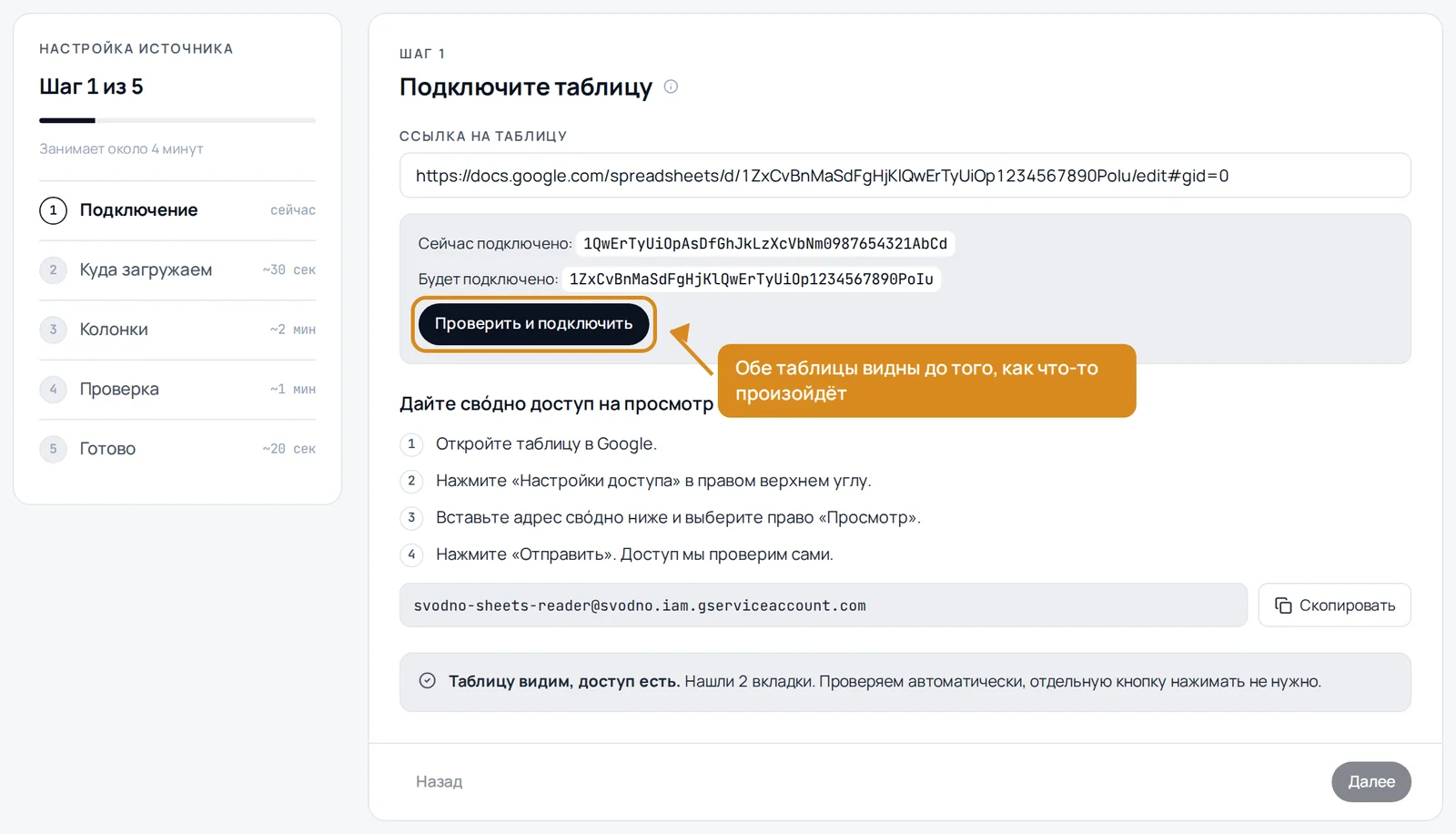
свóдно сначала убедится, что новая таблица читается: доступ на просмотр нужно открыть ей так же, как первой, адрес сервисного аккаунта тот же и виден ниже на том же шаге. Если таблица не открывается, подключение не начнётся и прежние настройки останутся нетронутыми.
Шаг 2. Решите, что делать со старыми операциями
Когда с прежней таблицы в учёт уже что-то загружено, свóдно спросит об этом отдельно и назовёт число операций и разделы, в которые они попали. Вариантов три.
- «Снять старые данные и подключить». Обычный выбор при переезде. Операции, загруженные с прежней таблицы, снимаются с учёта вместе с их проводками, после чего подключается новая таблица.
- «Оставить данные, подключить таблицу». Подходит, когда новая таблица продолжает старую, а не повторяет её: например, в прежней данные до июня, в новой с июля. Пересекающиеся периоды задвоятся.
- «Отмена». Ничего не меняется, таблица остаётся прежней.
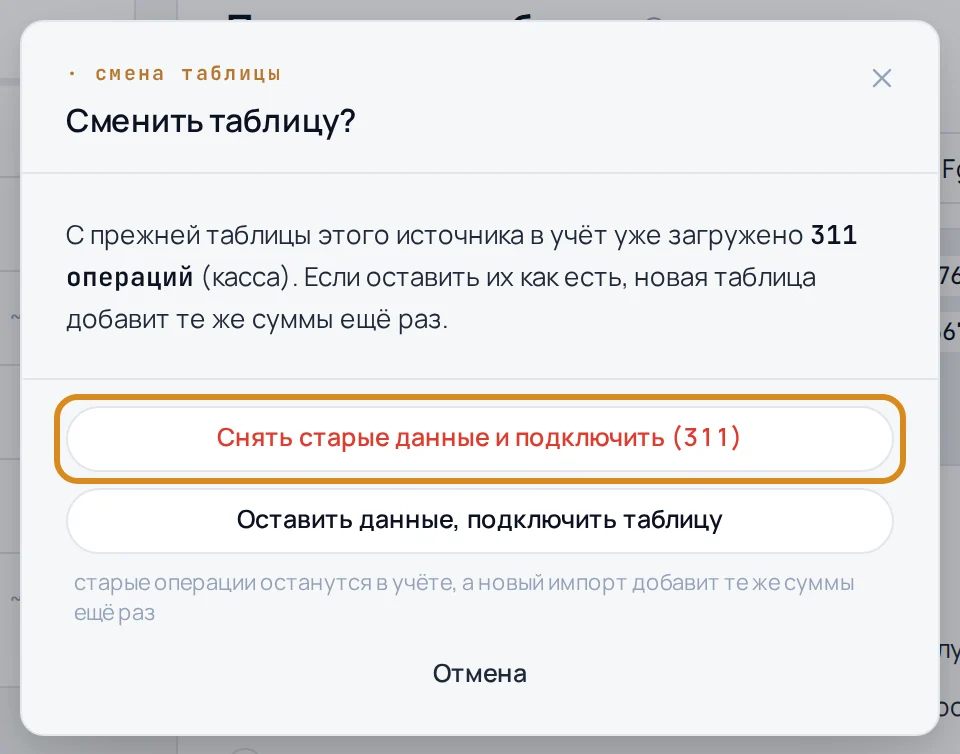
Снятие идёт первым, подключение вторым. Если что-то прервётся посередине, вы останетесь в состоянии «данные сняты, таблица прежняя»: неприятно, но безопасно, достаточно повторить действие.
Что снятию мешает. Закрытый месяц держит проводки журнала: они не снимутся, подключение остановится, и в сообщении будет сказано, что именно мешает. Откройте период и повторите. Заявки на оплату живут по своему правилу: свóдно удалит только черновики, а любая заявка, которая уже вышла из черновика, останется с предупреждением, потому что за ней стоит история согласований и, возможно, реальный платёж.
А вот кассовые операции закрытый период не защищает: они снимутся даже за закрытый месяц. Если импорт кассы уже попал в сданный период, сверьте остатки после переключения.
Листы зарплаты снятие не затрагивает. Начисления приходят в учёт отдельным путём, поэтому их нужно убрать вручную. Такой лист в источнике свóдно назовёт в том же окне.
Шаг 3. Уберите старые вкладки из настроек
свóдно сопоставляет вкладки по внутреннему номеру. Те, у которых пары в новой таблице нет, из настроек выбрасываются сразу, чтобы мёртвые листы не копились и не ломали следующий шаг. Но номер сохранён не у всех: вкладки, настроенные давно, остаются. Их видно на втором шаге мастера в блоке «Настроенные вкладки» с подписью «вкладки нет в таблице», и убрать их нужно руками.
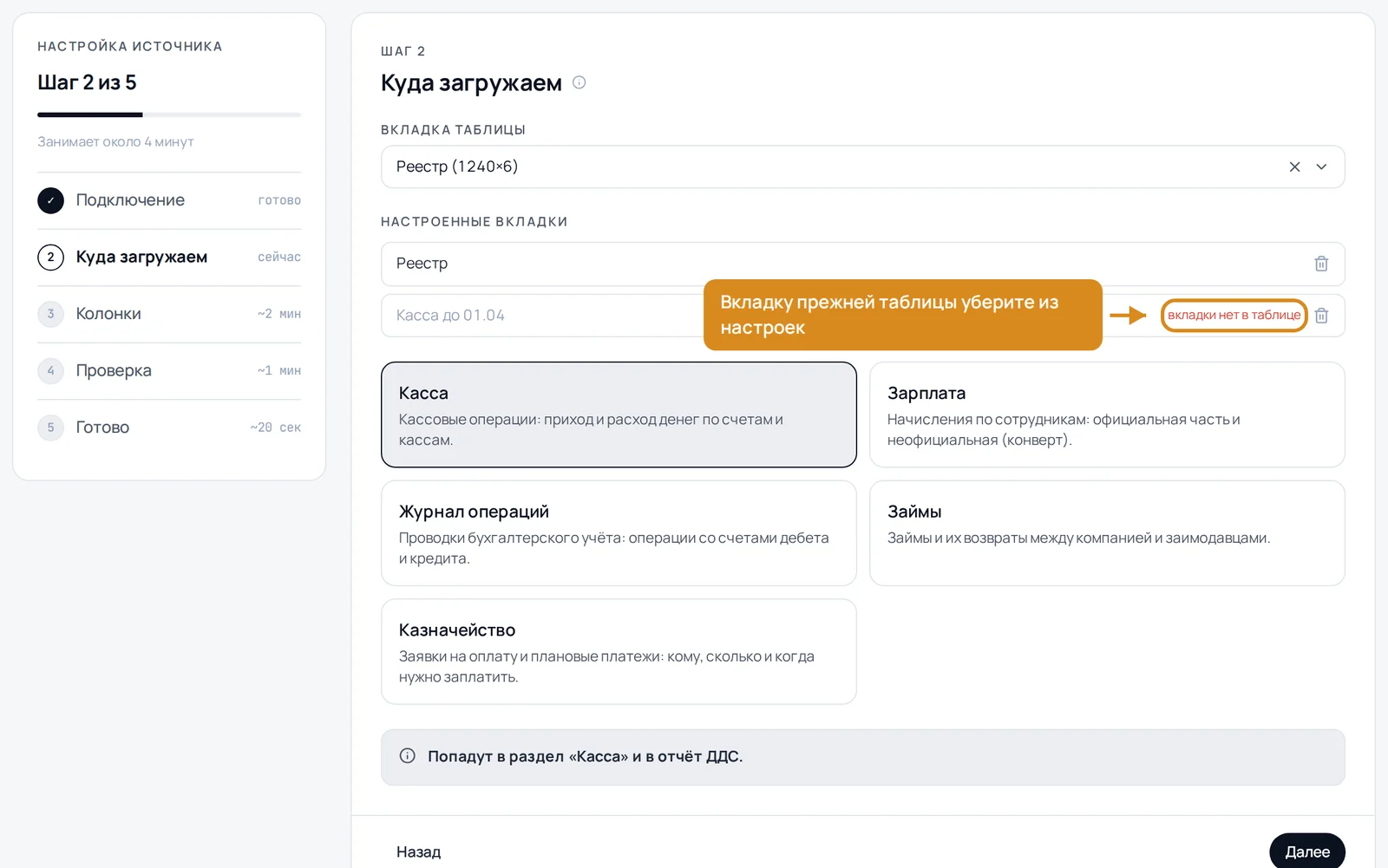
Уберите их кнопкой с корзиной. Про каждую вкладку, с которой в учёт что-то загружено, свóдно спросит отдельно, снимать ли эти данные.
Оставленная мёртвая вкладка вреда учёту не нанесёт, но будет ронять свою часть импорта при каждом запуске, и источник начнёт показывать ошибку при в целом успешной загрузке.
Шаг 4. Настройте новую вкладку
Выберите вкладку новой таблицы и пройдите шаги со второго по четвёртый: раздел, соответствие колонок, предпросмотр. Порядок тот же, что при первом подключении, он описан в инструкции о подключении Google Таблиц.
Переносится разметка или нет, зависит от того, как сделана новая таблица. Вкладки свóдно узнаёт по внутреннему номеру, а не по названию. Если новая таблица сделана копией старой, номера совпадут, и разметка колонок переедет вместе с ними. Если таблицу собирали с нуля, вкладки будут для свóдно новыми: мастер подставит колонки по заголовкам, останется проверить подстановку.
На что стоит посмотреть внимательно:
- Строка заголовков и диапазон данных. Шапка в новой таблице могла съехать на строку ниже: тогда её номер задаётся вручную в блоке «Продвинуто».
- Кошельки. Названия касс в новой таблице могли поменяться, а связка со счетами строится по точному значению.
- Статьи. Предпросмотр покажет, сколько строк не нашли статью. Расхождение в написании исправляется в таблице.
Шаг 5. Сверьте остаток
Запустите импорт и примените строки, а потом сверьте, что получилось.
Проще всего смотреть на остаток по счёту: он должен совпасть с накопительным остатком в самой таблице на последнюю строку. Если расходится ровно на сумму начала года, дело не в импорте, а в опорной точке. Она задаётся в двух местах, и оба должны говорить одно и то же: «Начало учёта» → «Остатки по счетам» для остатка на счёте и вкладка «Касса в журнале» для журнала. Экраны показывают значение друг друга и подсвечивают расхождение, править нужно оба.
Если остаток вдвое больше ожидаемого, значит старые операции остались в учёте. Их видно в разделе «Операции» по датам, которые новая таблица дублирует.
Полезно знать
Удаление источника не заменяет переезд. В окне удаления есть тот же выбор, снимать данные или оставить их в учёте. Если удалить источник и оставить данные, операции останутся без связи с источником, и снять их потом можно будет только вручную.
Источник-справочник переезжает со своей оговоркой. Операций в учёте у него нет, задвоить нечего. Но пока на справочник ссылается действующее правило журнала, сменить таблицу или переназначить вкладку свóдно не даст: сначала отключите правило, смените таблицу и запустите синхронизацию. Если выбрали другую вкладку, укажите её новый справочник в правиле. Затем включите правило и перепроведите журнал. Удаление с сохранением данных оставит справочник в кабинете отдельным снимком, а удаление со снятием данных не пройдёт, пока на справочник ссылается хоть какое-то правило, даже выключенное.
Ссылку вставляйте только целиком. Новый адрес, вставленный в середину прежнего, даёт строку, из которой свóдно всё равно вычленит идентификатор таблицы, но не тот. Очищайте поле перед вставкой, а после нажатия «Проверить и подключить» сверьте, что в строке «Будет подключено» стоит ожидаемый идентификатор.
Расписание и режим записи переезд не сбрасывает. Они относятся к источнику, а не к таблице, и остаются прежними.
Частые вопросы
Почему нельзя просто заменить ссылку?
Загруженные строки помнят, из какой таблицы пришли. У новой таблицы метки другие, поэтому старые операции сами не снимутся, а строки новой таблицы придут в учёт как новые.
Что значит «снять данные с учёта»?
Операции, созданные из строк прежней таблицы, удаляются вместе со своими проводками. Данные из 1С, банка и других источников это не затрагивает.
Можно вместо переезда удалить источник и создать новый?
Можно, но в окне удаления придётся сделать тот же выбор про данные. Если оставить операции в учёте, связь с источником пропадёт, и снять их потом получится только вручную.
Перенесётся ли разметка колонок на новую таблицу?
Нет. Соответствие колонок и связки касс со счетами настраиваются заново: у новой таблицы обычно другие заголовки и другие названия касс.
Снятие упёрлось в закрытый период. Что делать?
Откройте месяц, повторите снятие и закройте период обратно. Пока месяц закрыт, свóдно не станет удалять из него операции.
Старая вкладка осталась в настройках, это опасно?
Учёту не вредит, но при каждом импорте её часть будет падать, и источник начнёт показывать ошибку при в целом успешной загрузке. Уберите вкладку из списка настроенных.
Остаток после переезда не сошёлся. С чего начать?
Сравните остаток по счёту с накопительным итогом в самой таблице. Расхождение ровно на сумму начала года означает, что дело в опорной точке, и поправить её нужно в двух местах.
Расписание и режим записи придётся настраивать заново?
Нет, они относятся к источнику, а не к таблице, и остаются прежними.
Переезжаю на новую таблицу у источника-справочника. Есть отличия?
Операций в учёте нет, поэтому снимать нечего и задвоения не будет. Если на справочник ссылается действующее правило журнала, сначала отключите его: пока правило активно, сменить таблицу или вкладку свóдно не даст. После переезда запустите синхронизацию. Если выбрали другую вкладку, поменяйте справочник в правиле. Затем включите правило и перепроведите журнал.

Ещё в рубрике «Интеграции»
Остались вопросы?
Напишите в поддержку: ответим письмом или созвонимся и настроим вместе.