Правила разноски: автоматическая разметка операций
Правило разноски работает как инструкция: «если операция такая-то, поставь эту статью». После синхронизации 1С правила размечают подходящие свежие операции; для уже загруженных операций их запускают кнопкой «Применить с даты…».
Правило разноски работает как инструкция: «если операция такая-то, поставь ей вот эту статью». После синхронизации 1С запускается прогон правил. Мастер из карточки операции запускает их сразу. Отдельного ночного прогона нет. Для накопленной истории используйте действие «Применить с даты…».
Важно. Ручную статью правило не перепишет. Также защищены статья из казначейства, принятое предложение свóдно AI и явное сопоставление внешней статьи. Но разметку из 1С или другого правила новая статья может заменить. Перед применением проверьте предварительный расчёт.
Если по ходу что-то непонятно, напишите на support@svodno.ai или в чат кабинета свóдно.
Что понадобится
- Права на изменение правил разноски (обычно у финдиректора и владельца).
- Заведённые статьи ДДС и ОПиУ: правило проставляет статью из этого справочника.
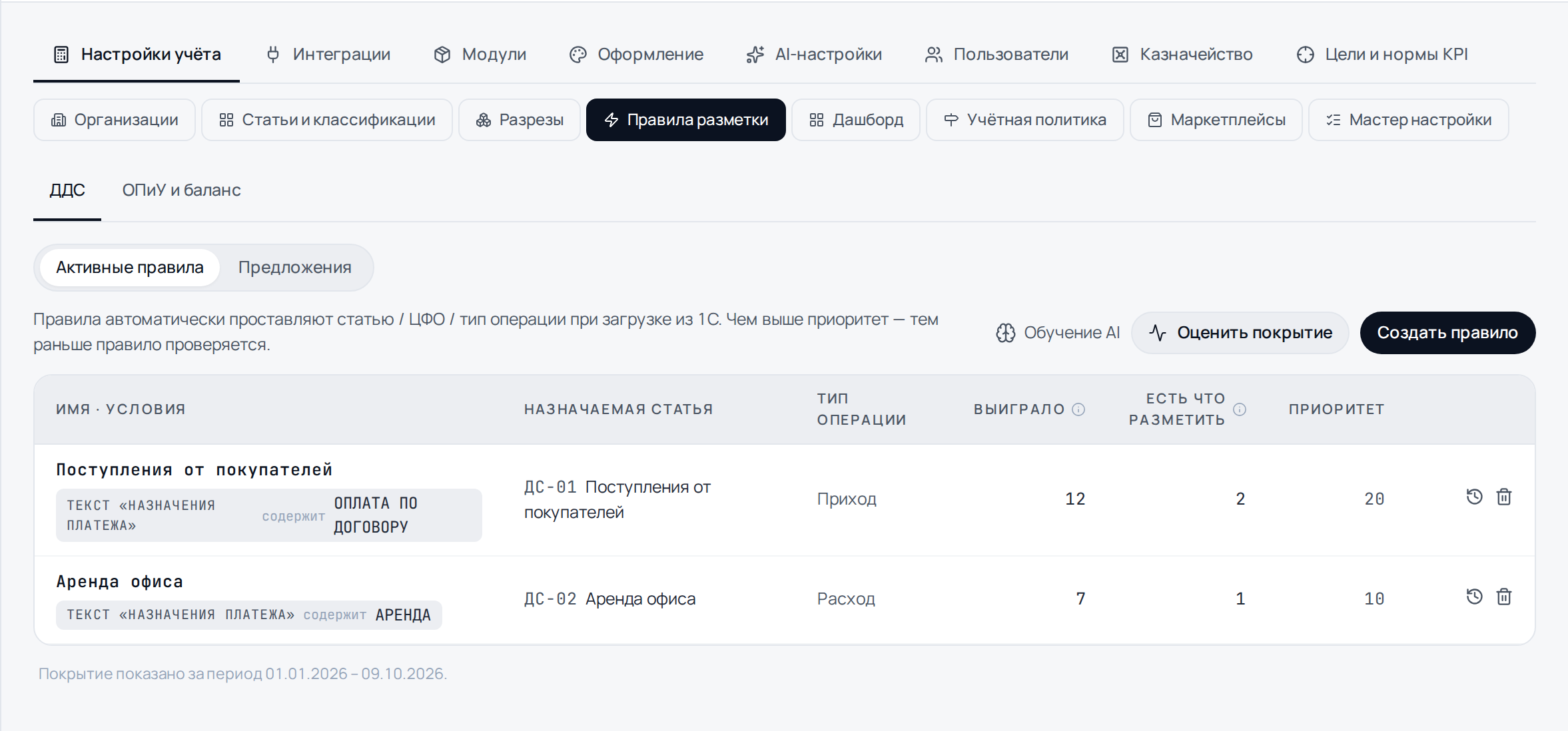
Шаг 1. Откройте правила разноски
- Зайдите в «Настройки учёта → Правила разметки → ДДС».
- Наверху три способа завести правило: «Создать правило» (руками, карточка), «Через свóдно AI» (описать словами) и «Обучение AI» (спорные случаи, которые заметил AI).
- Ниже идёт список уже действующих правил, сверху вниз в порядке приоритета.
Для базовой настройки нажмите «Создать правило», откроется карточка правила.
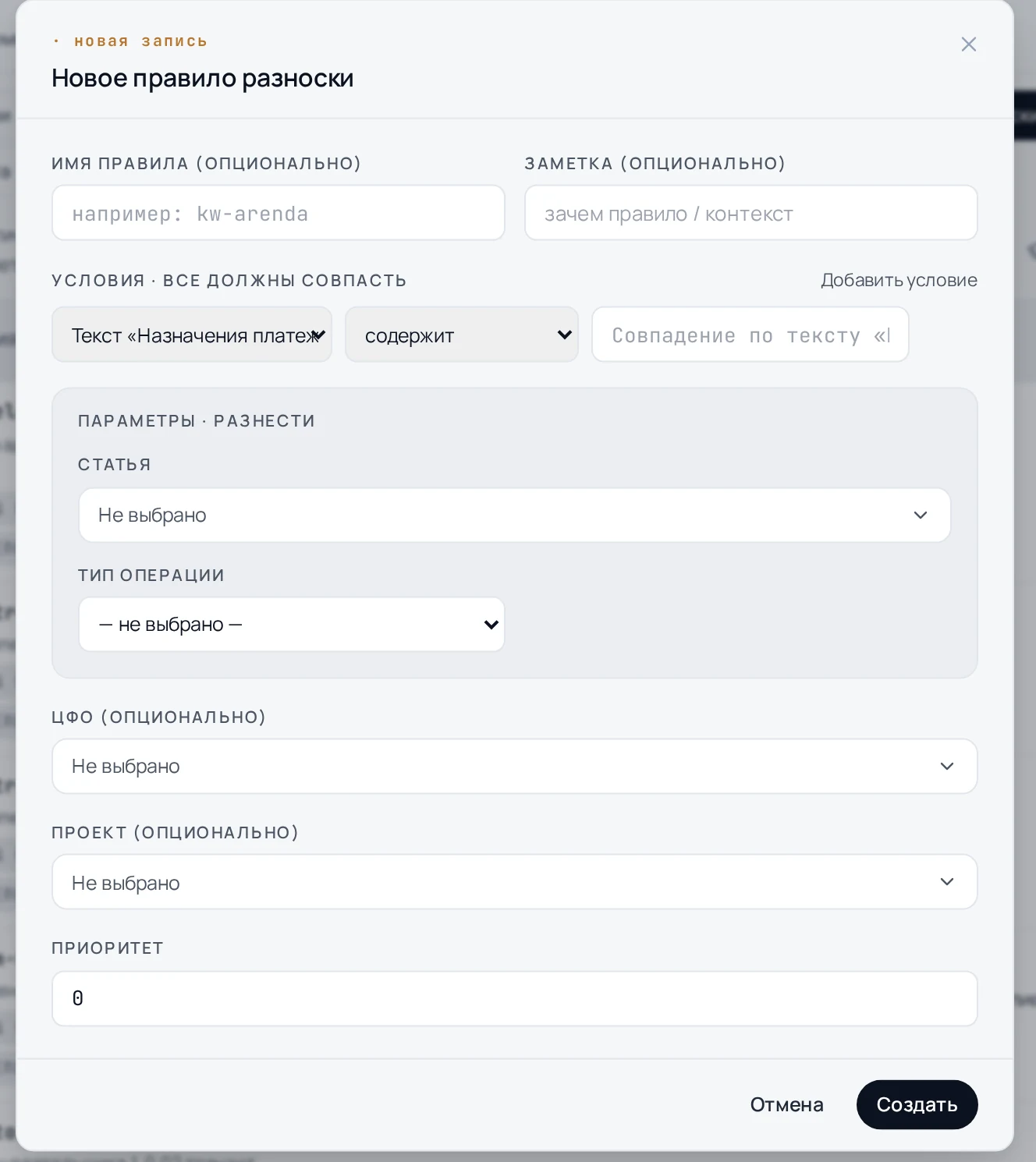
Шаг 2. Опишите условие — когда правило срабатывает
Условие описывает признак, по которому свóдно узнаёт «свою» операцию. Выберите тип условия и впишите значение. Типов несколько:
- Контрагент (по ИНН). Самый надёжный признак: ИНН не меняется и не зависит от того, как записан контрагент. Рекомендуем его.
- Контрагент (по имени). По названию. Можно «точно равно», «содержит» кусок или «по шаблону».
- Текст «Назначения платежа». По словам в назначении: например, всё, где встречается «эквайринг». Режимы «содержит» и «по шаблону».
- Тип операции. Поступление, расход или перевод между своими счетами.
- Свои юрлица. Срабатывает, когда контрагент оказывается одной из компаний вашей группы (внутренние переводы).
- Орг-владелец (по ИНН) и Банковский счёт. Когда правило должно действовать только для одной компании или одного счёта.
Условий может быть несколько, тогда они работают вместе, по «и»: правило сработает, только если совпали все. Например, «расход» и «назначение содержит „комиссия“».
Режим сравнения у текстовых условий бывает трёх видов: «=» (точное совпадение), «содержит» (вхождение куска) и «по шаблону (regex)» для тонкой настройки через регулярное выражение.
Шаг 3. Задайте действие — что проставить
Действие говорит, что правило запишет в операцию, когда условие совпало. Можно проставить сразу несколько осей:
- Статья ДДС. За что пришли или ушли деньги.
- ЦФО. Центр финансовой ответственности.
- Направление. Рынок, канал или вид деятельности.
- Проект. Если ведёте учёт по проектам.
- Заказ. Если деньги относятся к конкретному заказу клиента. Удалённый заказ правило не ставит.
- Тип операции. Переопределить, если источник отдал операцию не с тем типом.
ЦФО, направление, проект и заказ заполняются только в пустые поля. Статья защищает ручную разметку, но может заменить статью из 1С или другого правила. Тип операции правило переопределяет всегда.
Нажмите «Сохранить», правило появится в списке. Сохранение в настройках не запускает разметку накопленных операций. Для них нажмите иконку часов «Применить с даты…».
Шаг 4. Разберитесь с приоритетом
Если под операцию подходят два правила, выигрывает то, что выше в списке: у него больше приоритет. Логика простая. Сначала пусть срабатывают узкие, конкретные правила, скажем по ИНН одного контрагента. Общие правила по слову в назначении ставьте ниже, как подстраховку. Приоритет задаётся в карточке числом и определяет место в списке.
Важно. Помните про «заполняем только пустое». Как только операция получила статью от более приоритетного правила, менее приоритетные её уже не трогают. Поэтому конфликтов «правила спорят за одну операцию» не бывает, просто отрабатывает первое подходящее.
Как проверить, что правило работает
- После создания из карточки операции правило запускается сразу. После сохранения в настройках примените его к истории через иконку часов, затем откройте «Операции» и проверьте результат по статье.
- Если операций не прибавилось, проверьте условие. Чаще всего дело в имени контрагента, надёжнее сопоставлять по ИНН, либо в лишнем условии, которое сузило выборку.
- Быстрее всего проверить конкретную операцию: открыть её и посмотреть, встала ли статья.
Читайте также
- Автоправило из операции. Правило из уже размеченной операции в один клик.
- Обучение AI и свóдно AI. Как продиктовать сложное правило словами.
- Разметка операций. Обзор всех трёх способов.
Новое условие: «Статья»
К условиям правила добавилась статья. Правило срабатывает на операциях, которым уже присвоена конкретная статья движения денег.
Зачем это нужно, если статья и так стоит? Затем, чтобы одним движением переопределить смысл целой группы операций. Классический случай: под статьёй в учётной системе проведено что-то, чем она не является. У одной компании под «Резервной закупкой материала» лежали снятия наличных в кассу. Платёж оформлен на контрагента, деньги ушли в кассу, контрагенты у всех таких платежей разные, назначение обычное («оплата по счёту за плёнку»). Зацепиться, кроме статьи, не за что.
Значение выбирается из справочника, начните печатать код или название. Сравнение всегда точное, режима «содержит» у этого условия нет.
Новое действие: счёт-получатель у перевода
Действие «Тип операции → Перевод» было и раньше. Теперь оно работает честно: вместе с типом правило проставляет направление перевода, приход или расход, выводя его из исходного типа операции. Раньше направление оставалось пустым, и такая операция вносила в отчёт нулевой вклад. Чистый денежный поток тихо расходился с суммой строк.
Рядом появилось необязательное поле «Считать переводом на счёт». Заполните его, и свóдно не только пометит платёж переводом, но и запомнит, на какой ваш счёт ушли деньги, а при необходимости достроит встречную сторону: приход на счёте-получателе.
Получателем можно выбрать любой свой счёт: кассу, депозитный, эквайринговый, обычный расчётный. Как только счёт выбран, тип операции фиксируется на «Перевод», выбрать другой уже нельзя. Это одно и то же действие.
Когда счёт указывать не надо. Если приход на счёт-получатель и так приезжает (из 1С, из банковской выписки, из таблицы кассы), счёт лучше оставить пустым. Иначе рискуете получить две записи об одном приходе. Ровно это написано в подсказке под полем: указывайте счёт, только если встречной ноги перевода в системе ещё нет.
Правило со счётом-получателем не применится к операции, у которой направление определить нельзя, и к операции, где счёт-получатель совпадает со счётом самого платежа. Такая операция достанется следующему правилу по приоритету.
Ещё два действия: направление и проект
Кроме статьи и ЦФО правило умеет проставлять направление (сегмент) и проект. Оба поля необязательные, оба работают по принципу «заполняю только пустое»: выбрали проект руками, правило его не перепишет. Поле проекта появляется в форме, только если проекты у вас заведены.
Правило подходит для массовой разметки направления. Отдельную операцию можно поправить вручную в её карточке.
Применение к прошлым периодам
Обычный прогон правил трогает только неразмеченный хвост, то есть операции, которым разметка ещё требуется. Чтобы пройти по уже размеченным, в строке правила есть иконка часов «Применить с даты…».
В диалоге выбирается дата, с которой пересмотреть операции. Дальше два шага. Сначала «Проверить»: свóдно посчитает, сколько операций затронет и сколько из них совпадёт с условиями правила, ничего при этом не меняя. И только потом «Применить».
Что при этом меняется, а что нет:
- Тип операции, направление перевода и счёт-получатель перезаписываются.
- ЦФО, направление, проект заполняются только там, где пусто.
- Статья заполняется там, где пусто, и заменяет статью, которую проставил источник (1С)
или другое правило. Ручную разметку, разметку из казначейства, принятое предложение AI и явное сопоставление внешней статьи правило не трогает.
Последний пункт и есть главное отличие от обычного прогона. Ретро-применение задумано именно как способ переписать то, что 1С разнесла не так.
Дата не может быть раньше 1 января 2000 года и позже сегодняшнего дня.
Как понять, работают ли правила: «Оценить покрытие»
Правил со временем становится много, и часть из них перестаёт что-либо делать. Молча. Кнопка «Оценить покрытие» над таблицей проходит по операциям за период (по умолчанию с 1 января текущего года) и заполняет две колонки.
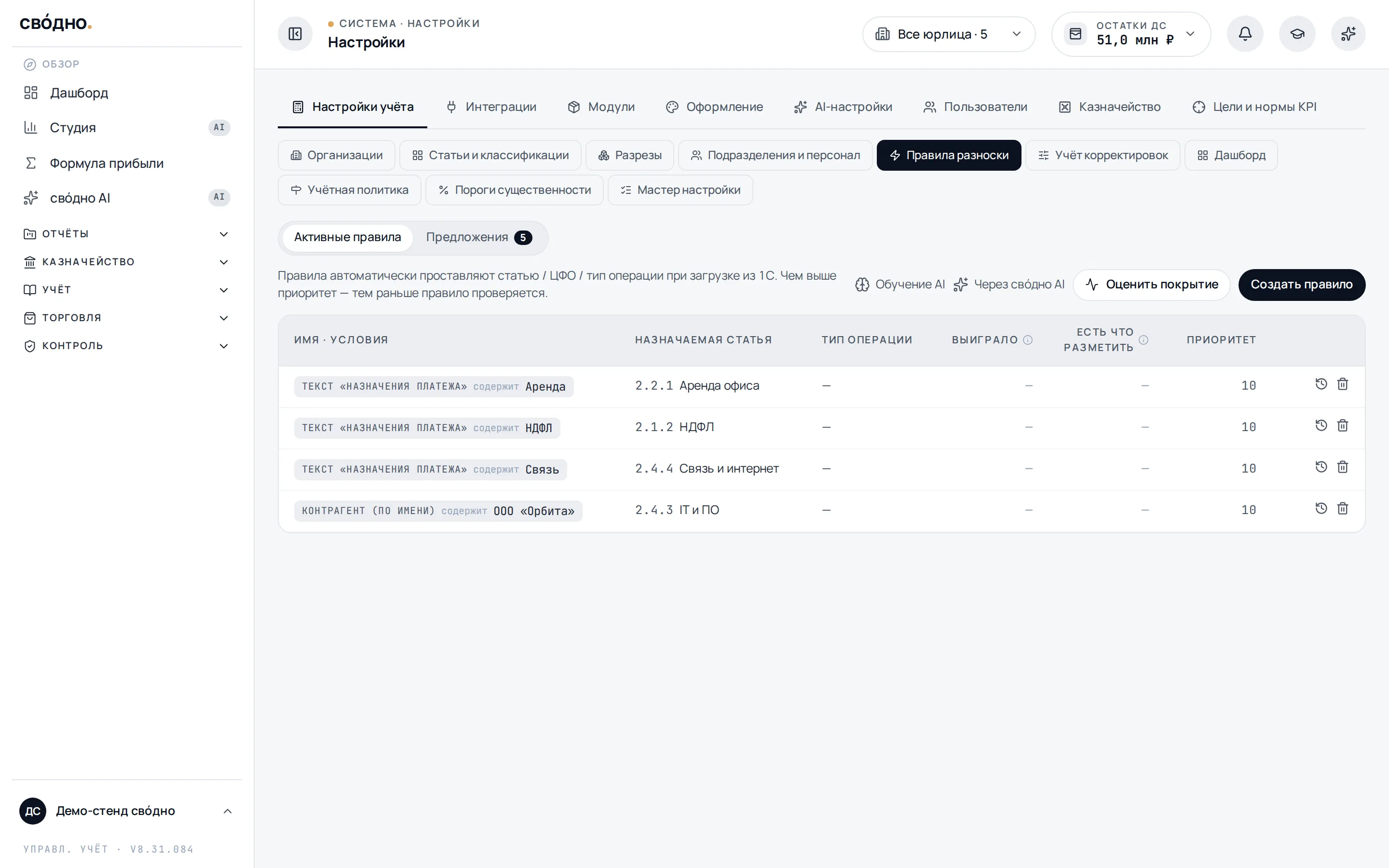
«Выиграло» показывает, сколько операций подошло под условия правила и оно сработало первым по приоритету. Это и есть признак живого правила.
«Есть что разметить» показывает, сколько из выигранных операций ещё пустые в том поле, которое правило заполняет. Ноль здесь нормален: правило могло сработать раньше, и доразмечивать больше нечего. Мёртвым правило делает ноль в первой колонке, а не во второй.
Пока вы не нажали кнопку, в колонках стоят прочерки, а не нули. «Не считали» и «ноль» это разные вещи.
Что вы увидите после подсчёта:
- Ноль в колонке «Выиграло», жёлтым, с треугольником: за период правило не поймало ни
одной операции. Либо условия слишком узкие, либо операций такого рода больше нет.
- Пометка «перекрыто правилом …»: условия совпадают, но операцию каждый раз забирает
другое правило, стоящее выше по приоритету. Наведите курсор, в подсказке видно, кто именно забирает и сколько операций.
- Пометка у назначаемой статьи: «статья в архиве», «статья удалена», «нет направления»
или «на оси начисления, нет в справочнике ДДС». Правило живое и продолжает работать, но разносит на статью, которой в справочнике ДДС уже нет. Самый неприятный случай: в отчёте такие операции просто не видно.
Кнопка доступна тем, кто может править правила разноски.
Вкладка «Предложения»
Над таблицей правил появился переключатель: «Активные правила» и «Предложения» со счётчиком. Во второй вкладке лежат предложения, собранные из вашей прошлой разметки по контрагенту или фразе в назначении платежа. Паттерн должен встретиться минимум в трёх операциях, а одна статья должна занимать не менее 80 % случаев. Предложения можно отметить пачкой и принять.
Очередь предложений живёт здесь, а не отдельным пунктом меню, намеренно: искать её станут там, где правила.
Подсказка по шаблонам
Если хотя бы одно условие переведено в режим «по шаблону (regex)», под условиями раскрывается блок «Что значат символы?»: короткая шпаргалка с разбором готового примера. Заучивать синтаксис не нужно.
Частые вопросы
Правило перезапишет статью, которую я поставил вручную?
Нет. Статья, ЦФО и проект заполняются только если поле пустое. Ручная разметка всегда главнее правила.
Какое условие самое надёжное?
Контрагент по ИНН: он не зависит от того, как записано название. По имени можно ошибиться на разном написании одного контрагента.
Что если под операцию подходят два правила?
Срабатывает то, что выше в списке: у него больше приоритет. Как только статья проставлена, менее приоритетные правила операцию уже не трогают.
Можно задать несколько условий в одном правиле?
Да, тогда они работают по «и»: правило сработает, только если совпали все. Например, «расход» и «назначение содержит „комиссия“».
Правило разметит уже загруженные операции или только новые?
В настройках сохранение только создаёт правило. Для истории используйте «Применить с даты…». Мастер из карточки операции запускает правила сразу. Автоматический прогон выполняется после синхронизации 1С; отдельная загрузка банка его не запускает.

Ещё в рубрике «Возможности»
Остались вопросы?
Напишите в поддержку: ответим письмом или созвонимся и настроим вместе.