Зарплата: начисления и корректировки
Как читать Ведомость, что показывает расшифровка ячейки и как исправить сумму из 1С, не потеряв её при следующей загрузке. Здесь же про выплаты, входящие остатки и сотрудника, который работает в двух юрлицах сразу.
Как читать Ведомость, что показывает расшифровка ячейки и как исправить сумму из 1С, не потеряв её при следующей загрузке. Здесь же про выплаты, входящие остатки и сотрудника, который работает в двух юрлицах сразу.
1. Откуда берутся начисления
Откройте раздел «Зарплата». По умолчанию открывается «Ведомость»: таблица, где на каждого сотрудника и юрлицо приходится строка, а на каждый вид начисления или выплаты своя колонка. Рядом ещё четыре вкладки: «Обзор», «Расчёт», «Реестр» и «Сотрудники».
Данные приходят из 1С:Бухгалтерии, 1С:ERP или 1С:ЗУП. Ещё начисления загружаются из таблицы или заводятся вручную. За каждой заполненной ячейкой Ведомости стоит одна или несколько отдельных записей. Расшифровка ячейки показывает их все: какую сумму передала учётная система и что поправлено уже в свóдно.
«Основная», «Дополнительная» и «ГПХ» обозначают части начислений, в карточках они называются «Тип выплаты». Внутри каждой части есть виды: оклад, сделка, премия, отпускные. От вида зависит, в какой колонке Ведомости и в какой строке Расчёта окажется сумма.
2. Ведомость: главный экран
Выберите год и месяц вверху таблицы. В строках сотрудники, в колонках начисления, удержания и выплаты. Над таблицей стоит блок «Сверка с проводками»: он сопоставляет фонд по Реестру с проводками бухгалтерии и модуля за выбранный месяц. Есть разница? Проверьте исходные строки и сохранённые корректировки через расшифровку. Сама сверка ничего не начисляет.
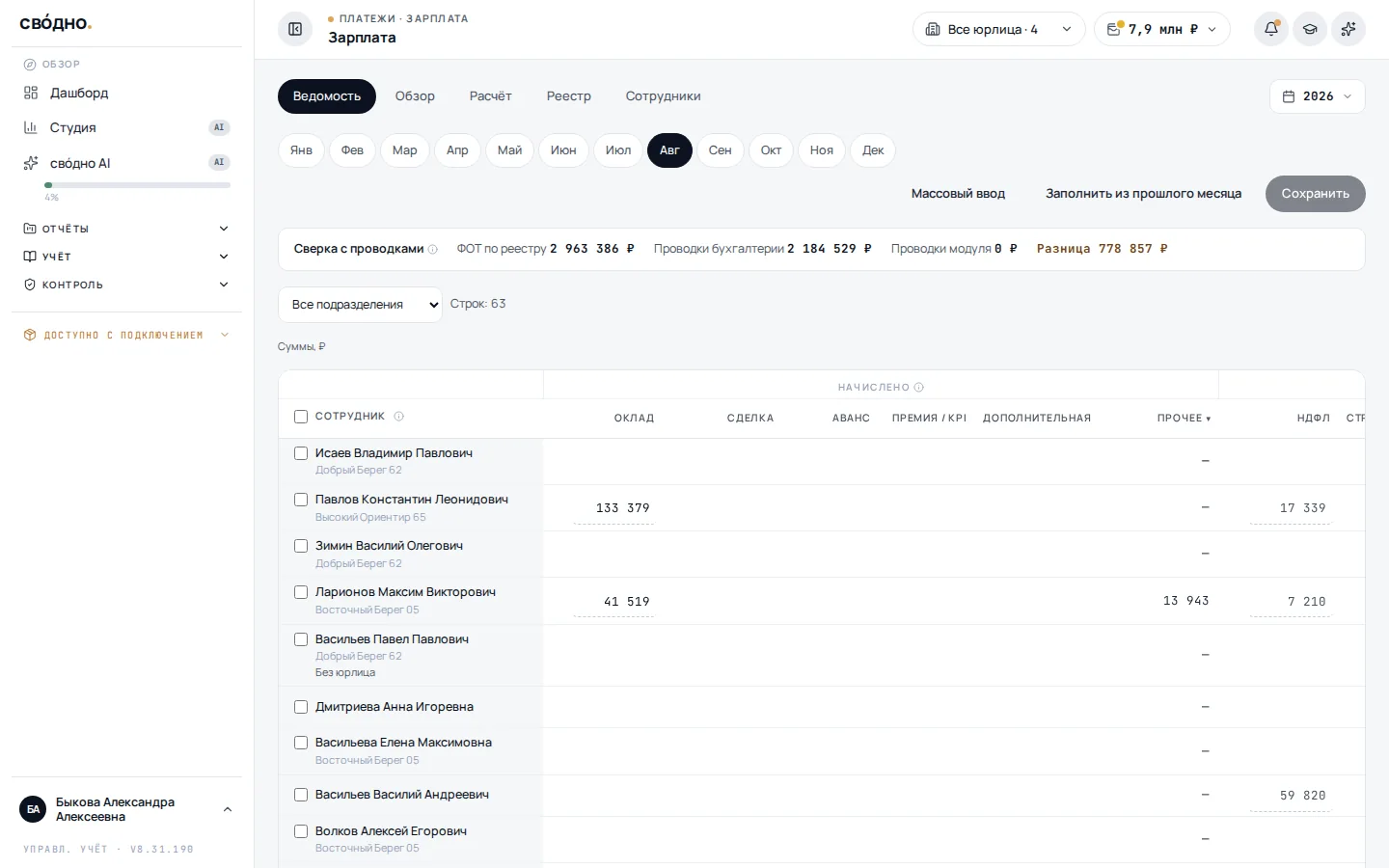
Зарплата до удержаний стоит в «Начислено». Сумму на руки смотрите на вкладке «Расчёт», в показателе «К выплате».
Ячейку можно ввести и сохранить прямо в таблице. Если за ней уже стоит сумма из 1С, приложение запишет только разницу отдельной поправкой. Сохранение равносильно проводке: расход по счёту затрат и задолженность перед сотрудником появятся в журнале, если модуль вообще должен их провести (подробнее в разделе 7).
3. Расшифровка ячейки
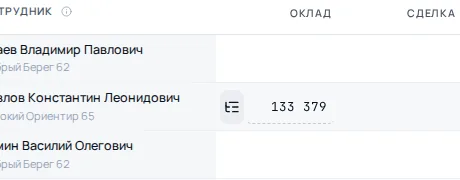
У заполненной ячейки слева от суммы стоит значок расшифровки. На компьютере он проявляется при наведении указателя или при переходе фокусом с клавиатуры, на телефоне и планшете виден всегда. Нажмите на значок, откроется панель.
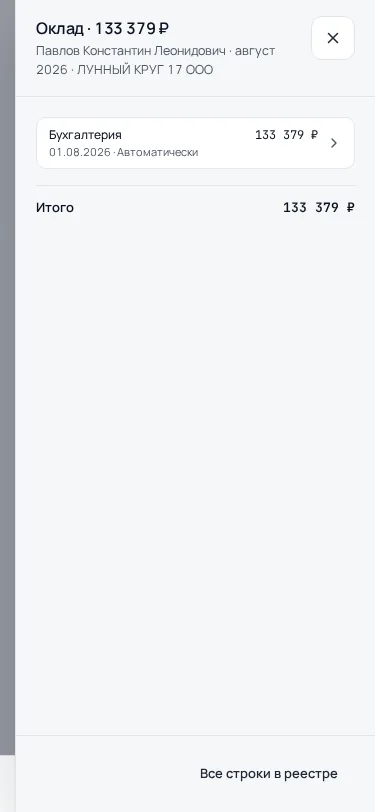
Панель показывает список строк, из которых сложился итог ячейки: источник, сумму, дату и автора. Источник подписан по происхождению: «Бухгалтерия» для проводок из 1С, «Ведомость 1С» для выплат из регистра, «Ручная доплата» для ручных строк, «Корректировка» для ваших правок. Ручная строка без указанного автора подписана «Вручную · автор не указан», строка синхронизации «Автоматически». Если месяц проводки отличается от месяца начисления, панель показывает и его. Внизу строка «Итого»: она должна совпасть с суммой в самой ячейке.
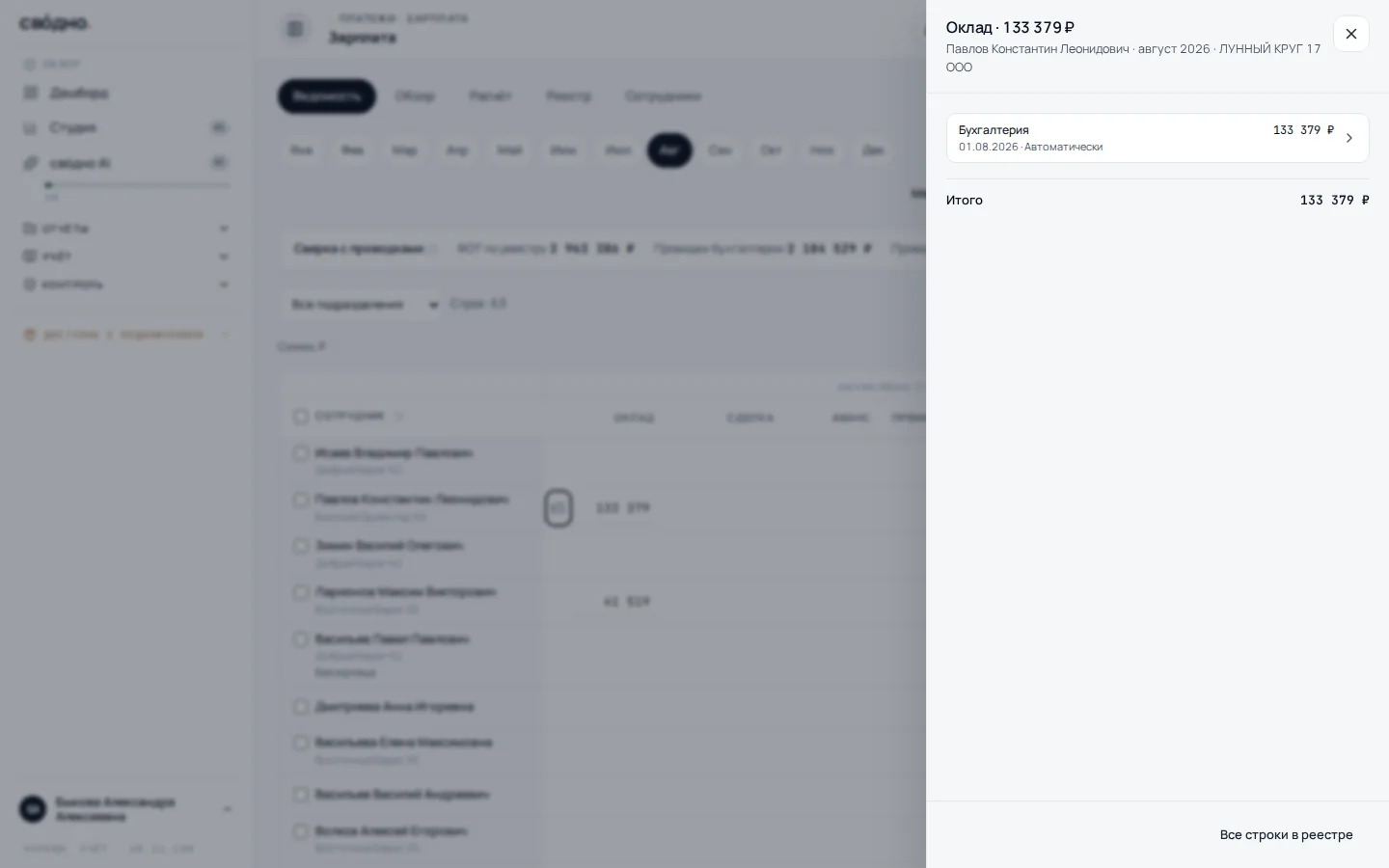
Строка с записью кликабельна и открывает её карточку. Ссылка «Все строки в реестре» внизу панели есть только у начислений и удержаний: в Реестре хранятся начисления, не выплаты. После перехода приложение открывает вкладку «Реестр» с уже выставленным фильтром по этому сотруднику, юрлицу и месяцу, а над таблицей появляется подпись вида «Из ведомости: ФИО, юрлицо (или «Без юрлица»), месяц год» с кнопкой «Сбросить фильтр ведомости» рядом. Фильтр хранится в адресе страницы, поэтому переживает обновление, а ссылку можно отправить коллеге.
4. Как исправить начисление из 1С
Откройте расшифровку нужной ячейки и нажмите на строку из 1С. Откроется карточка «Начисление из 1С» с бейджем «Из 1С» рядом с кнопкой «Скорректировать».
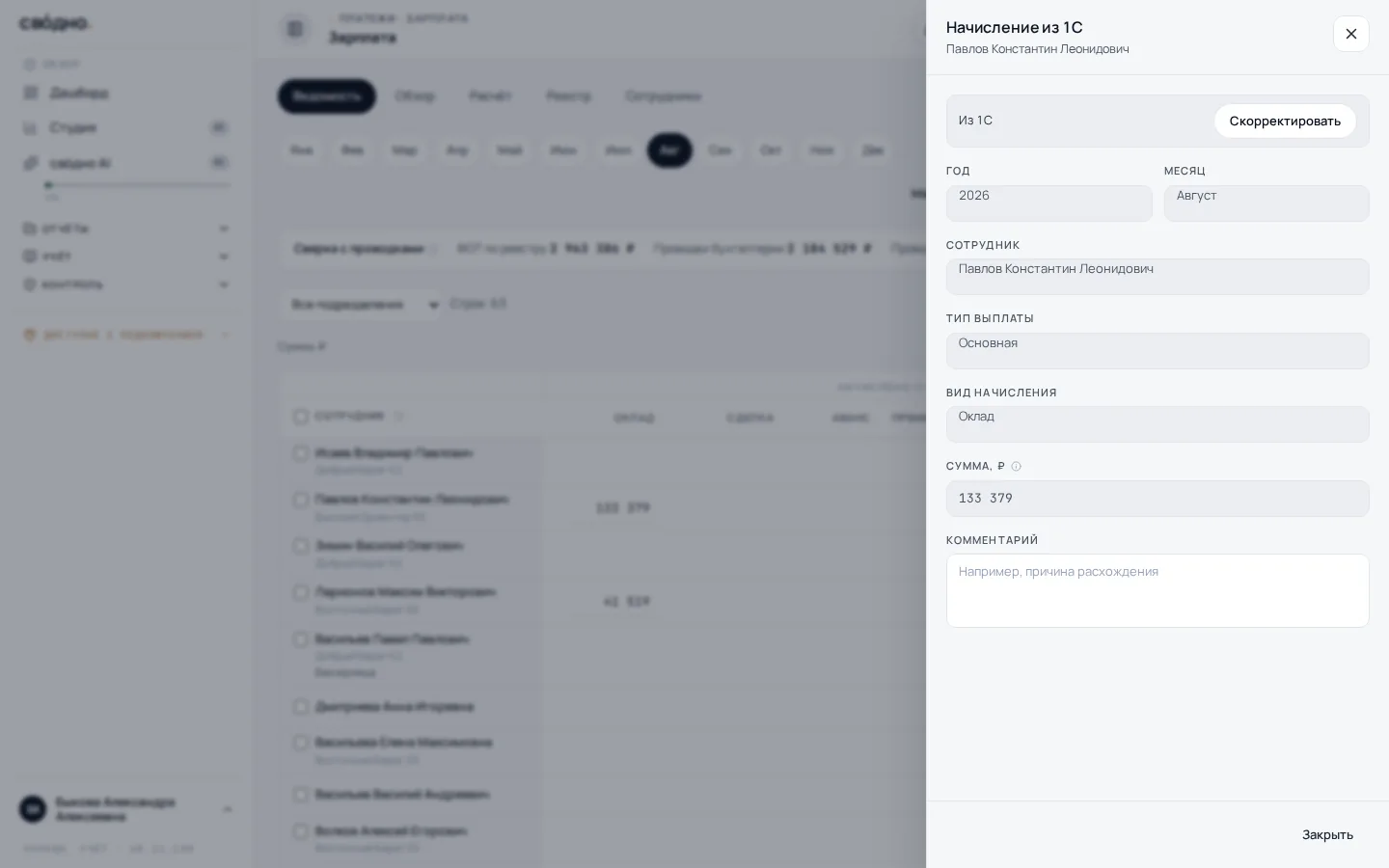
Год, Месяц, Сотрудник, Тип выплаты, Вид начисления и Сумму в карточке поменять нельзя: повторная загрузка снова принесёт из 1С своё значение, и правка исходной строки пропала бы. Комментарий редактируется, следующая загрузка его не стирает, удобно записать причину расхождения, не трогая сами данные 1С. После изменения комментария в футере карточки появляется кнопка «Сохранить комментарий».
Нажмите «Скорректировать» рядом с бейджем «Из 1С». Откроется диалог «Скорректировать начисление» с исходным видом, слоем (частью зарплаты) и суммой.
1. Выберите «Разложить», если сумму нужно распределить по другим видам или частям. Для каждой новой строки укажите «Вид» и «Слой», кнопка «Добавить строку» создаёт ещё одно поле, «Убрать строку» удаляет лишнее.
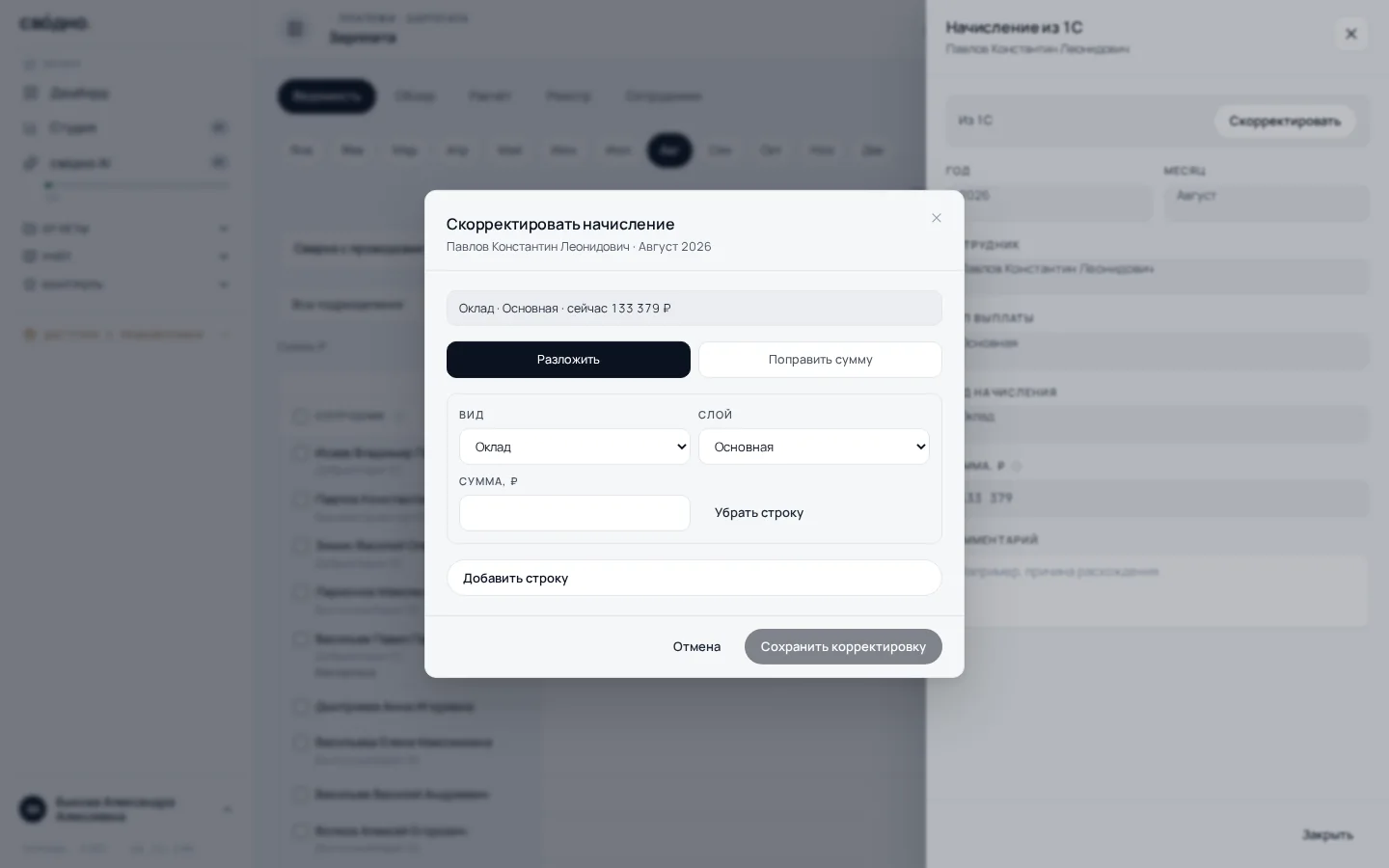
2. Проверьте итог разложения. Приложение запишет строку с минусом по исходному виду и положительные строки по выбранным. Сумма новых строк не может быть больше исходной: при превышении кнопка «Сохранить корректировку» останется недоступной. Размер начисления не меняется, меняется только его состав.
3. Выберите «Поправить сумму», когда итог по исходному виду нужно увеличить или уменьшить. В поле «Сумма, ₽» введите желаемый итог. Записана будет только разница с учётом уже сделанных поправок, исходная строка останется на месте.
4. Нажмите «Сохранить корректировку». В расшифровке ячейки и в Реестре появится отдельная строка с пометкой «Корректировка». Строка из 1С сохранит прежнюю сумму, итог складывается из неё и поправок. Отрицательные суммы уменьшают начисление, положительные добавляют.
Откройте исходную строку ещё раз: в блоке «История корректировок» видны все связанные правки с датой, автором и месяцем проводки, если он отличается от месяца начисления (формат такой: «проводка в сентябре 2026»). Ручная правка без указанного автора подписана «Вручную · автор не указан», правки синхронизации «Автоматически». Карточка самой корректировки открыта только для просмотра, ссылка «Открыть исходную» возвращает к записи, которую исправляли.
Ошиблись в разложении или в сумме? Под списком «История корректировок» есть кнопка «Отменить корректировки». После подтверждения все корректировки этой строки удаляются вместе с проводками, строка из 1С остаётся как была. Отменить одну корректировку из нескольких нельзя, снимаются все, потом делается новая. Если проводка корректировки уже лежит в закрытом месяце, отмена остановится с сообщением об этом. Тогда делайте встречную корректировку: «Поправить сумму» с прежним итогом или «Разложить» обратно на исходный вид.
5. Ручные начисления
Откройте вкладку «Реестр» и нажмите «Начисление». Откроется карточка «Новое начисление». Выберите год и месяц, затем «Кому начисляем»: «Один сотрудник» или «Несколько».
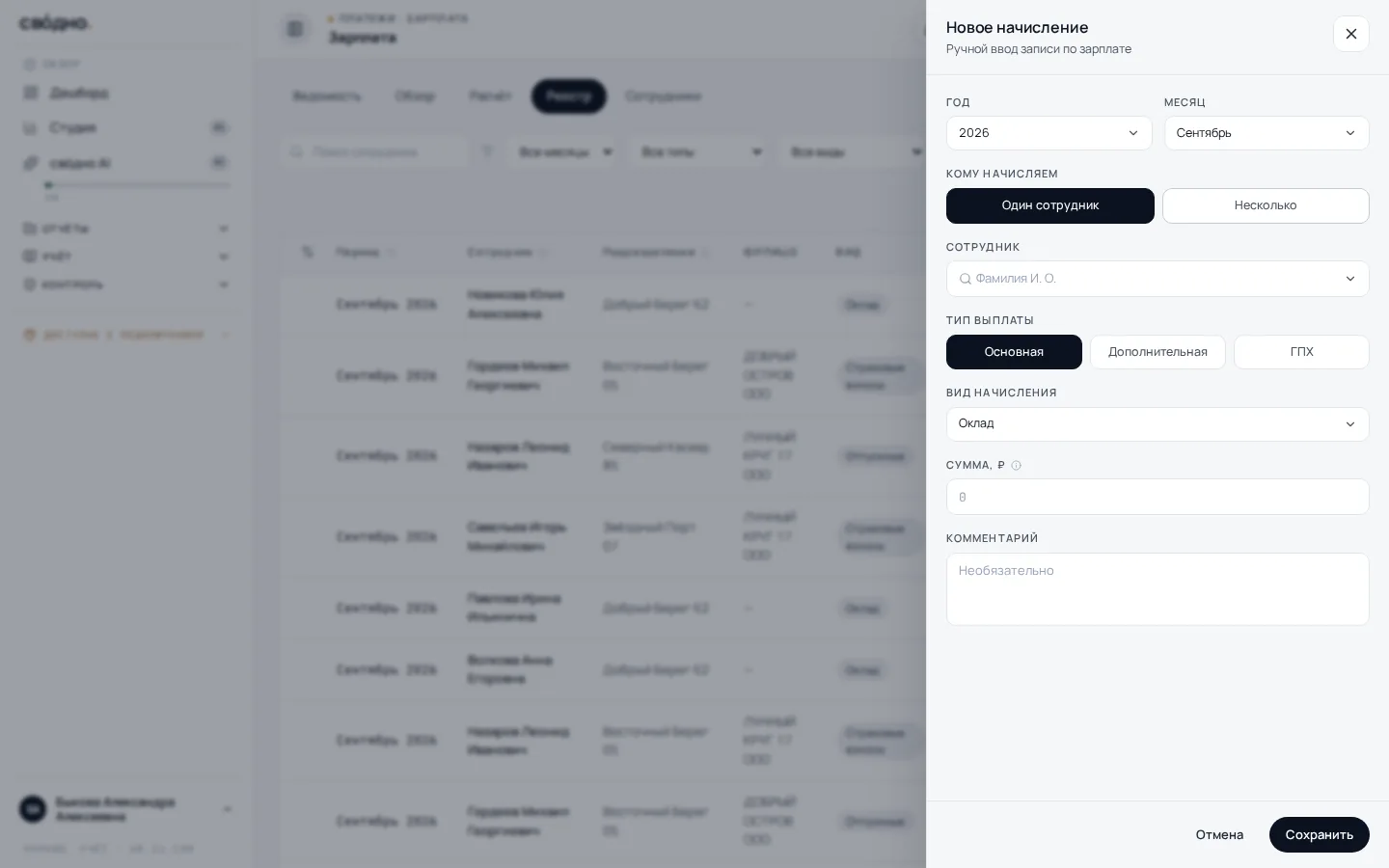
Для одного сотрудника найдите его по фамилии, затем выберите тип выплаты: «Основная», «Дополнительная» или «ГПХ». Укажите вид начисления, сумму и, если нужно, комментарий. Проверьте период и нажмите «Сохранить».
В режиме «Несколько» можно отметить людей из списка и указать одну сумму на каждого. Когда суммы разные, удобнее вариант «Вставить из Excel». После вставки проверьте найденные строки перед сохранением.
Ручное начисление появится в расшифровке соответствующей ячейки, в Реестре и в Ведомости. Пока месяц открыт, его сумму и вид можно поправить в карточке, а ошибочную строку удалить. В журнал ручное начисление проводит модуль: расход идёт по счёту затрат, задолженность перед сотрудником по счёту 70.
6. Закрытый месяц
Закрытый месяц защищён блокировкой периода в журнале. При попытке сохранить изменение ручной строки такого месяца приложение покажет сообщение «Период закрыт: используйте корректировку» и предложит кнопку «Скорректировать». Удаление строки тоже остановится.
Нажмите «Скорректировать» и выберите «Поправить сумму». Введите новый итог и сохраните корректировку. Для переноса суммы между видами используйте «Разложить», порядок тот же, что в разделе 4.
Диалог заранее показывает месяц проводки: например, если сегодня сентябрь, а корректируется начисление за август, там будет указан сентябрь. В Реестре корректировка всё равно относится к исходному месяцу начисления. Так Ведомость и история сотрудника сохраняют правильный месяц, а закрытая проводка не переписывается. Новое ручное начисление за закрытый месяц проводится по тому же правилу.
Если нужно править исходные записи закрытого месяца напрямую, период сначала открывают вручную через процедуру закрытия месяца. Обычное исправление зарплаты через корректировку этого не требует.
7. Что модуль проводит в учёт, а что нет
Когда бухгалтерские проводки по зарплате уже пришли из 1С:Бухгалтерии или 1С:ERP, модуль не добавляет к ним такую же проводку. Строка расшифровки и Реестра в этом случае нужна для наглядности начисления по сотруднику и виду, а основой учёта остаются проводки бухгалтерии.
Для данных из ЗУП при наличии бухгалтерского журнала у юрлица действует тот же принцип. Когда бухгалтерской проводки нет, начисление проводит модуль. Это касается и загрузок из таблиц и Excel. Ручные начисления и сохранённые корректировки модуль проводит всегда, как и «Дополнительную» часть.
Никакой отдельный режим в разделе «Зарплата» включать не нужно: решение о проводке принимается для каждой строки при её записи. Если подключена 1С, загляните в Реестре в колонку «Проводка». Там стоит «Бухгалтерия» или «Модуль».
В настройках «Подразделения и персонал» выберите источник счёта затрат: подразделение или категория в карточке сотрудника. Доступны «Рабочий» (20), «Вспомогательное производство» (23), «Обслуживание производства» (25), «АУП» (26) и «Коммерческий» (44). Для подразделений доступны соответствующие категории. Начисление создаёт проводку по выбранному счёту, а в ОПиУ расход попадает по правилам признания затрат.
Выплата дополнительной части создаёт расходную операцию по выбранной кассе и статье ДДС и проводит погашение долга перед сотрудником. Ручные выплаты основной части, аванса, НДФЛ и взносов остаются в Ведомости для учёта выплаченного, отдельной операции и проводки по ним нет.
Входящие остатки из карточки сотрудника служат началом расчёта долга, подробнее в разделе 9. Если у юрлица есть бухгалтерский журнал 1С, долги по зарплате, НДФЛ и взносам уже отражены в нём, и модуль проводит только входящий долг по дополнительной части. Без бухгалтерского журнала он проводит и остальные введённые остатки.
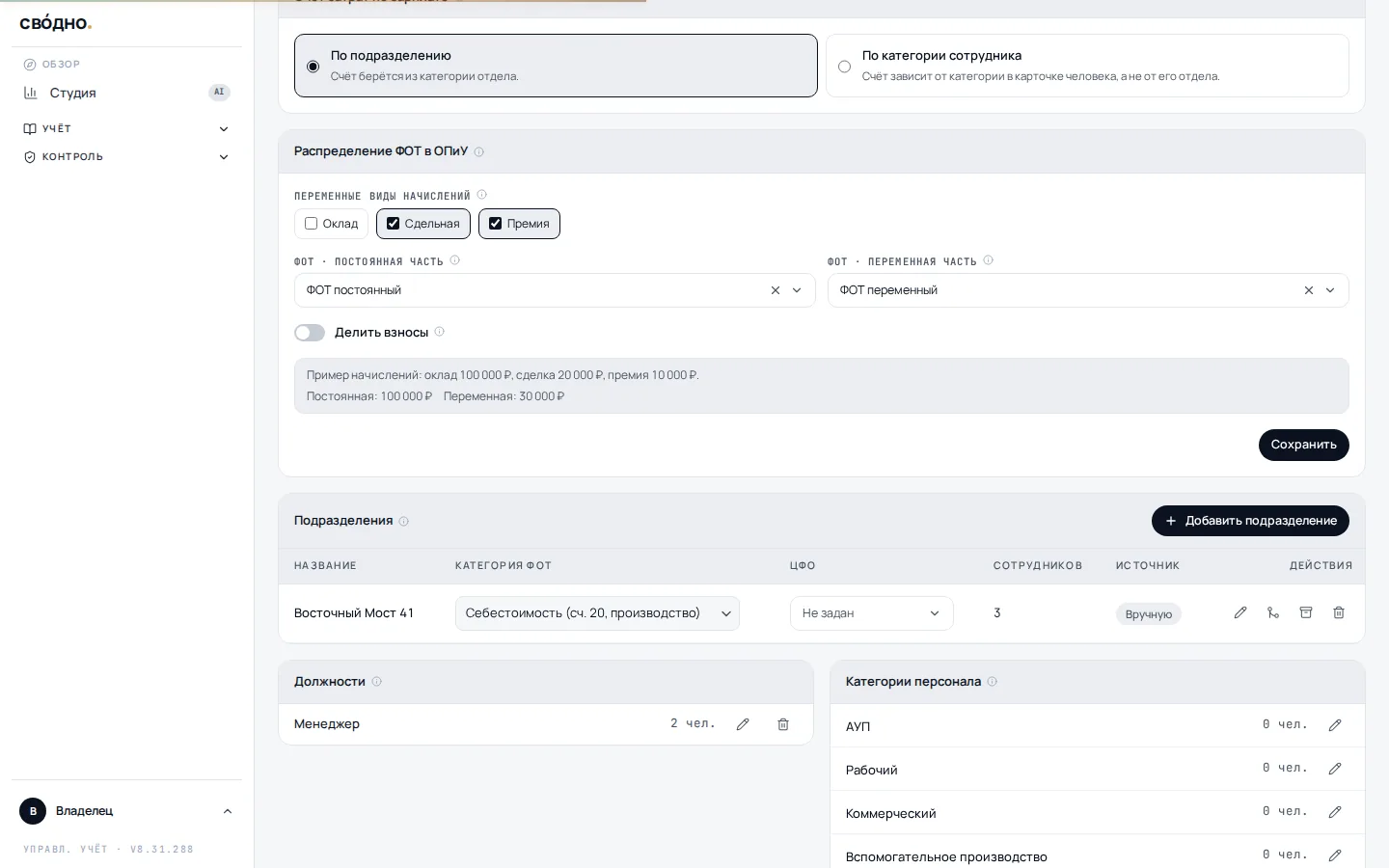
Чтобы разделить фонд оплаты труда на постоянную и переменную части, откройте «Настройки» → «Подразделения и персонал», блок «Распределение ФОТ в ОПиУ».
Отметьте переменные виды начислений, например сделку и премии. Остальные виды относятся к постоянной части. Выберите статьи для обеих частей ФОТ. Это могут быть две отдельные статьи или одна общая смешанная статья. Взносы делятся в пропорции фактического ФОТ, только если выбраны обе статьи для взносов; для них тоже можно указать одну смешанную статью.
ОПиУ сохраняет фактический состав зарплаты. Например, оклад 100 000 ₽ и сделка 20 000 ₽ дают 100 000 ₽ постоянных и 20 000 ₽ переменных затрат, даже если обе части относятся на одну смешанную статью. Процент в настройках статьи для этих начислений не применяется. Прочие расходы на той же статье, у которых нет фактической разбивки, продолжают делиться по её проценту.
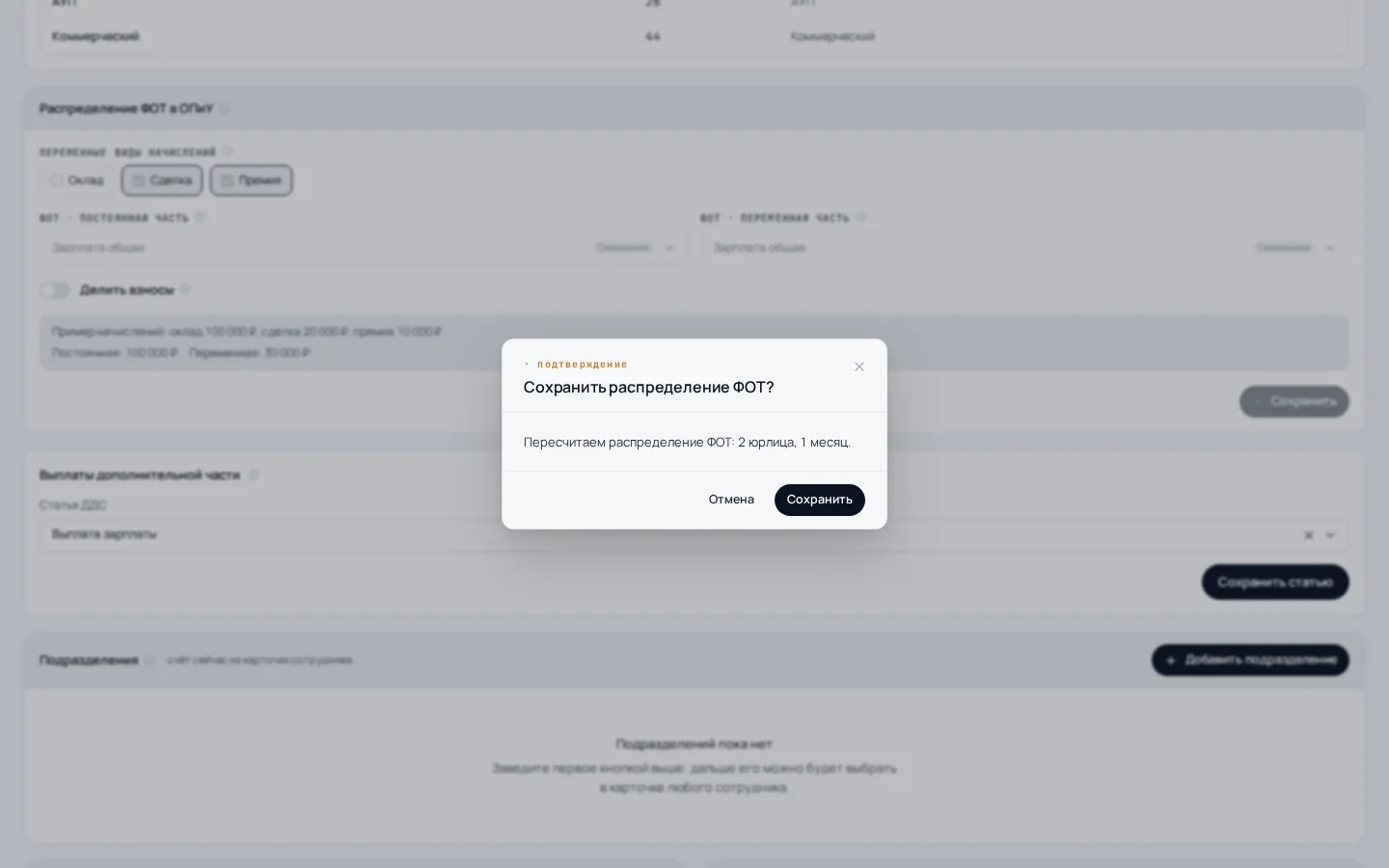
Нажмите «Сохранить». Диалог «Сохранить распределение ФОТ?» покажет, сколько юрлиц и месяцев будет пересчитано. Подтвердите. Распределение переносит суммы между статьями, общий итог начислений и обороты счетов не меняются. Закрытые месяцы сохраняют прежние проводки.
8. Выплаты: основная и дополнительная часть
В блоке «Выплачено» укажите итог за месяц: для основной части в ячейке «Выплата зарплаты» или «Аванс», для дополнительной в ячейке «Дополнительная». Нажмите «Сохранить».
При сохранении дополнительной выплаты создаётся расходная операция с выбранной кассы по выбранной статье ДДС. Она видна в отчёте о движении денег. Долг перед сотрудником уменьшается, нового начисления не появляется.
При выплате дополнительной части выберите кассу юрлица сотрудника. Если доплачиваете из другой кассы, сохраните ещё одну выплату: уже созданные выплаты и их кассы сохранятся. В расшифровке ячейки можно проверить суммы и кассы отдельных выплат.
Если общая статья ДДС ещё не выбрана, при сохранении выплаты откроется диалог «Настроить выплату дополнительной части». Выберите статью и нажмите «Сохранить и продолжить»: выплата сохранится автоматически. Касса выбирается при выплате. В групповой выплате укажите кассу для каждого юрлица.
9. Выплаты из 1С в ячейке
Ячейка блока «Выплачено» показывает итог за месяц по сотруднику, юрлицу и виду выплаты. Выплата из регистра 1С уже входит в этот итог, и расшифровка ячейки покажет её отдельной строкой «Ведомость 1С» с датой и без возможности редактирования. Введённое вами число не заменяет эту строку: сохраняется только разница, отдельной ручной строкой.
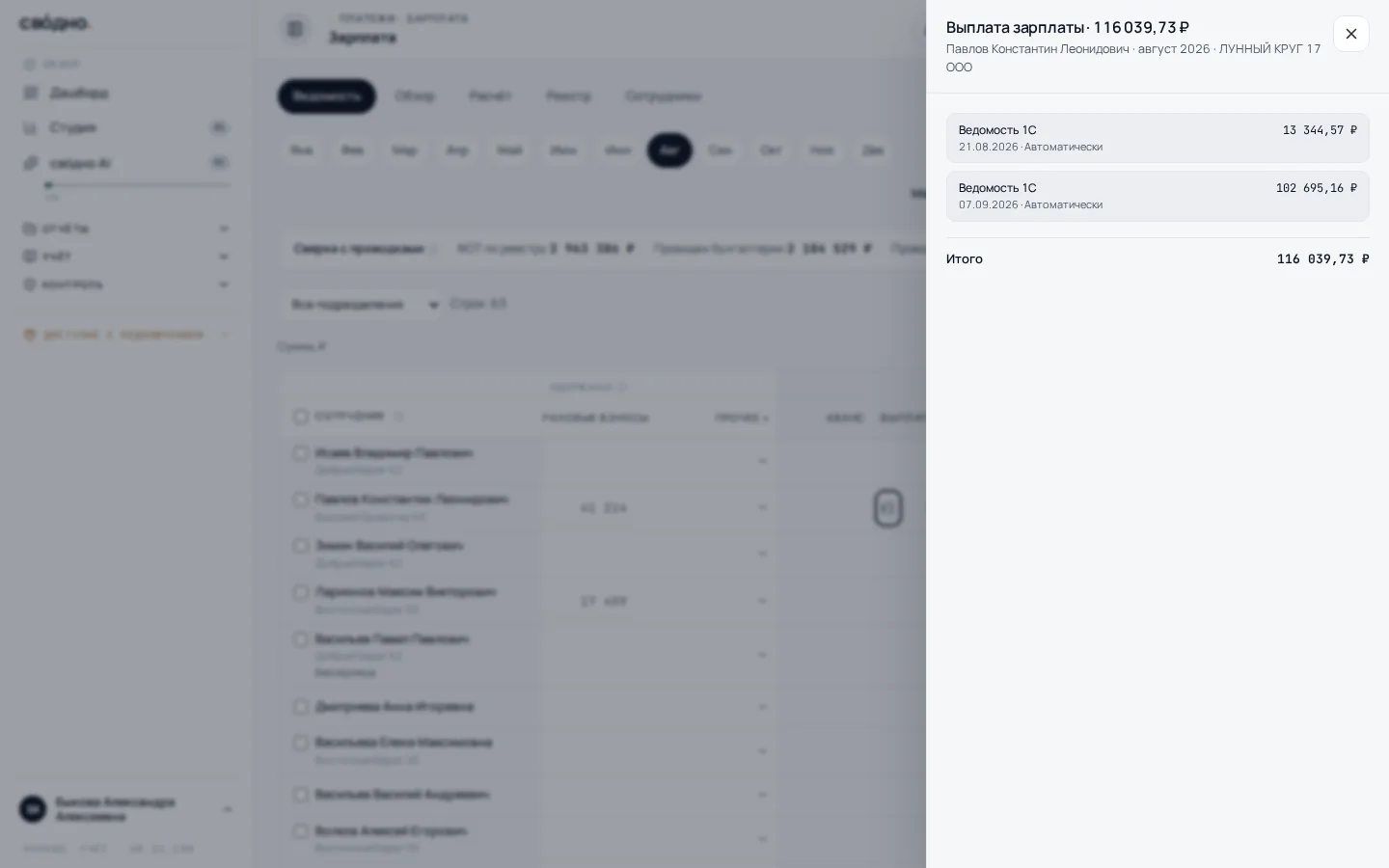
Укажите итог не ниже суммы, загруженной из 1С, и нажмите «Сохранить». При меньшей сумме ячейка станет красной и покажет подсказку, а причину видно и в расшифровке. Уменьшить сумму самого регистра можно только в 1С, с повторной загрузкой.
Если указать больше, разница сохранится отдельно. Скажем, из 1С пришла выплата 10 000 ₽, вы ввели итог 12 000 ₽, и ручная часть составит 2 000 ₽, она тоже появится в расшифровке отдельной строкой. Вернёте итог к загруженной сумме и сохраните, и ручная часть удалится. Если дополнительная часть выплачена несколькими записями, уменьшайте или удаляйте конкретные выплаты в расшифровке: по общему итогу нельзя определить, какую кассу исправить.
10. Входящие остатки
Входящий остаток нужен, чтобы «Долг на конец» в Ведомости не считался с нуля при начале работы. Откройте «Сотрудники», выберите человека и найдите блок «Начальный долг». Укажите «Дата старта учёта», затем заполните нужные поля: «Дополнительная часть», «Долг по зарплате», «НДФЛ к перечислению» и «Взносы к перечислению». Сохраните карточку.
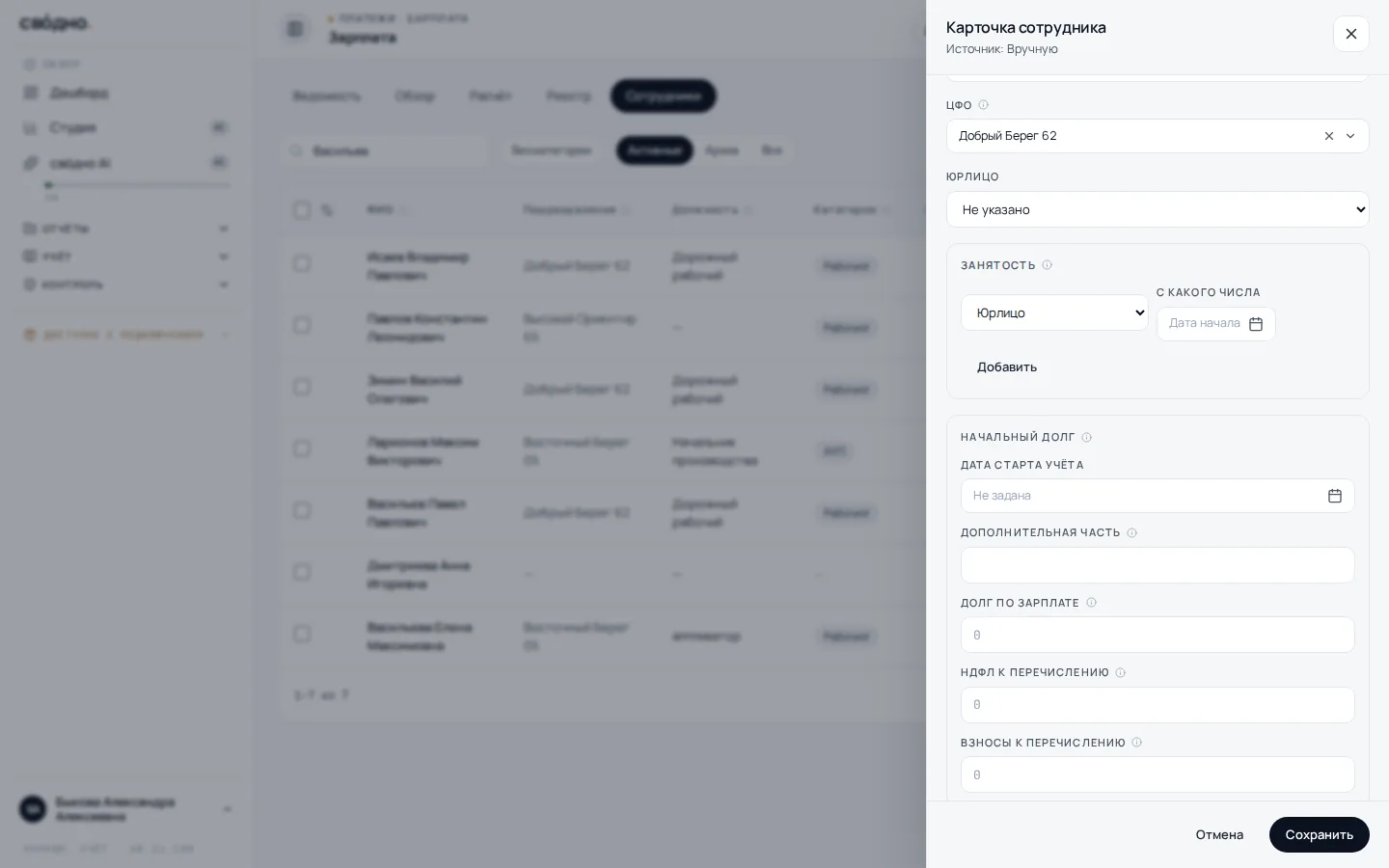
Если для юрлица подключена бухгалтерия 1С с журналом проводок, долги по зарплате, НДФЛ и взносам уже приходят из неё, и повторных проводок по ним модуль не создаёт. Введённый долг по «Дополнительной части» он проводит. Без бухгалтерского журнала проводятся и остальные введённые остатки.
Для нового остатка в закрытом месяце проводка попадёт в первый открытый месяц. Если остаток уже проведён в закрытом месяце, изменить его не получится, приложение сообщит об этом. Дата старта учёта должна быть не позже первого месяца с начислениями сотрудника. Если начисления за более ранние месяцы уже есть, карточка не сохранится, а в сообщении будет назван первый такой месяц. Так остаток не складывается с прежними начислениями и долг не задваивается.
11. Сотрудник в нескольких юрлицах
Ведомость показывает отдельную строку сотрудника на каждое юрлицо, где у него есть суммы или занятость за выбранный месяц. Юрлицо стоит под именем, проверьте его перед вводом суммы.
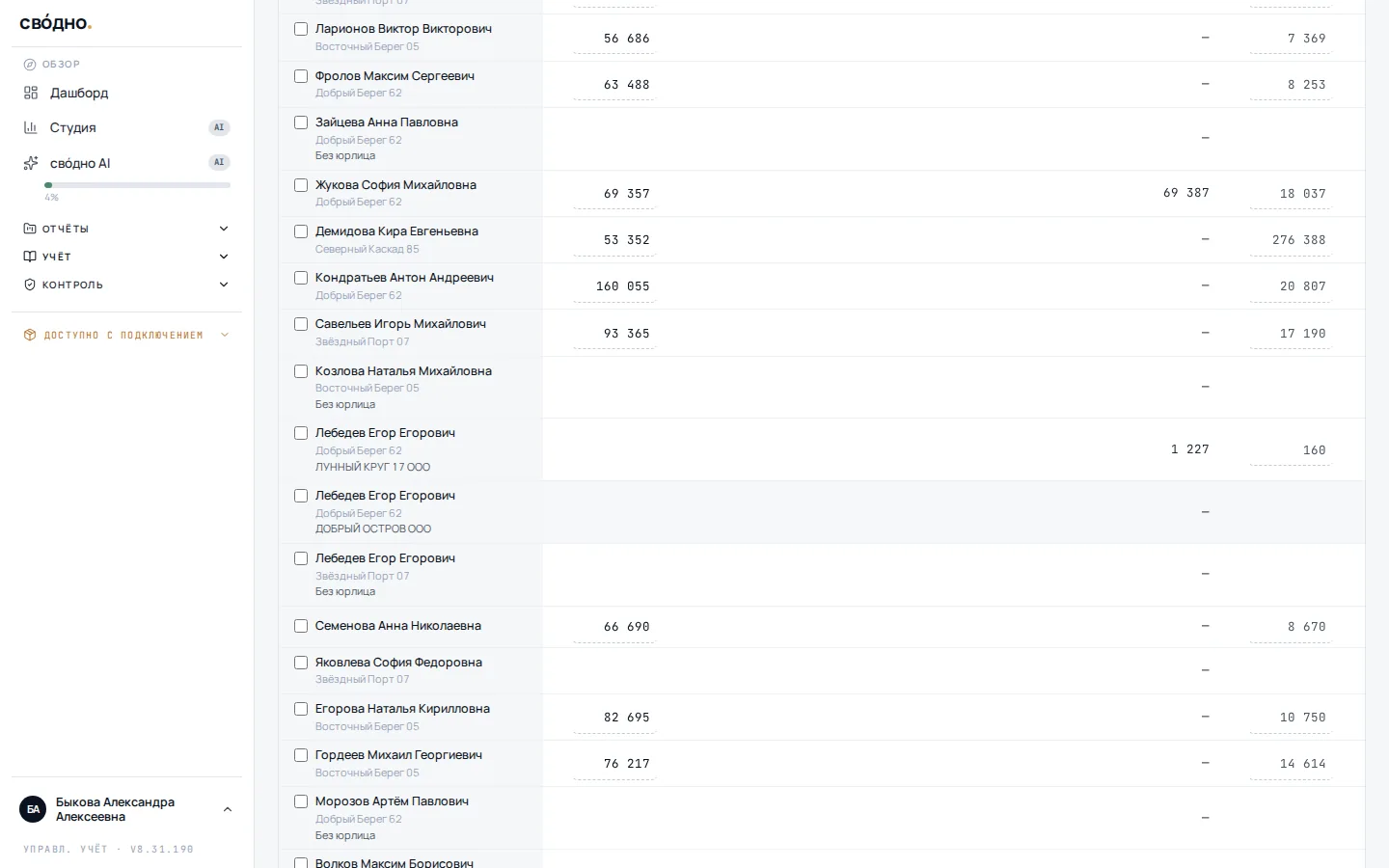
Откройте карточку на вкладке «Сотрудники». В блоке «Занятость» видна текущая запись: юрлицо и дата начала работы. Форма ниже добавляет ещё одну: выберите юрлицо, укажите «С какого числа» и нажмите «Добавить». Занятость и разовые начисления вроде ГПХ работают по-разному: договор ГПХ с другим юрлицом даёт вторую строку в Ведомости без отдельной записи в «Занятость».
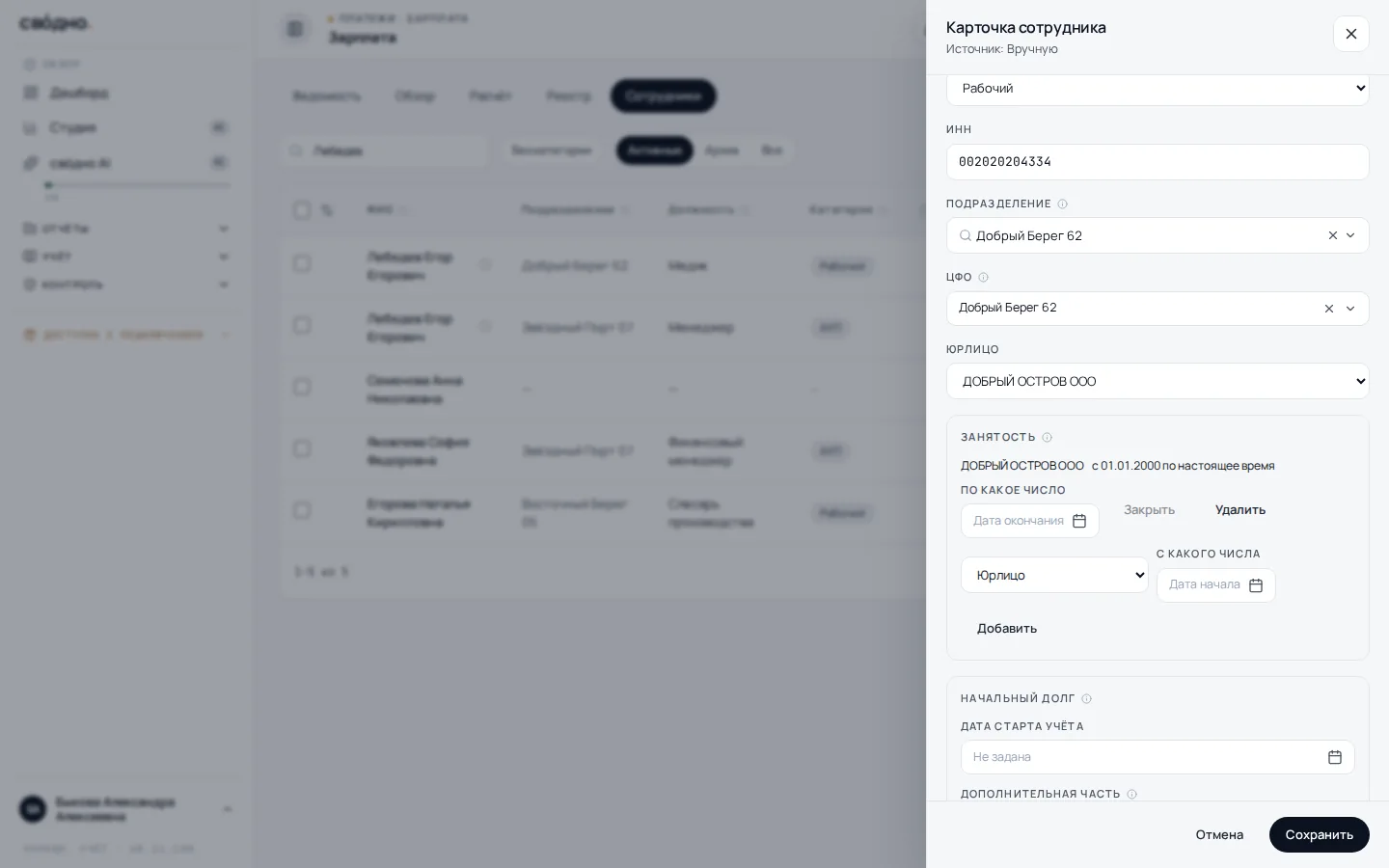
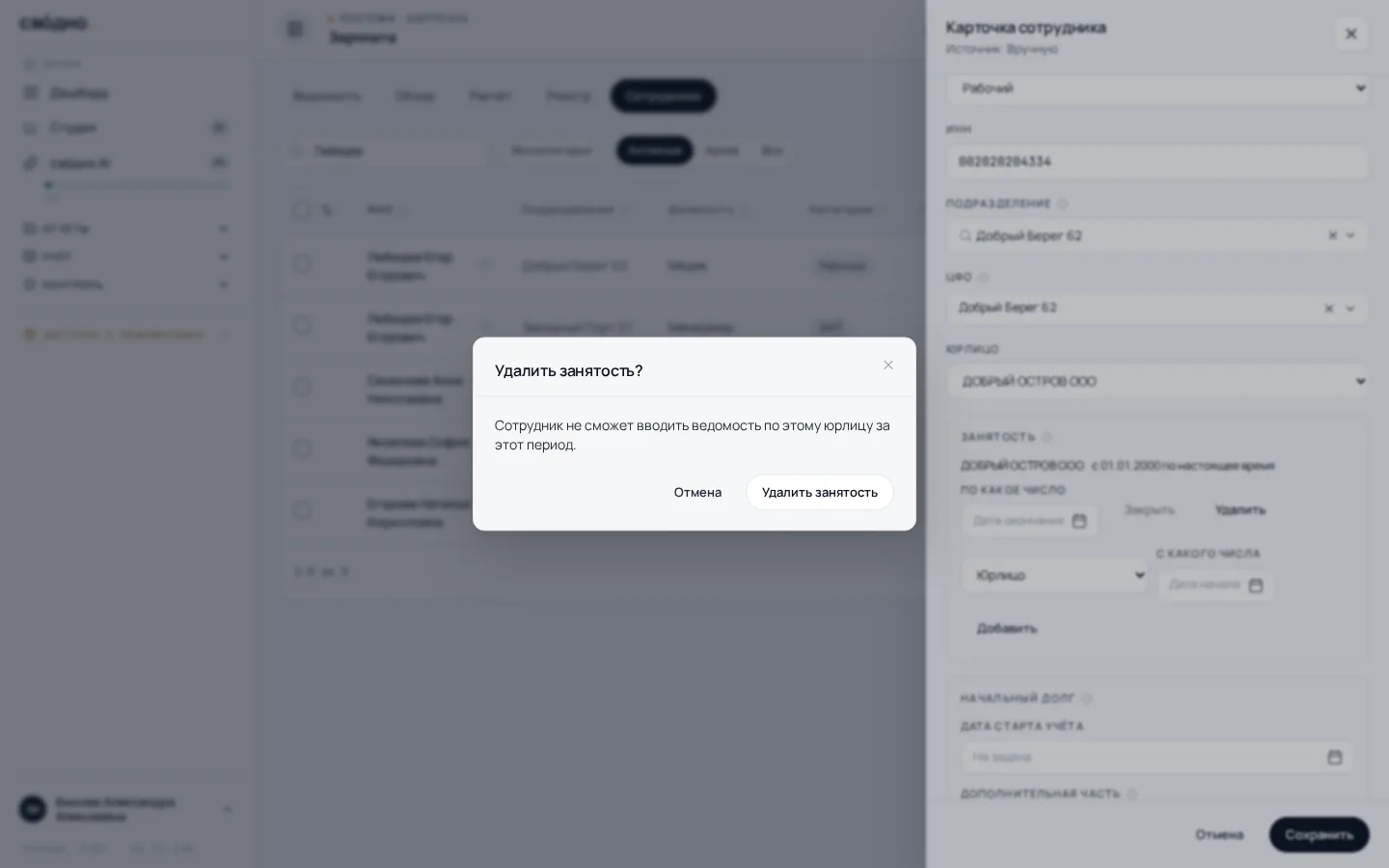
Чтобы завершить работу в юрлице, укажите «Дата окончания» и нажмите «Закрыть». Чтобы убрать запись о занятости совсем, нажмите «Удалить» в её строке и подтвердите кнопкой «Удалить занятость». Диалог «Удалить занятость?» предупредит, что сотрудник не сможет вводить Ведомость по этому юрлицу за этот период.
Сотрудник без юрлица тоже получает подпись под именем: «Без юрлица». Она видна и на десктопе, и на телефоне, даже если у человека в Ведомости всего одна строка.

В карточке такого сотрудника поле «Юрлицо» показывает «Не указано» и доступно для правки. Выберите нужное юрлицо и сохраните, после этого проверьте строку Ведомости.
Пока у сотрудника открыта основная занятость, очистить поле «Юрлицо» выбором «Не указано» нельзя. Сначала закройте или удалите эту занятость в её блоке, иначе карточка и Ведомость разошлись бы по юрлицу. Если есть входящий остаток, перед сменой основного юрлица его тоже нужно снять.
12. Ведомость на телефоне
На телефоне Ведомость открывается карточками: одна строка на сотрудника, сверху сводка «Начислено» / «Выплачено» / «Долг на конец». Вкладки «Ведомость», «Обзор», «Расчёт», «Реестр» и «Сотрудники» прокручиваются по горизонтали.
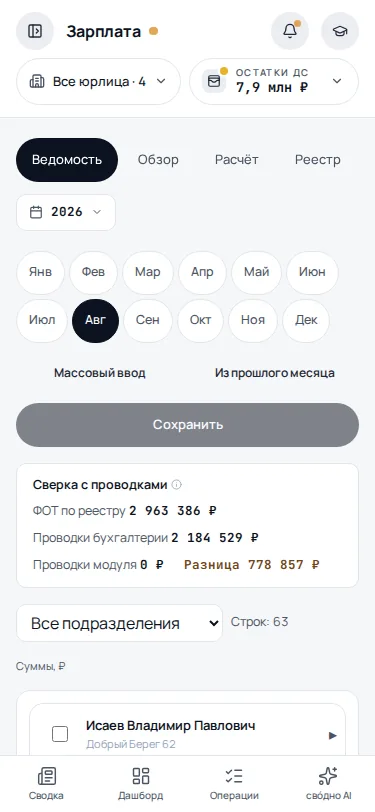
Разверните карточку сотрудника нажатием: появятся поля по видам начислений и значки расшифровки рядом с заполненными. Расшифровка на телефоне открывается тем же способом, что на компьютере, и занимает весь экран.
13. Реестр для бухгалтера
Вкладка «Реестр» хранит отдельные записи по людям, месяцам и видам начислений: тот же список, что открывается кнопкой «Все строки в реестре» из расшифровки ячейки. Строки источника лежат здесь отдельно от корректировок, поэтому всегда видно, какую сумму передала учётная система и что поправлено уже в свóдно.
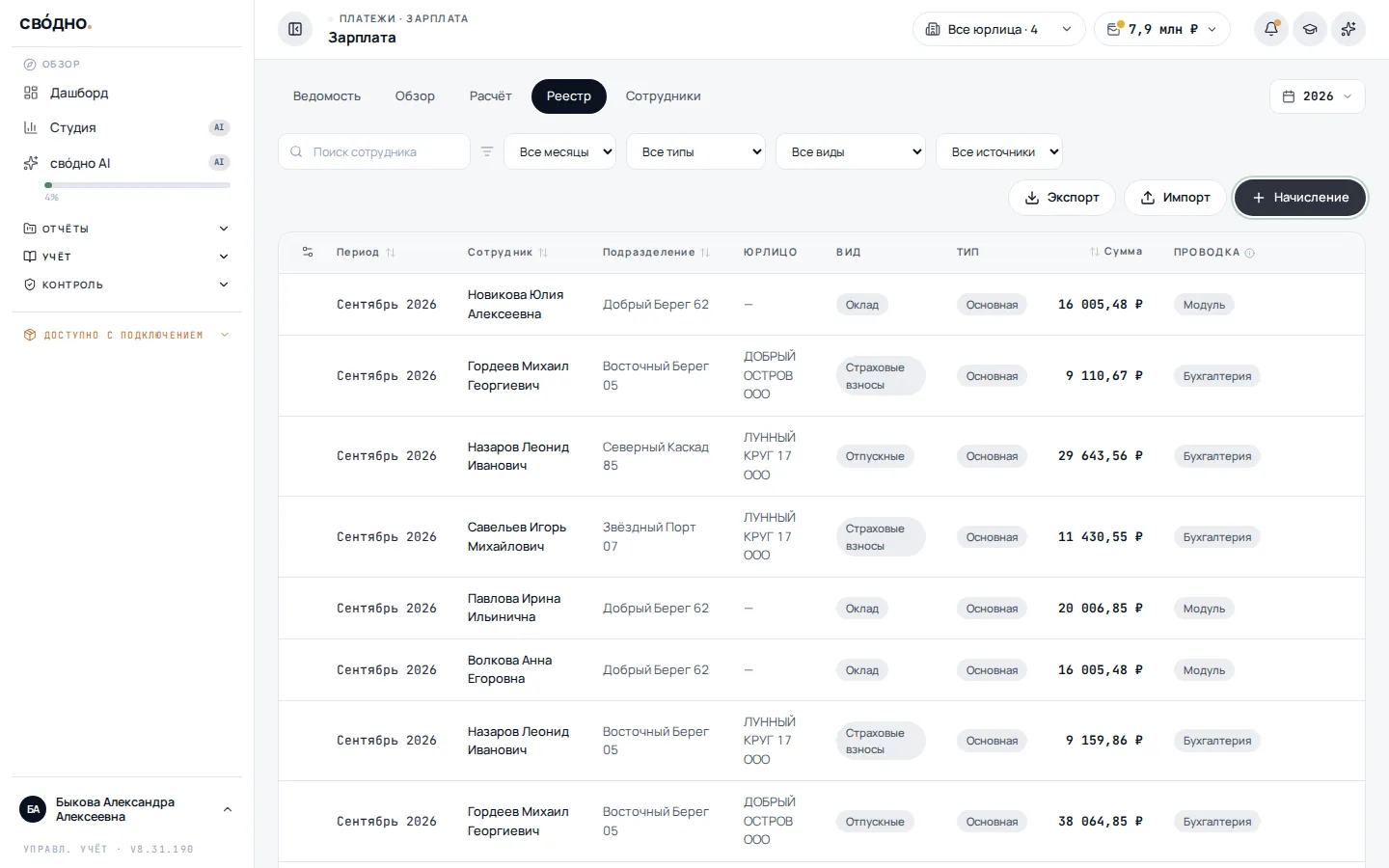
Выберите год, затем найдите сотрудника по фамилии. Не видите начисление? Проверьте фильтры месяца, вида и источника: поиск идёт по всему Реестру, а не только по открытой странице списка.
Кнопки «Экспорт» и «Импорт» выгружают и загружают записи таблицей, а фильтр по месяцу снимается, если нужно свести данные сразу за несколько месяцев. Кнопка «Начисление» здесь та же, что описана в разделе 5.
Частые вопросы
Что показывает расшифровка ячейки?
Кнопка расшифровки у заполненной ячейки открывает список строк, из которых сложился её итог, источник, сумму, дату, автора и месяц проводки, если он отличается от месяца начисления. У начислений внизу панели есть ссылка «Все строки в реестре», у выплат её нет. Клик по строке с записью открывает её карточку.
Почему в карточке строки из 1С нельзя поменять сумму?
Год, Месяц, Сотрудник, Тип выплаты, Вид начисления и Сумма показаны для справки. Следующая загрузка снова передаст значение источника, и правка карточки пропала бы. Для суммы и вида служит кнопка «Скорректировать» рядом с бейджем «Из 1С». Комментарий редактируется прямо в карточке и сохраняется отдельной кнопкой, следующая загрузка его не стирает.
Что будет после следующей загрузки из 1С?
Строка источника обновится по данным 1С, а сохранённые корректировки останутся отдельными строками и будут видны в расшифровке той же ячейки. Если в 1С поменялись сумма или вид начисления, проверьте итог в расшифровке и в Ведомости.
Как отменить корректировку?
Поправку из ячейки Ведомости снимите возвратом к сумме из 1С и нажатием «Сохранить». Корректировки из расшифровки или Реестра отменяются с исходной строки: откройте её карточку и в блоке «История корректировок» нажмите «Отменить корректировки». Удалятся все корректировки этой строки вместе с проводками, сама строка останется. Если проводка корректировки уже попала в закрытый месяц, отмена недоступна, и остаётся встречная корректировка.
Куда попадает корректировка закрытого месяца?
В Реестре она относится к исходному месяцу начисления. Её проводка садится в первый открытый месяц, и этот месяц диалог показывает заранее.
Нужно ли включать проведение зарплаты в модуле?
Нет, отдельного переключателя нет. Если начисление уже проведено бухгалтерией, модуль вторую проводку не создаёт. Для начислений без бухгалтерской проводки и для ручных строк проводку создаёт модуль.
Что означает «Начислено» в Ведомости: сумму к выплате или всё начисление?
Это начисление до НДФЛ и других удержаний. Сумму на руки смотрите в показателе «К выплате» на вкладке «Расчёт». Страховые взносы компания платит сверх начисленного.
Можно ли выплатить дополнительную часть из разных касс?
Да. Выбирайте кассу юрлица сотрудника при каждой выплате. Несколько выплат сохраняются отдельно, в расшифровке видны их суммы и кассы. Если статья ДДС ещё не выбрана, Ведомость предложит указать её при сохранении выплаты.
Почему ячейка выплаты стала красной?
Введённый итог меньше суммы, уже загруженной из 1С через ведомость. Причина показана под ячейкой, а сама выплата видна в расшифровке этой ячейки. Либо исправьте сумму в 1С и повторите загрузку, либо укажите итог не ниже загруженной суммы.
Куда попадает выплата дополнительной части?
При сохранении создаётся расходная операция по выбранной кассе и статье. Она видна в отчёте о движении денег и уменьшает долг перед сотрудником. Нового начисления при этом не появляется.
Почему один сотрудник занимает две строки Ведомости?
У него есть суммы или занятость в двух юрлицах за выбранный месяц. Под именем в каждой строке подписано юрлицо.
Как снять юрлицо с карточки сотрудника?
Если открыта основная занятость, сначала закройте её датой окончания или удалите в блоке «Занятость». Если введён входящий остаток, перед сменой основного юрлица его тоже нужно снять. Затем в карточке, где поле «Юрлицо» доступно для правки, выберите «Не указано» и сохраните.

Ещё в рубрике «Возможности»
Остались вопросы?
Напишите в поддержку: ответим письмом или созвонимся и настроим вместе.