Автоправило из операции: правило в один клик
Разметили операцию вручную, сделайте из неё правило кнопкой «Сделать правилом», не заходя в настройки. свóдно сразу покажет, сколько операций подхватит новое правило.
Иногда проще не идти в настройки, а сделать правило прямо из операции, которую вы только что разметили. Поставили статью один раз и говорите свóдно: «дальше все такие размечай так же». Для этого в карточке операции есть кнопка «Сделать правилом». Удобно, когда встретили нового постоянного контрагента и не хотите, чтобы его платежи каждый раз висели неразмеченными.
Если по ходу что-то непонятно, напишите на support@svodno.ai или в чат кабинета свóдно.
Что понадобится
- Права на разметку операций и на изменение правил разноски.
- Операция с проставленной статьёй и хотя бы одним признаком для условия: ИНН, именем контрагента или назначением платежа.
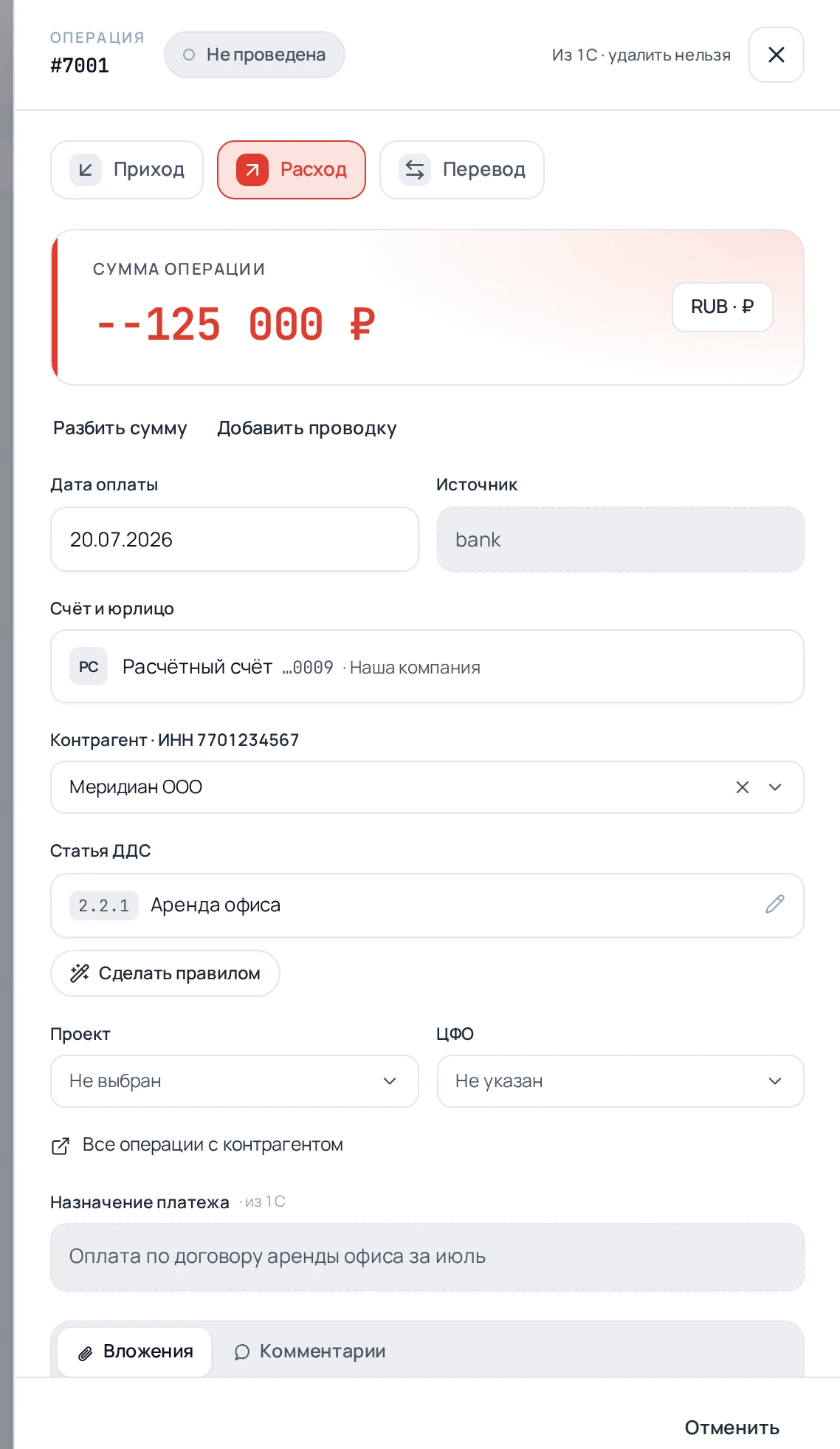
Шаг 1. Разметьте операцию
- Откройте операцию в разделе «Операции» или из любого списка, где она встречается.
- В поле «Статья ДДС» выберите статью, как обычно.
- Под полем появится кнопка «Сделать правилом». Нажмите её.
Важно. Разбивка на части не скрывает кнопку. Мастер возьмёт статью всей операции, а не статьи отдельных частей, и создаст правило с одной статьёй. Перед сохранением проверьте, подходит ли она для следующих похожих операций.
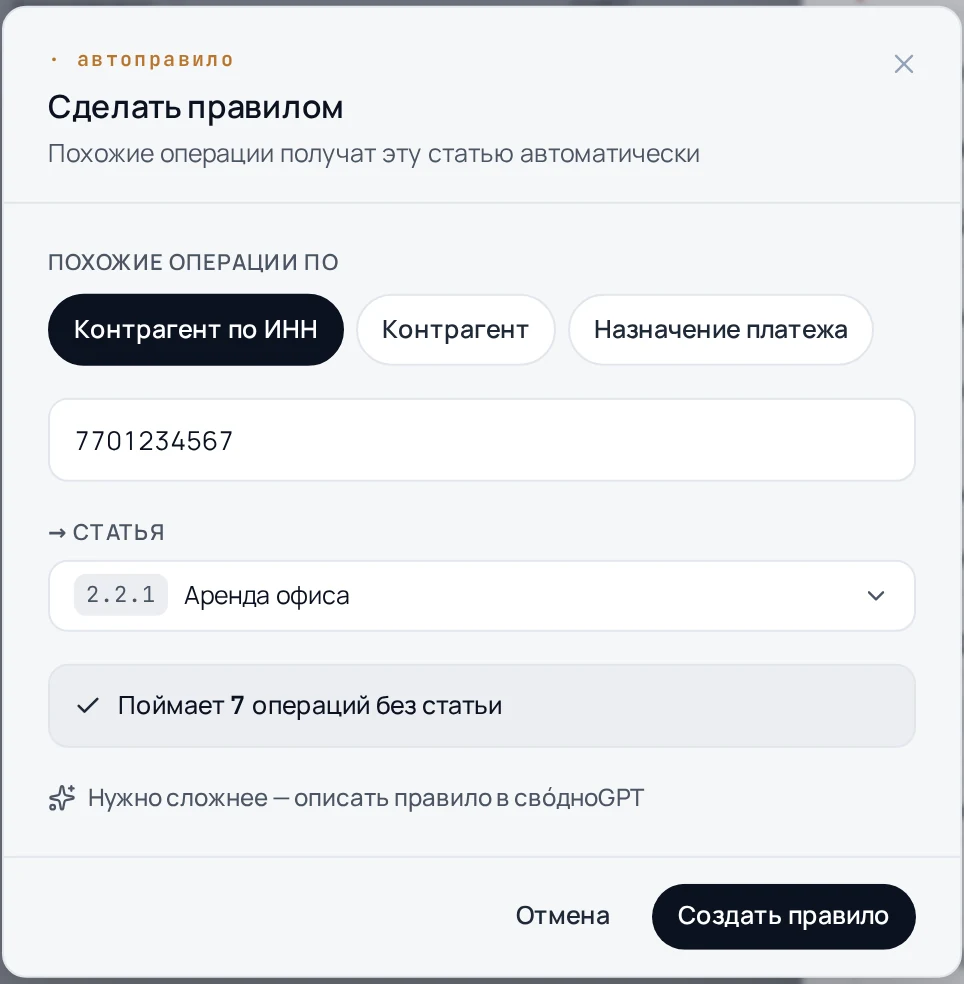
Шаг 2. Проверьте условие
Откроется компактный мастер. Он заполнит доступные поля из операции:
- Условие. По чему узнавать похожие операции. Сначала предлагается ИНН контрагента, затем имя, назначение платежа или та же статья ДДС. ИНН, имя и статья подставляются из операции. Для назначения мастер показывает исходный текст как подсказку, а нужное слово или фразу надо вписать в поле.
- Статья. Та, что вы поставили в операции. Её тоже можно сменить.
Под мастером живёт счётчик «Поймает N операций без статьи». Он пересчитывается, пока вы правите условие, и показывает, насколько широко сработает правило. Слишком много, сузьте условие: перейдите с назначения на ИНН. Ноль значит, что условие слишком узкое или таких операций пока нет.
Шаг 3. Создайте правило
- Убедитесь, что счётчик показывает разумное число.
- Нажмите создать. Правило сохранится и сразу применится к неразмеченным операциям, которые под него подходят.
Готовое правило дальше живёт в «Настройки учёта → Правила разноски». Там его можно открыть, дополнить условиями, добавить ЦФО или проект, поменять приоритет.
Когда простого мастера мало
Мини-мастер даёт одно условие и не показывает приоритет. В действии можно оставить статью, выбрать счёт-получатель для перевода или заполнить оба поля. Если нужны несколько условий с логикой «и» либо регулярное выражение, перейдите по ссылке для описания правила в свóдно AI. Откроется черновик по данным операции. Подробнее в гайде «Обучение AI и свóдно AI».
Читайте также
- Правила разноски. Полная карточка правила: условия, действия, приоритет.
- Обучение AI и свóдно AI. Сложные правила словами.
- Разметка операций. Обзор всех трёх способов.
Частые вопросы
Почему я не вижу кнопку «Сделать правилом»?
Нужны статья, права на разметку и правила разноски, а ещё данные для условия: ИНН, имя контрагента или назначение платежа. Разбивка операции на части кнопку не скрывает.
Что показывает счётчик в мастере?
Сколько неразмеченных операций подхватит правило с текущим условием. Если много, сузьте условие. Если ноль, оно слишком узкое или таких операций пока нет.
Можно потом изменить созданное правило?
Да. Оно попадает в «Настройки учёта → Правила разноски», там добавляют условия, ЦФО, проект и меняют приоритет.
Мастер даёт задать только одно условие?
Да. Для нескольких условий с логикой «и» или для регулярного выражения перейдите по ссылке для описания правила в свóдно AI. Варианты внутри одного текстового условия можно объединить регулярным выражением.

Ещё в рубрике «Возможности»
Остались вопросы?
Напишите в поддержку: ответим письмом или созвонимся и настроим вместе.