Студия: дашборды из ваших данных
В Студии собственник и финансист собирают свой дашборд без помощи технического специалиста. Опишите показатель словами, проверьте, что предложил свóдно AI, и нажмите «Применить». Ниже разберём, какие графики доступны, как менять виджеты и период и откуда Студия берёт цифры.
Коротко
Студия собирает дашборды под ваш вопрос. Вы описываете результат обычными словами, свóдно AI предлагает один или несколько виджетов, а вы решаете, что добавить.
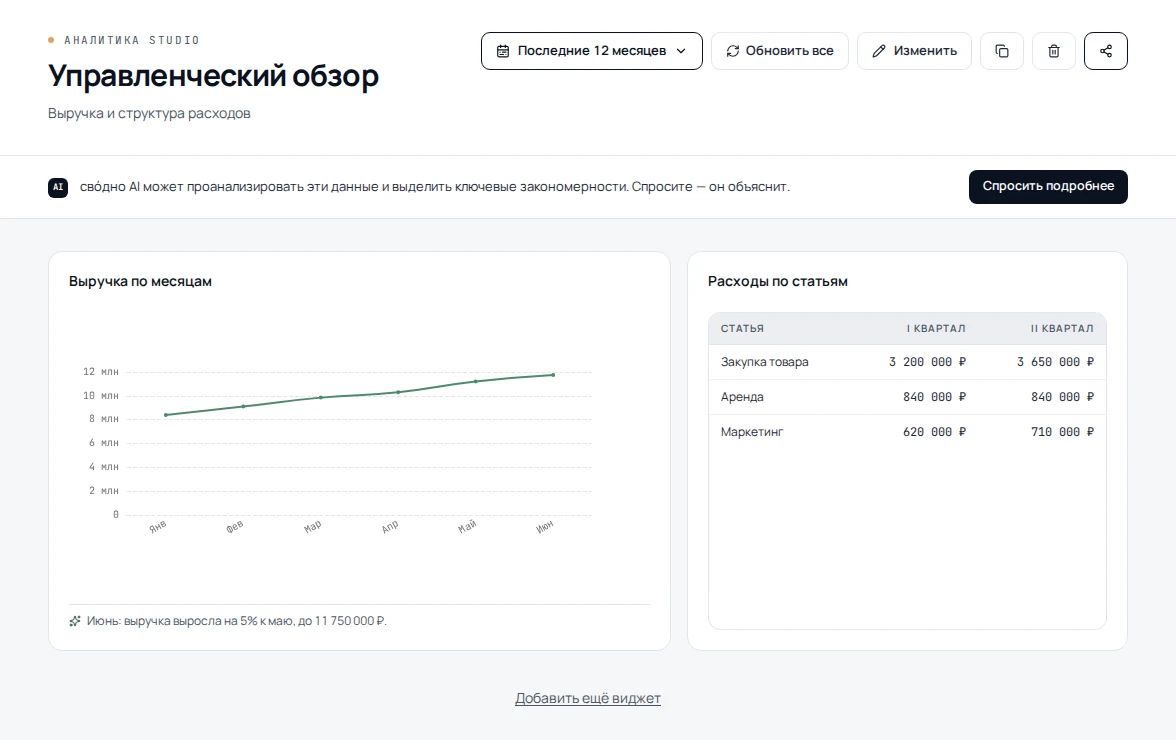
В приложении уже есть готовые отчёты ДДС, ОПиУ и баланс. Студия нужна, когда хочется свой ракурс: например, «Выручка по месяцам» или «Расходы по статьям». В Студии вы меняете представление на дашборде, а не сами операции и проводки.
Где находится и кому доступна
Откройте пункт «Студия» в разделе обзора слева. Его видят пользователи с доступом к отчётам. Роль «Сотрудник» этот раздел не видит.
Собирать и менять дашборды могут владелец, админ, фин. директор, директор компании и финансист. Бухгалтер, руководитель ЦФО и гость могут смотреть дашборды, которые открыли всей компании, но увидят пометку «Только просмотр».
Отдельного тарифа или пакета у Студии нет, но любое изменение в ней требует включённого доступа к свóдно AI. Это касается не только запросов словами: перетащить или растянуть виджет, переименовать или удалить дашборд без этого доступа тоже не получится. Для запросов словами нужен ещё и доступный лимит. свóдно AI может входить в ваш тариф или быть подключён отдельно. Если доступа нет, окно конструктора сразу покажет причину, а перетаскивание или удаление не сохранится и Студия сообщит об ошибке.
Первый виджет через свóдно AI
На главной странице Студии найдите поле «Опишите отчёт». Напишите, что хотите увидеть, и нажмите «Собрать дашборд». Подойдут короткие формулировки:
- «Выручка по месяцам»;
- «Расходы по статьям за последний квартал»;
- «Покажи поступления и списания по месяцам»;
- «Добавь KPI выручки».
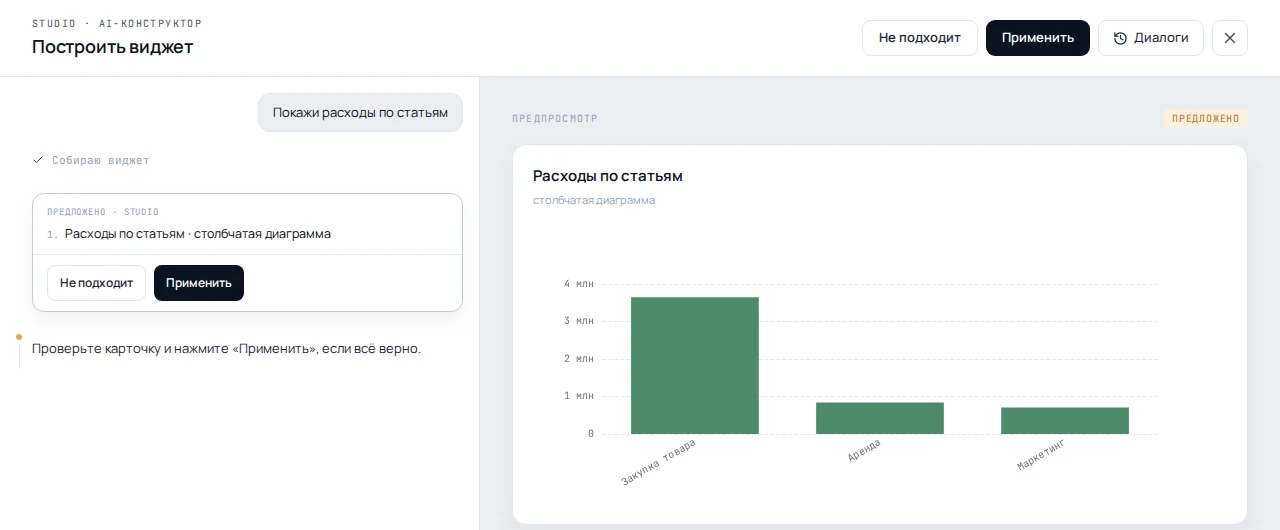
Откроется конструктор. Слева будет диалог со свóдно AI, справа предпросмотр.
Готовый вариант появляется как карточка предложения с кнопками «Не подходит» и «Применить». Пока вы не нажали «Применить», виджет и дашборд не меняются. Одним предложением можно добавить сразу несколько виджетов.
Какие виды можно построить
В Студии есть таблица и сводная таблица, линейный график, график с областями, столбчатая диаграмма, столбчатая с накоплением, комбинированный график, круговая и кольцевая диаграммы, воронка, радар, спидометр, тепловая и древовидная карты, солнечная диаграмма, диаграмма Санки, водопад, свечной график, KPI-карточка, диаграмма рассеяния, ящик с усами и календарная карта.
Необязательно выбирать вид заранее. Опишите задачу, а затем попросите: «Покажи это столбчатой диаграммой» или «Сделай обычную таблицу».
Если нужного вида пока нет, карточка предложения не появится. свóдно AI прямо скажет об ограничении, а ваша просьба может уйти нам в поддержку: так мы видим, какие виды графиков добавлять первыми.
Как изменить виджет и дашборд
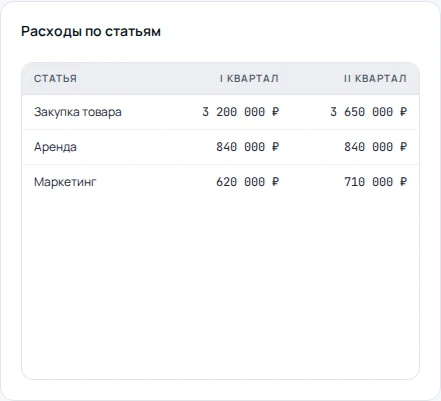
Нажмите на виджет, затем выберите «Изменить чарт». В диалоге можно попросить переименовать виджет, сменить его вид, фильтры или группировку. Там же есть «Добавить разрез» и «Удалить виджет».
Для обычной таблицы можно написать «Переверни таблицу» или «Покажи даты в шапке». Поменяются только строки и столбцы на экране, сам расчёт останется прежним.
Отдельная просьба «Разложи значения по месяцам в столбцы» меняет структуру таблицы. Если столбцов получается больше 12, для дат Студия оставит последние 12 периодов по времени, а для статей, ЦФО, контрагентов и других категорий покажет 12 крупнейших по сумме.
Чтобы изменить весь дашборд, нажмите «Изменить». В режиме редактирования можно перетаскивать и менять размер карточек, добавлять виджеты и перестраивать набор словами. Например: «Переименуй дашборд в Управленческий обзор». Раскладка сохраняется автоматически. Кнопка удаления дашборда находится в его шапке.
У одного пользователя может быть до 30 дашбордов, в каждом до 30 виджетов.
Период и фильтр по клику
Период в шапке применяется ко всем подходящим виджетам. Можно выбрать текущий или прошлый месяц, квартал или год, последние 12 месяцев, всё время либо задать свои даты. Для любого варианта, кроме «Всё время», можно включить «Сравнить с прошлым периодом».
На линейных графиках, графиках с областями, столбчатых, комбинированных, круговых и кольцевых диаграммах и воронках можно нажать на точку или сегмент. Остальные подходящие виджеты пересчитаются по выбранному значению. Активный фильтр появится отдельной плашкой над дашбордом; нажмите на неё, чтобы снять. Если у другого виджета нет такого разреза, он останется без фильтра и сообщит об этом на карточке.
Вывод под графиком
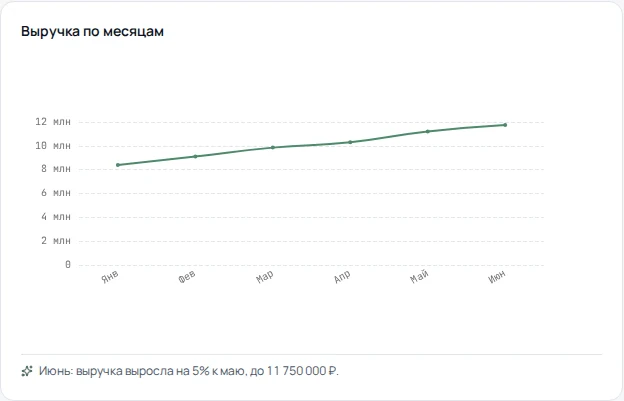
Наведите указатель на карточку и нажмите кнопку с искрами «Объяснить данные виджета». Под графиком появится короткий вывод: изменение к предыдущему периоду, заметный максимум или минимум, лидер и его доля. Для KPI-карточки с одним числом такой кнопки нет.
Вывод строится по тем цифрам, которые уже показаны на карточке. Текущий незавершённый месяц не сравнивается с полным прошлым месяцем и поэтому не будет назван обвалом. Если данные виджета обновились, рядом появится «Пересчитать».
Следящие правила
Наведите указатель на виджет и нажмите колокольчик «Следить за виджетом». Выберите показатель, способ расчёта, условие и порог. До сохранения Студия покажет текущее значение и скажет, сработало бы правило сейчас.
Правило проверяется раз в сутки. На карточке появится отметка «Слежу». При срабатывании уведомление попадёт в раздел «Что требует внимания» и придёт пушем. Правило можно временно выключить или удалить в том же окне.
Готовые дашборды
На главной странице раскройте «Готовые дашборды». Сейчас доступны наборы «Собственнику», «Финдиру» и «Отделу продаж». Карточка заранее показывает, сколько виджетов получится на ваших данных. Если нужных данных нет, вместо кнопки «Собрать» будет указана причина.
После создания готовый дашборд ничем не отличается от вашего: виджеты можно добавлять, переставлять, менять и удалять.
Для подключённого GetCourse есть дашборд онлайн-школы из десяти виджетов. Создайте его при подключении или из обзора школы. Он привязан к одному аккаунту GetCourse и показывает заказы, поступления, возвраты, сопоставленные курсы и качество данных. Заказы не равны ученикам, а эти суммы не заменяют финансовые отчёты. Для доходимости нужен отдельный учебный CSV: его показатели доступны в обзоре школы и как источник для своих виджетов Studio.
Правила продуктов школы назначают те же ЦФО, направления и проекты коммерческим заказам в модуле «Разрезы». Бесплатные записи остаются в реестре коннектора; автоматические сделки-копии не создаются. Studio показывает учебные данные из реестра школы; финансовые суммы берутся из существующих операций и проводок. Для распределения банковской выплаты по курсам нужны подтверждённые связи с оплатами.
Для данных всего аккаунта GetCourse нужен полный доступ к юрлицам и ЦФО. Старый шаблон можно обновить после предпросмотра; ручные настройки не перезаписываются. Подробности — в инструкции GetCourse.
Какие данные попадут в виджет
Студия соблюдает те же ограничения по юрлицам, что и готовые отчёты. Пользователь с доступом к одному юрлицу увидит только его цифры. Данные, которые нельзя надёжно разделить по юрлицам, такому пользователю в Студии не показываются вовсе.
Для ДДС используются проведённые операции, поэтому цифры строятся на той же основе, что и в отчёте ДДС. Показатели прибыли по месяцам берутся из отдельного помесячного снимка по журналу. В нём пока нет фонда оплаты труда и налогов на ФОТ, а после правок в журнале снимок обновляется не сразу. Поэтому для выручки, себестоимости и динамики по месяцам такой виджет подходит, а точную прибыль и полный состав расходов смотрите в отчёте ОПиУ. Если виджет строится по проводкам напрямую, действующие правила и ручные правки журнала учитываются так же, как в отчётах ДДС и ОПиУ.
В группе компаний можно попросить свóдно AI отделить внешние обороты от движений внутри группы и между своими юрлицами. С помесячной прибылью так не выйдет: по нескольким юрлицам она складывается вместе с внутригрупповыми оборотами, и смотреть её для группы стоит с этой поправкой.
Частые вопросы
Создаёт ли свóдно AI виджет сразу после моего сообщения?
Нет. Сначала вы увидите карточку предложения. Изменения появятся только после нажатия «Применить».
Почему я вижу дашборд, но не могу его изменить?
У вас режим «Только просмотр» либо дашборд принадлежит другому сотруднику. Попросите владельца или админа компании внести изменения или выдать нужную роль.
Можно ли изменить вид графика после создания?
Да. Нажмите на виджет, выберите «Изменить чарт» и попросите показать те же данные другим видом.
Что делает команда «Переверни таблицу»?
Она меняет местами строки и столбцы готовой таблицы, но не пересчитывает данные и не меняет фильтры.
Почему к части виджетов не применился период или фильтр?
У источника может не быть даты или выбранного разреза. Карточка прямо покажет «Период не применим» или «Фильтр не применим» и оставит данные без такого ограничения.
Где появится предупреждение следящего правила?
В разделе «Что требует внимания» и в пуше. На виджете останется отметка «Слежу»: наведите на неё курсор, чтобы увидеть дату последнего срабатывания.
Совпадут ли цифры Студии с готовыми отчётами?
Виджет ДДС совпадёт с отчётом ДДС при том же периоде, фильтре и составе юрлиц. С прибылью по месяцам иначе: её снимок пока не включает фонд оплаты труда и налоги на ФОТ, поэтому расходы и прибыль в таком виджете могут расходиться с ОПиУ даже при одинаковых настройках. Для точной прибыли используйте отчёт ОПиУ.

Ещё в рубрике «Возможности»
Остались вопросы?
Напишите в поддержку: ответим письмом или созвонимся и настроим вместе.