Начальные настройки: первый запуск свóдно
В новом аккаунте лежат демонстрационные цифры, а мастер настройки показывает шесть карточек, и не все они обязательны. Здесь разобрано, какие четыре условия открывают кнопку «Завершить настройку», что сломается, если отложить остальное, и кого звать, когда своих прав не хватает.
Что вы увидите после первого входа
В новом триальном аккаунте уже есть демонстрационные цифры. Они нужны, чтобы можно было посмотреть отчёты до подключения 1С, банка или таблицы. Это не данные вашей компании.
Пока демо-набор включён, сверху видна полоса «Демонстрационные данные» с датой удаления и кнопкой «Убрать демо-данные». На 14-й день набор удалит планировщик. Убрать его раньше можно кнопкой в полосе. При попытке завести первое своё юрлицо или источник свóдно сначала предложит очистить демо-данные.
Демонстрационные и рабочие данные не смешиваются. Пока демо-набор в аккаунте, своё юрлицо завести не получится: форма попросит сначала убрать демо. Удаление необратимо, аккаунт, сотрудники и подписка остаются.
Путь к первому отчёту
Откройте «Начальные настройки» в левом меню. На странице шесть карточек. Их статус считается по данным в аккаунте, поэтому карточка закрывается по факту настройки, а не после перехода по кнопке.
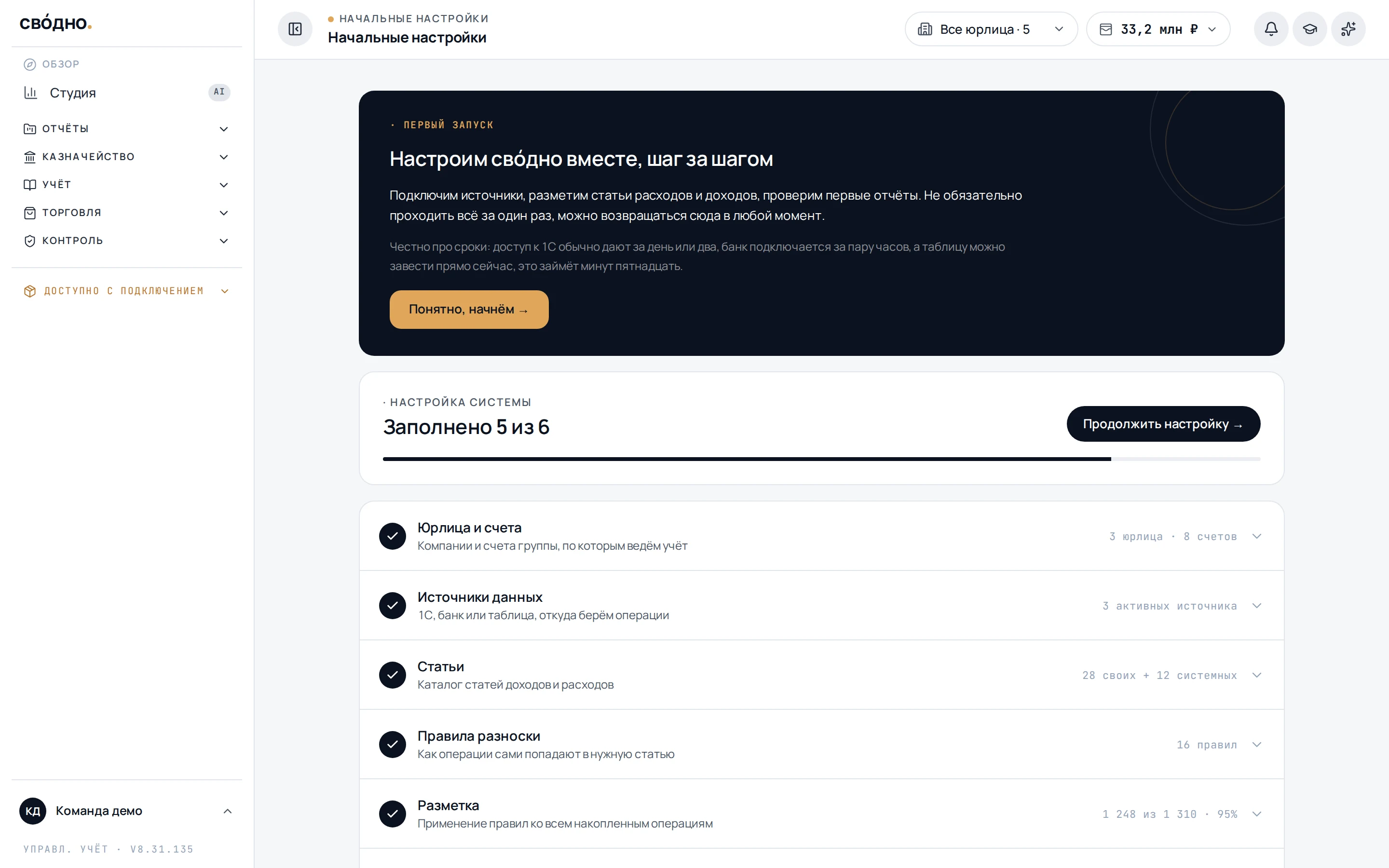
1. Юрлица и счета
Добавьте хотя бы одно юрлицо. Если 1С уже подключена, список организаций можно подтянуть оттуда; в остальных случаях заведите компанию вручную. Затем проверьте её банковские счета.
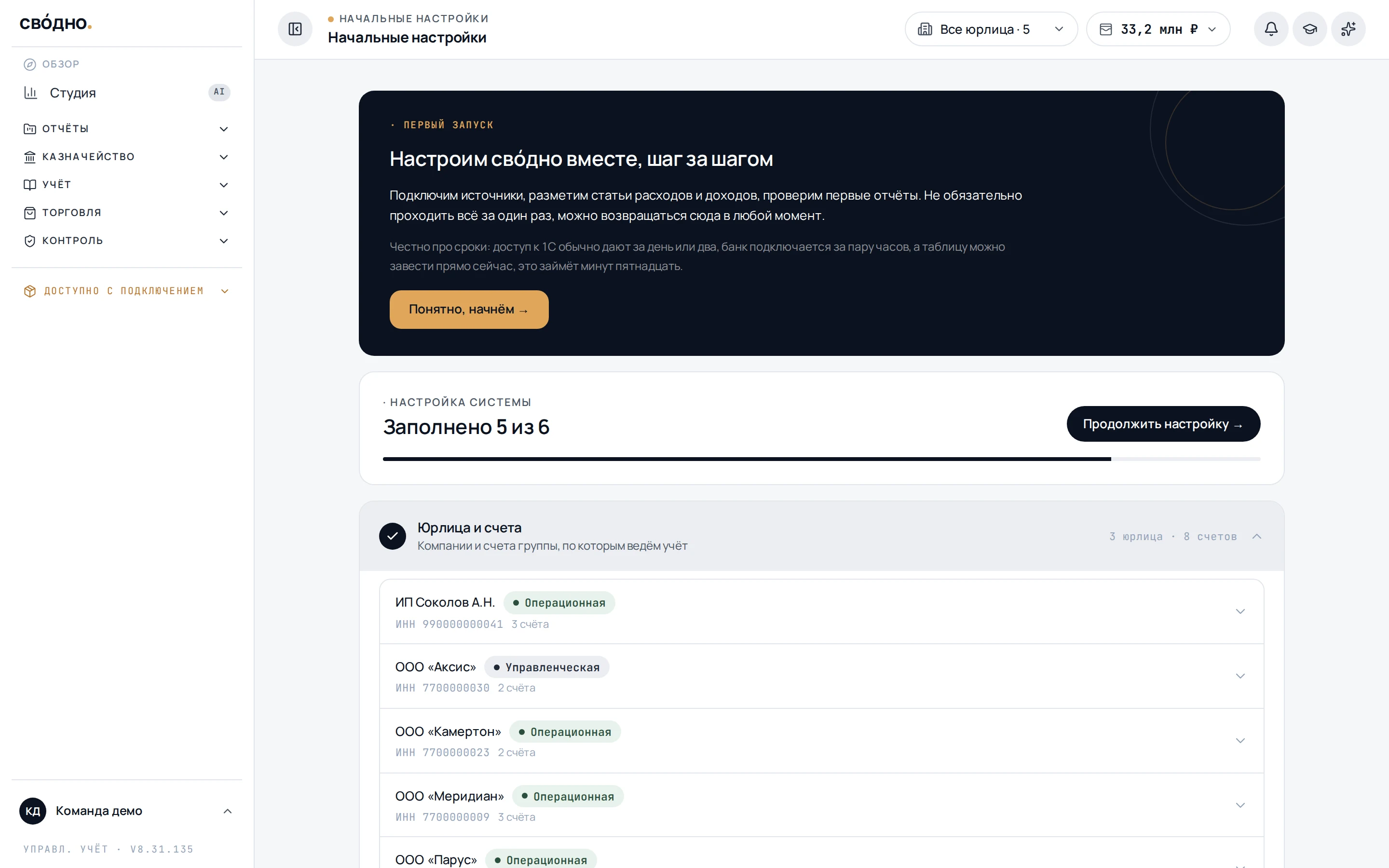
Без юрлица завершить мастер нельзя: операциям некуда привязываться, а отчётам пока не по чему собирать периметр группы.
2. Источники данных
Подключите 1С, банк или таблицу и дождитесь первых операций. Источников может быть несколько, например по одному на разные базы 1С и банковские счета. GetCourse загружает заказы и платежи в отдельный реестр, поэтому одно его подключение не создаст первую операцию для завершения мастера.
Шаг разрешено пропустить, кнопка так и называется: «Пропустить пока». Но когда демо-набор уйдёт, без активного источника отчёты и дашборды останутся пустыми: цифры, которые вы видели на старте, были демонстрационными. Пока нет ни одной операции, карточки правил, разметки и оставшихся без статьи операций закрыты значком замка.
3. Статьи
Выберите, откуда взять справочник:
- перенесите статьи из 1С;
- перенесите свой справочник из Excel или Google Таблиц: скопируйте диапазон со
статьями и вставьте его в форму, файл загружать не нужно;
- примените стандартный набор свóдно и при необходимости добавьте свои статьи.
Для завершения настройки нужна хотя бы одна своя статья. Системные статьи переводов, которые появляются при создании аккаунта, не засчитываются.
Как настроить статьи и блоки отчёта
После переноса справочника откройте Настройки → Настройки учёта → «Статьи и классификации». Для движения денег выберите «Касса (ДДС)», для доходов и расходов по начислению выберите «Начисление (ОПиУ)». Настройку блоков можно отложить: для завершения мастера она не обязательна.
Учётная классификация определяет, к какому виду деятельности или разделу ОПиУ относится сумма. Блок отчёта задаёт место, где показаны статьи и разделы. Например, аренду можно собрать со связью и канцелярией в своём блоке «Административные расходы». Перенос не меняет учётную классификацию аренды или расчёт прибыли.
Чтобы настроить блоки, нажмите «Управление блоками» в нужной вкладке.
- Нажмите «Добавить свой блок», введите название и нажмите «Создать».
- Откройте состав нажатием на название блока. Найдите и добавьте существующий раздел целиком или отдельные статьи, затем нажмите «Сохранить состав». Если статья или раздел уже назначены другому блоку, сначала уберите их из его состава.
- Переставьте стандартные разделы и свои блоки перетаскиванием или кнопками «Выше» и «Ниже». Свой блок можно переименовать или удалить. Закреплённые итоговые строки остаются на месте; пустой блок в отчёте не показывается.
- Чтобы назначить блок отдельной статье, откройте её карточку и выберите «Блок отчёта», затем нажмите «Сохранить». Поле появляется, когда создан хотя бы один свой блок. Выбор «По разделу» возвращает статье размещение её раздела. Если весь раздел собран в одном блоке, а для статьи выбран другой, статья показывается в выбранном для неё блоке.
На доске ДДС и ОПиУ карточка статьи открывается нажатием, клавишей Enter или пробелом после перехода к карточке клавишей Tab. Перетаскивание за ручку не открывает редактор.
В карточке ОПиУ можно изменить «Раздел ОПиУ», «Подраздел», «Направление» («Доход» или «Расход») и «Поведение затрат». Для смешанных затрат укажите процент переменной части, например 14,5%. Переключатель «Активна» отвечает за доступность статьи для новых операций. «Не в ОПиУ» исключает суммы по статье из отчёта; для этого выбора есть поле счёта замыкания. Эти настройки относятся к учёту и доступности статьи, а поле «Блок отчёта» отвечает за её размещение.
Структура ДДС и ОПиУ настраивается отдельно и действует для всего аккаунта, в том числе в отчётах и их выгрузках. Перенос и переименование блоков не меняют суммы операций, общий денежный поток или прибыль. Структура отдельного ОФР остаётся фиксированной. При удалении своего блока снимаются только назначения этого блока. Статьи и разделы сохраняются. Если у статьи нет отдельного назначения, она следует размещению своего раздела. Учётная классификация статьи от удаления блока не меняется.
План ДДС зависит от выбранного в шапке отчёта периметра: для всей группы показывается её общий бюджет, при выборе одного юрлица — бюджет этого юрлица. Перестановка статей между блоками не меняет выбранный бюджет, статьи и суммы плана.
Если другой сотрудник изменил структуру во время вашей работы, появится сообщение об этом. Заполненные поля останутся в форме. Нажмите «Загрузить свежую конфигурацию», проверьте выбор и сохраните снова. Для настройки статей и блоков нужны права на изменение справочников; если кнопок нет, обратитесь к владельцу или администратору аккаунта.
4. Правила разноски
Правило связывает условие со статьёй. Например, оно может узнавать операцию по контрагенту или назначению платежа. Можно применить стандартный набор, принять подходящие предложения или добавить правило вручную.
Этот шаг не блокирует завершение. Если отложить его, операции придётся размечать вручную, а новые поступления не получат статьи по вашим правилам.
Подробнее о трёх способах разметки читайте в гайде «Разметка операций». Здесь достаточно понять место этого шага в общей настройке.
5. Разметка
Нажмите «Разобрать автоматически». Движок применит созданные правила к уже накопленным операциям и покажет покрытие.
Шаг тоже можно отложить. Правила сохранятся, но накопленный хвост не будет разобран до прогона правил.
6. Что осталось разметить
В последней карточке лежат операции без статьи. Их можно отфильтровать, выбрать несколько строк или целую группу похожих операций и назначить статью.
Нулевой хвост не входит в обязательный порог завершения. Если оставить его на потом, эти операции останутся без статьи, и в разрезах по статьям их не будет видно.
Что обязательно, а что можно отложить
Кнопка «Завершить настройку» появляется, когда выполнены четыре условия:
- есть хотя бы одно юрлицо;
- подключён хотя бы один активный источник;
- из источника уже пришла хотя бы одна операция;
- в справочнике есть хотя бы одна своя статья.
Правила разноски, процент покрытия и нулевой хвост в этот порог не входят. Их можно доделывать постепенно. Это не мешает открыть ДДС, но влияет на разбор операций по статьям: чем больше хвост, тем меньше строк отчёта получили назначение.
Банковский счёт и начальный остаток тоже не входят в порог мастера. Если источник не передаёт остаток на начало периода, задайте его до проверки движения денег. Порядок описан в отдельном гайде «Начальные остатки».
После завершения откройте ДДС с финального экрана. Если в карточке «Что осталось разметить» ещё есть операции, сначала оцените размер хвоста и вернитесь к нему после проверки первых строк отчёта. Для первого осмысленного просмотра не обязательно добиваться 100 процентов покрытия, но у основных поступлений и выплат уже должны стоять статьи.
Кто может выполнять шаги
Чек-лист виден пользователю аккаунта целиком, но действия внутри карточек проверяют права отдельно. Поэтому человек может видеть шаг и получить отказ при попытке его выполнить.
| Задача | Какое право нужно | Кого позвать |
|---|---|---|
| Добавить юрлицо, счета, статьи или разобрать хвост вручную | edit_catalogs | владельца, администратора, финдиректора, директора компании или бухгалтера |
| Создать правила и запустить автоматическую разметку | edit_posting_rules | владельца, администратора, финдиректора или финансиста |
| Изменить параметры источника и режим статей 1С | setup_integrations | владельца, администратора, финдиректора или финансиста |
| Создать новый источник и запустить служебный перенос истории из 1С | manage_integrations | владельца, администратора или финдиректора |
| Убрать демо-данные | manage_modules | владельца или администратора |
Если настройкой занимаются несколько людей, удобный порядок такой: владелец или администратор убирает демо-набор и подключает источник, бухгалтер заводит справочники, а финдиректор либо финансист настраивает правила. Один человек с ролью владельца или администратора может пройти весь путь.
Когда пункт исчезает из меню
Пункт «Начальные настройки» исчезает после кнопки «Завершить настройку». Его можно убрать раньше кнопкой «Скрыть из меню». Во втором случае появится предупреждение, что данных пока недостаточно для полного завершения.
Повторно открыть чек-лист можно по пути: Настройки → Настройки учёта → «Мастер настройки». Статусы пересчитаются по текущим данным, поэтому сбрасывать пройденные шаги не требуется.
Чего нет: в мастере нет отдельного шага «Начальные остатки». Он находится в настройках учёта и описан в отдельном гайде по ссылке выше.
Частые вопросы
Можно скрыть мастер и вернуться к нему позже?
Да. После скрытия он остаётся в Настройки → Настройки учёта → «Мастер настройки». Статусы пересчитаются по текущим данным.
Что произойдёт с демо-данными, когда я добавлю своё юрлицо?
Рабочие и демонстрационные данные не смешиваются. Перед созданием первого своего юрлица или источника свóдно предложит удалить демо-набор.
Обязательно ли добиться 100% разметки перед первым отчётом?
Нет. Для завершения мастера полный разбор хвоста не требуется, но операции без статьи останутся в «Не разнесено» и не попадут в строки по статьям.
Почему я вижу шаг, но не могу выполнить действие внутри него?
Чек-лист виден целиком, а каждая кнопка проверяет права отдельно. Для подключения источников, справочников и правил нужны соответствующие права роли.
Достаточно ли подключить GetCourse для завершения мастера?
Нет. GetCourse загружает заказы и платежи, но не создаёт операцию. Мастеру нужна хотя бы одна операция из финансового источника, например банка или 1С.
Изменится ли прибыль, если перенести статью в свой блок отчёта?
Нет. Блок меняет размещение строки. Учётную классификацию задают поля статьи, а прибыль и общий денежный поток от переноса не меняются. Выбор «По разделу» возвращает статье размещение её раздела.

Ещё в рубрике «Начало работы»
Остались вопросы?
Напишите в поддержку: ответим письмом или созвонимся и настроим вместе.