Приложение свóдно на телефоне: установка на iPhone и Android
свóдно ставится на телефон прямо из браузера: на iPhone через Safari и пункт «На экран „Домой“», на Android через меню Chrome и «Установить приложение». Скачивать из App Store и Google Play ничего не нужно, установка занимает меньше минуты.
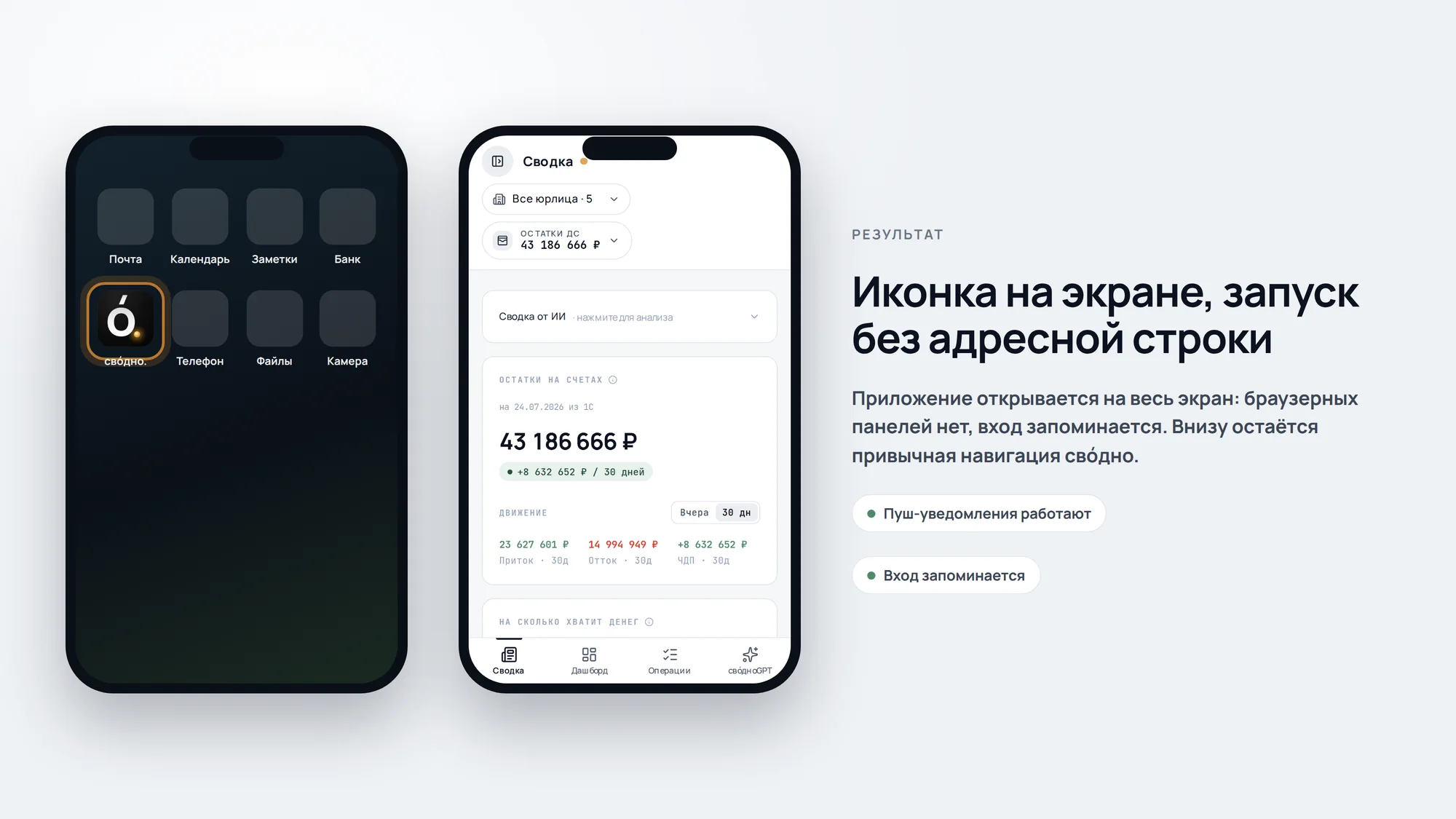
свóдно работает в браузере, но его можно поставить на телефон как обычное приложение: иконка на экране, запуск на весь экран, уведомления о том, что происходит с деньгами. Скачивать ничего не нужно, App Store и Google Play не участвуют: установка занимает меньше минуты и делается прямо из браузера.
При входе на app.svodno.ru может появиться карточка «Открывайте Сводно как приложение». Нажмите «Установить приложение»: если браузер поддерживает установку по кнопке, откроется его окно подтверждения. В остальных случаях появятся короткие шаги для вашего устройства.
Крестик скрывает карточку на 30 дней в этом браузере. Если иконка уже есть, нажмите «Уже добавлено», чтобы больше не видеть предложение. При запуске установленного приложения с иконки карточка не появляется.
Инструкция ниже отдельно для iPhone и отдельно для Android. Выберите телефон в блоке выше, чтобы сразу перейти к нужным шагам. Оба варианта дают один результат: иконку «свóдно.» рядом с остальными приложениями.
Если по ходу что-то непонятно, напишите на support@svodno.ai или в чат кабинета свóдно.
Сколько времени займёт
Меньше минуты на установку и ещё полминуты на уведомления, если они нужны. Ни регистрации, ни магазинов приложений: телефон просто сохраняет ярлык на app.svodno.ru и запускает его в отдельном окне.
Что понадобится
- iPhone или iPad: браузер Safari. В Chrome, Яндексе и других браузерах на iPhone нужного пункта нет.
- Android: браузер Chrome. Подходят и другие браузеры на его движке, пункт меню называется похоже.
- Действующий доступ в свóдно: логин и пароль от кабинета.
Что даёт установка
- Иконка на домашнем экране. Заходить в приложение как в любое другое, без набора адреса и поиска нужной вкладки.
- Полный экран. Адресной строки и панелей браузера нет, отчётам достаётся вся высота экрана.
- Уведомления. Заявки, которые ждут вашей подписи, резкие отклонения в цифрах, итоги недели и сбои подключений к банкам приходят как обычные уведомления телефона.
- Вход запоминается. Пароль спрашивают примерно раз в месяц, а не при каждом запуске.
Важно: это то же самое приложение, что и в браузере, а не отдельная версия. Данные, права и тариф остаются прежними. При каждом запуске приложение обращается к app.svodno.ru за свежей версией, поэтому обновления доезжают без ручной установки.
Шаг 1. iPhone: откройте свóдно в Safari
- Откройте Safari и перейдите на app.svodno.ru.
- Войдите под своим логином и паролем: тогда установленное приложение сразу откроется на рабочем экране, а не на форме входа.
- Нажмите кнопку «Поделиться»: это стрелка вверх в нижней панели Safari.
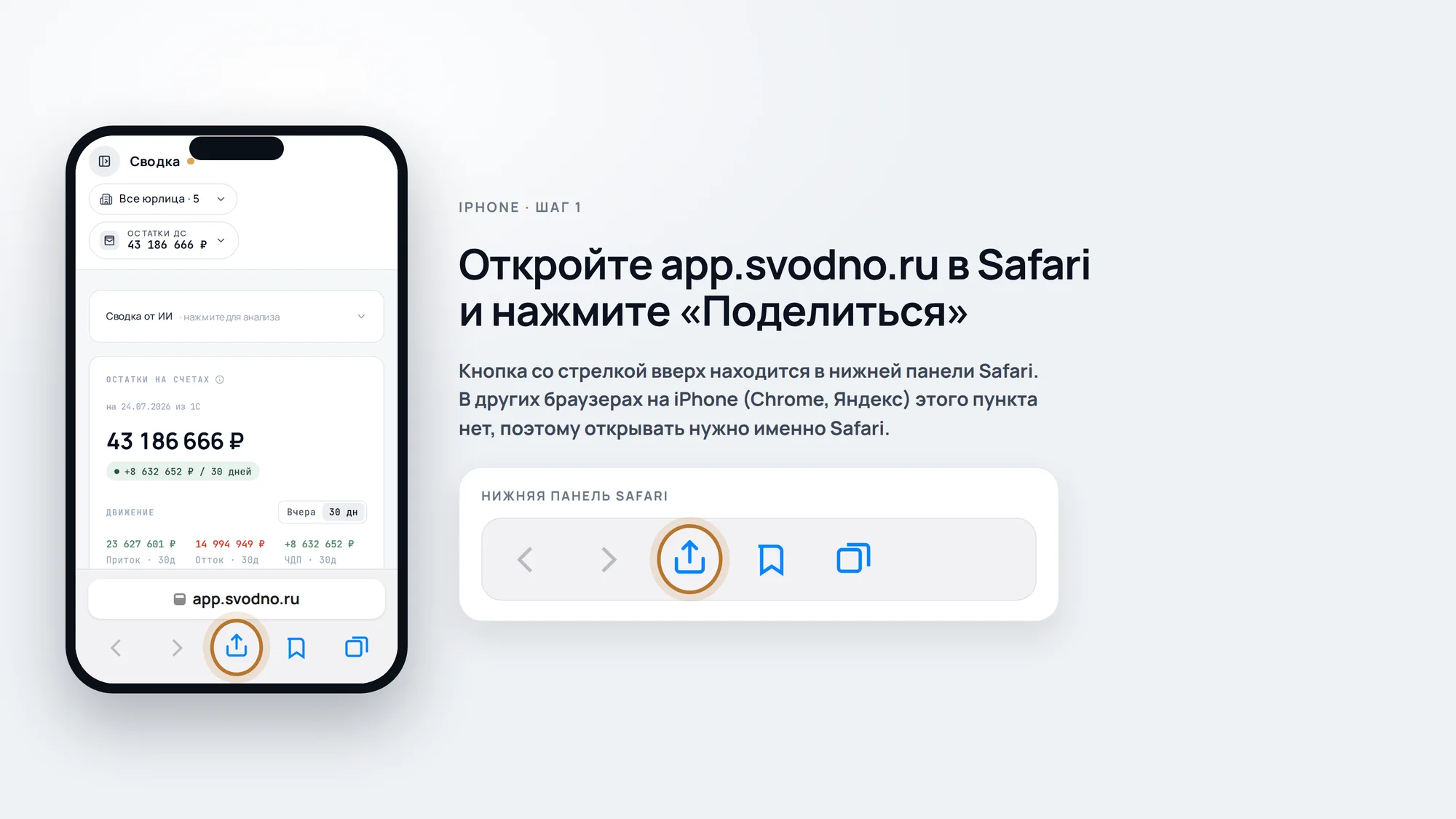
Если панель спряталась при прокрутке, потяните страницу вниз: панель вернётся.
Шаг 2. iPhone: выберите «На экран „Домой“»
- В открывшемся меню пролистайте список вниз до пункта «На экран „Домой“».
- Нажмите его. Телефон предложит имя ярлыка: можно оставить свóдно. или написать своё.
- Нажмите «Добавить» в правом верхнем углу.
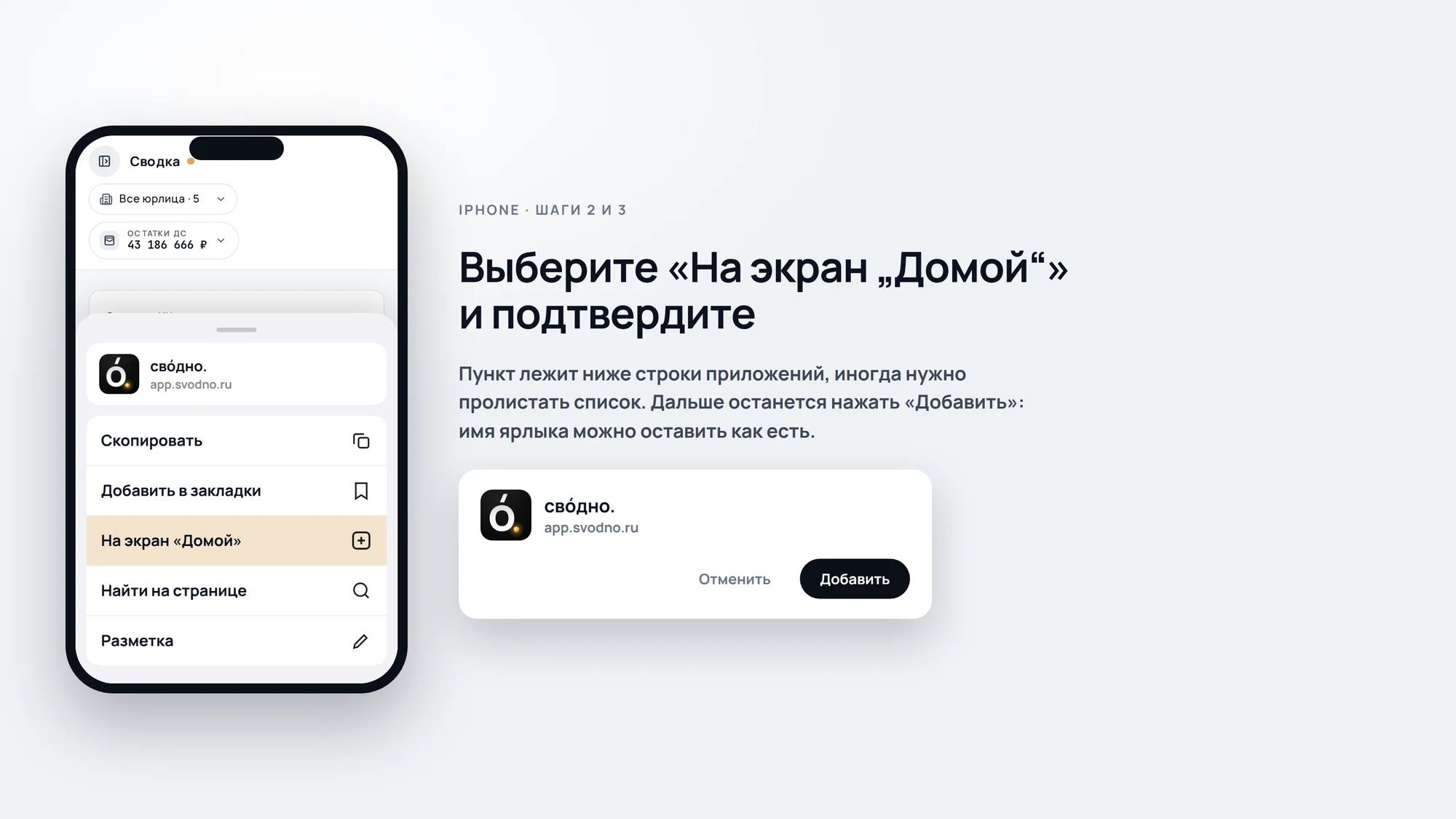
Иконка появится на свободном месте домашнего экрана. Запускайте её так же, как остальные приложения: свóдно откроется на весь экран.
Шаг 3. Android: установите приложение из Chrome
- Откройте Chrome и перейдите на app.svodno.ru, войдите в кабинет.
- Нажмите кнопку меню: три точки в правом верхнем углу.
- Выберите «Установить приложение». В части версий Chrome пункт называется «Добавить на главный экран»: он делает то же самое.
- Подтвердите установку кнопкой «Установить».
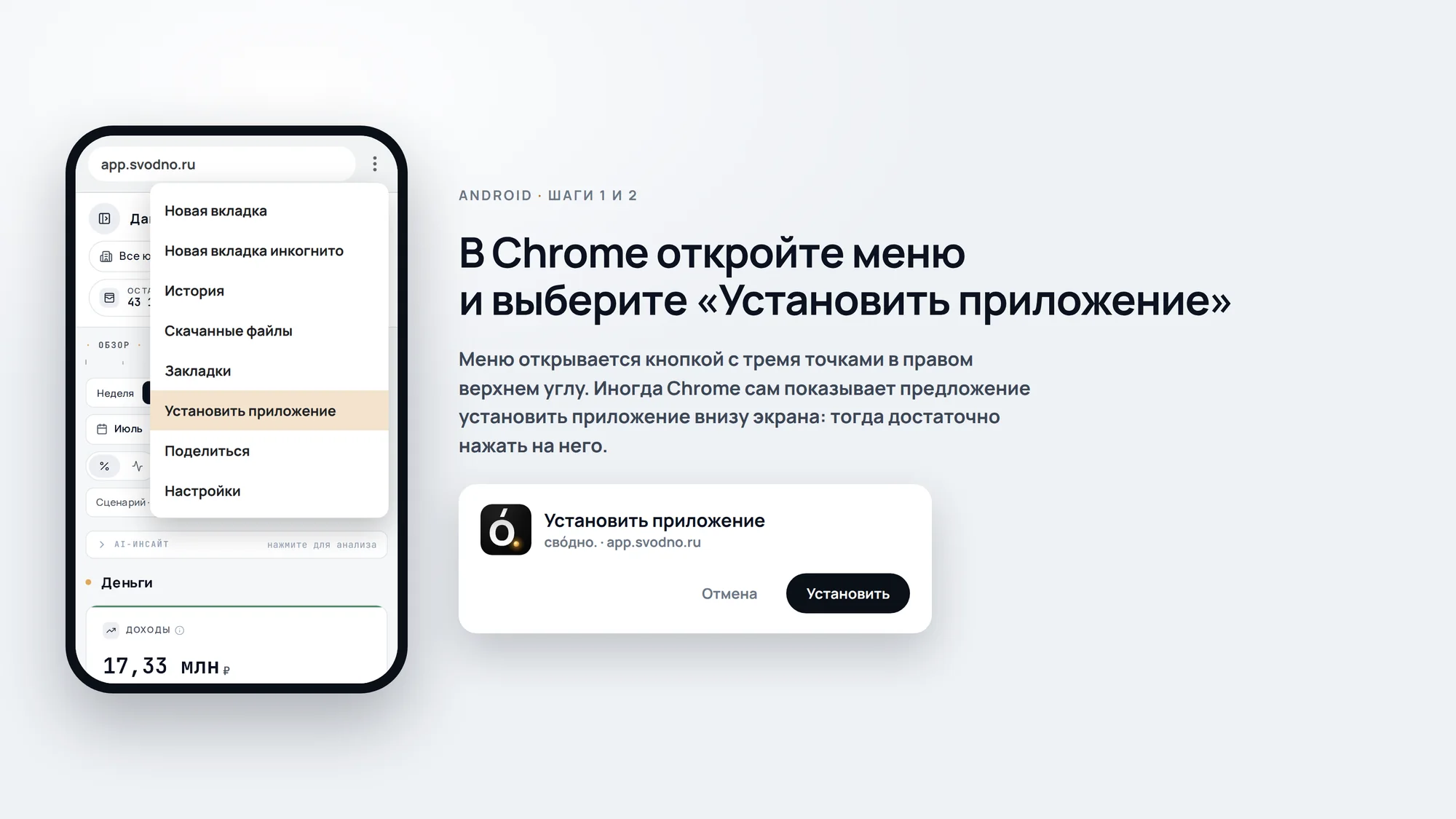
Если внизу экрана появилась карточка свóдно, можно начать с кнопки «Установить приложение». Она откроет подтверждение Chrome, когда установка доступна, или подскажет, где найти нужный пункт меню.
После установки свóдно появится и на домашнем экране, и в общем списке приложений телефона. Удаляется он тоже как обычное приложение: долгое нажатие на иконку и «Удалить».
Шаг 4. Включите уведомления
Разрешение спрашивают один раз на каждом устройстве, дальше уведомления приходят, даже когда приложение закрыто.
- Откройте установленное приложение с иконки.
- Откройте боковое меню кнопкой слева вверху. Внизу меню нажмите на своё имя, выберите «Профиль» и откройте раздел «Уведомления».
- В карточке «Уведомления» тумблерами выберите, о чём вам писать: отклонения в цифрах, итоги недели, заявки на согласование, сбои подключений к банкам. У каждого пункта есть значок «ⓘ» с пояснением, что именно придёт и когда.
- Если сверху появилась плашка «На этом устройстве уведомления пока не разрешены», нажмите «Разрешить» и подтвердите запрос телефона. Плашка показывается, только когда включён хотя бы один вид уведомлений, и не во всех состояниях браузера. Если её нет, проверьте карточку «Устройства» и системное разрешение для свóдно.
Ниже на этой же странице лежит карточка «Устройства»: в ней видно все телефоны и компьютеры, на которых уведомления разрешены. Лишнее отключается оттуда же, например старый телефон.
Напоминание о заявках, которые ждут вашей подписи, ходит по расписанию: в пункте «Когда присылать» выбираются часы, до четырёх раз в день. А решение по вашей собственной заявке (согласовали, отклонили или вернули на доработку) приходит сразу, без расписания.
Про iPhone: уведомления на нём работают только у приложения, добавленного на экран «Домой», и начиная с iOS 16.4. Открытый в Safari сайт уведомления не присылает: это ограничение самого iPhone, не свóдно.
Что делать, если не получилось
- На iPhone нет пункта «На экран „Домой“». Страница открыта не в Safari либо в режиме частного доступа. Откройте обычную вкладку Safari и повторите.
- В Chrome нет пункта «Установить приложение». Обычно приложение уже установлено: поищите иконку на домашнем экране. Если её нет, обновите Chrome и откройте app.svodno.ru заново.
- Приложение просит войти при каждом запуске. Сессия свóдно рассчитана на 30 дней, отдельной галочки запоминания нет. Проверьте, не очищает ли браузер данные и хранилище сайта app.svodno.ru.
- Уведомления не приходят. Проверьте три вещи: в «Профиле → Уведомления» включён нужный тумблер, ваше устройство есть в карточке «Устройства», а в системных настройках телефона уведомления для свóдно разрешены.
- Раздел долго не открывается. Если появилось сообщение «Раздел не открылся», нажмите «Открыть раздел» или «Перезагрузить страницу». Чтобы продолжить работу на текущей странице, выберите «Остаться на этой странице». Кнопка перезагрузки доступна и в установленном приложении.
- После запуска появилось сообщение «Сервер не отвечает». Проверьте соединение и нажмите «Повторить». При временном сбое сохранённый вход остаётся в приложении.
- Пустой экран после запуска. Закройте приложение и откройте снова: оно подтянет свежую версию. Интернет нужен, офлайн отчёты не строятся.
Компьютер: тоже можно
В Chrome и Edge на компьютере свóдно ставится похожим образом: в правой части адресной строки появляется значок установки, либо пункт «Установить» в меню браузера. Приложение открывается отдельным окном без вкладок, а уведомления работают так же, как на телефоне.
Что рядом
- Интеграции. Чтобы на телефоне были свежие цифры, подключите банки и 1С: данные подтягиваются автоматически. Подробно: обзор интеграций.
- Закрытие месяца. В свóдно задаётся дедлайн с 1-го по 15-й рабочий день следующего месяца, по умолчанию выбран пятый. Дедлайн только напоминает о сроке, а отчёты фиксируются после отдельного действия закрытия периода. На телефоне они видны так же, как в браузере. Подробно: закрытие месяца.
Частые вопросы
Нужно ли скачивать свóдно из App Store или Google Play?
Нет. свóдно работает в браузере, а установка на телефон сохраняет его как отдельное приложение с иконкой на домашнем экране. В магазинах приложений искать нечего, всё делается на app.svodno.ru за минуту.
Это отдельная мобильная версия или то же приложение?
То же самое. Данные, права доступа, тариф и настройки общие с браузерной версией: на телефоне меняется только раскладка. При каждом запуске приложение обращается к app.svodno.ru за свежей версией, поэтому обновления доезжают без ручной установки.
Сколько места занимает приложение на телефоне?
Приложение хранит иконки, шрифты и статические файлы интерфейса. Отчёты и ответы API не кэшируются. На Android счёт, переданный через «Поделиться», ненадолго попадает в кэш и удаляется после передачи на загрузку.
Работает ли приложение без интернета?
Нет. Цифры приходят с сервера, поэтому без сети отчёты не построятся. Уведомления при этом придут позже, когда телефон снова окажется онлайн.
Почему на iPhone не приходят уведомления?
Уведомления на iPhone работают только у приложения, добавленного на экран «Домой», и начиная с iOS 16.4. Если свóдно открыт как обычная вкладка Safari, уведомлений не будет: это ограничение самого iPhone. Проверьте также, что в разделе «Профиль → Уведомления» ваше устройство есть в карточке «Устройства».
Можно ли поставить приложение на несколько устройств?
Да, ограничений нет: телефон, планшет, рабочий и домашний компьютер. Разрешение спрашивают на каждом устройстве отдельно, а список подключённых виден в карточке «Устройства» того же раздела.
Как удалить приложение с телефона?
Как обычное приложение: долгое нажатие на иконку и «Удалить». Данные в свóдно при этом не меняются, доступ через браузер остаётся, а уведомления на этом устройстве можно заранее отключить в разделе «Профиль → Уведомления».
Безопасно ли держать финансы компании на телефоне?
Вход в приложение тот же, что и в браузере: логин и пароль, права по роли. На экране видно ровно то, что доступно вашей роли. Если телефон потеряли, выйдите из аккаунта на других устройствах и смените пароль: сессия на потерянном устройстве перестанет работать.
Можно ли выбрать, о чём именно присылать уведомления?
Да, и каждый выбирает себе сам: владелец за сотрудника ничего не решает. В разделе «Профиль → Уведомления» тумблерами включаются отклонения в цифрах, итоги недели, сводка за вчера, напоминания о заявках и сбои подключений к банкам. Набор зависит от прав: например, напоминания об очереди на согласование видит тот, кто работает с заявками на оплату, а сбои подключений — тот, кто может подключать банки. Для напоминаний можно выбрать и часы, до четырёх раз в день. Про сбой подключения напишем, только если починить его можете вы сами: например, выпустить новый токен или заново дать согласие в банке.

Ещё в рубрике «Начало работы»
Остались вопросы?
Напишите в поддержку: ответим письмом или созвонимся и настроим вместе.