Расшифровка суммы в ДДС и ОПиУ: из каких операций она сложилась
Нажмите на фактическую сумму статьи в ДДС или ОПиУ, чтобы увидеть записи за период. ДДС откроет денежные операции, ОПиУ откроет журнал проводок. В гайде показано, как сверить состав ячейки, исключения и разбитые операции. Переход из ОПиУ сохраняет выбранные заказ и сделку; настройки колонок журнала запоминаются в браузере. Выручку сверяют по колонке «Вклад в выручку ОПиУ»; в журнале доступны начисления УНФ и реквизиты связанного заказа.
Коротко
Нажмите на сумму статьи в ДДС или ОПиУ, чтобы посмотреть записи за выбранный период. ДДС откроет денежные операции, ОПиУ откроет журнал проводок. Это разные списки: оплата и признанный доход или расход могут попасть в разные месяцы.
Как открыть расшифровку в ДДС
Чтобы посмотреть ДДС по счетам или кассам, откройте «Разрезы» → «Счета и кассы». Отметьте одно или несколько значений. Поиск работает по банку, названию и номеру. Отчёт покажет движение денег и остатки по выбранным счетам. Выгрузка и переход к операциям сохранят весь выбор. Для общего отчёта нажмите «Снять выбор» в этой группе или «Сбросить разрезы».
Срез по счетам и кассам доступен в режиме «Факт». План БДДС ведётся без привязки к банковским счетам, поэтому для режимов «План» и «План / Факт» сначала снимите выбор счетов и касс.
Если для счёта ещё нет достоверного начального остатка, в ДДС стоит «нет данных», а общий остаток помечен как частичный. Первый известный остаток внутри периода появляется отдельно в строке «Начальные остатки подключённых счетов». Эта строка не является поступлением денег и не ведёт к денежным операциям.
Переключатель «Консолидированно» доступен при включённом модуле и группе из двух и более юрлиц, если в выбор входит участник группы. Отсутствие внутригрупповых операций в выбранном периоде не скрывает переключатель.
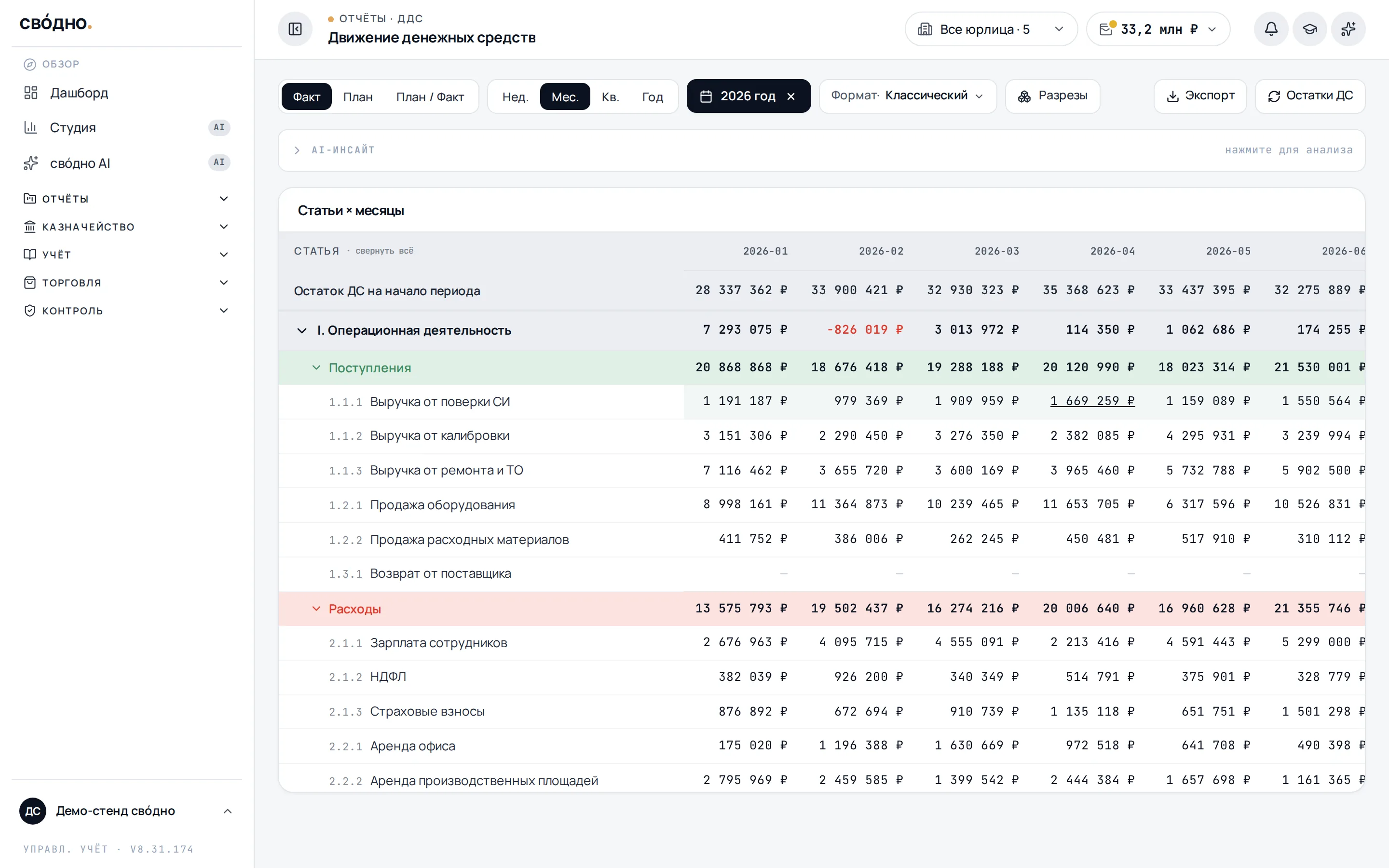
Откройте ДДС, раскройте нужный раздел и нажмите на фактическую сумму статьи за месяц, квартал или весь выбранный период. Операции откроются в новой вкладке. В режиме «План-факт» нажимайте именно на факт. Плановая сумма не ведёт в журнал.
Для статей разделов I–IV переход сохраняет статью, период ячейки, выбранные юрлица, счета и кассы, сторону потока и положение переключателя «Консолидированно». Когда он выключен, отчёт показывает сумму юрлиц вместе с внутренними оборотами. Если отчёт отфильтрован по ЦФО, направлению или проекту, проверьте эти фильтры в открытом списке.
Как открыть расшифровку в ОПиУ
В развёрнутом ОПиУ нажмите на ненулевой факт по статье. У некоторых строк можно нажать и на итог раздела. Подсказка у доступной суммы: «Открыть проводки». План, нулевые значения и расчётные итоги, например чистая прибыль, не открывают список проводок. В режиме «План-факт» доступна колонка факта.
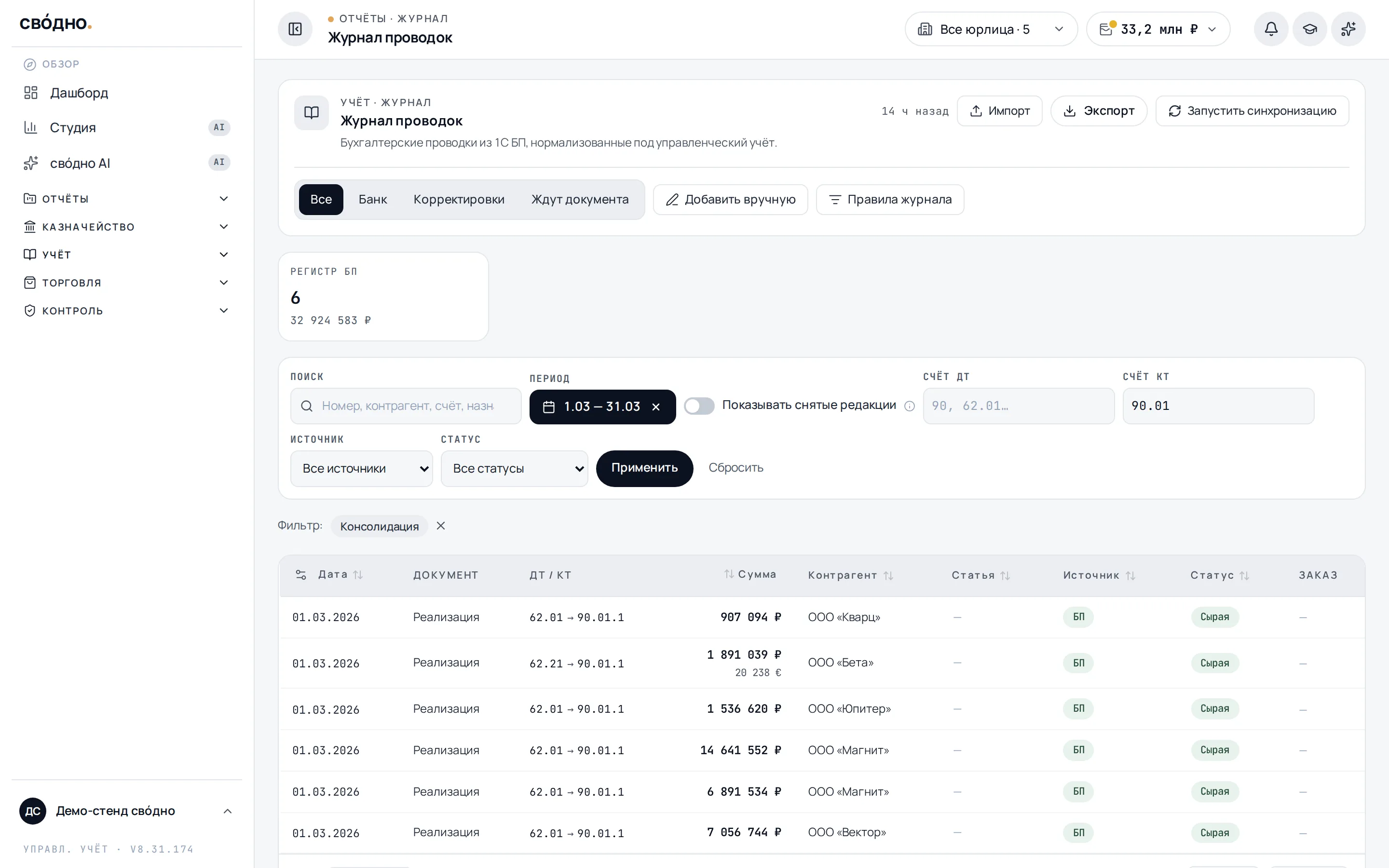
Журнал откроется в новой вкладке. В него переходят период ячейки, выбранные юрлица, фильтр по статье начисления или счёту, а также ЦФО, направление, проект, заказ и сделка, если отчёт был ими отфильтрован. Если отчёт построен по проводкам 1С, расшифровка показывает проводки, а не только связанные денежные операции.
Итог раздела «Выручка» открывает записи, которые движок ОПиУ отнёс к выручке. Это работает и для 1С:УНФ: состав раздела определяется статьёй и правилами учёта. Ограничение бухгалтерским счётом 90.01 здесь не применяется.
Колонка «Вклад в выручку ОПиУ» показывает сумму со знаком, которую запись добавляет к выручке. Например, запись НДС уменьшает выручку. Для сверки с разделом используйте итог этого вклада; обычная сумма проводок может отличаться. Расшифровка сохраняет управленческие корректировки, включённые в ОПиУ.
Над списком журнала видно, что пришло из отчёта: чипы «ЦФО: …», «Направление: …», «Проект: …», «Заказ: …», «Сделка: …» и «Консолидация». Крестик на чипе снимает этот фильтр, и список перестраивается без него.
Колонка «Сотрудник» в журнале по умолчанию скрыта. Пользователи с правом «Просмотр зарплаты» могут включить её в настройках столбцов. В карточке проводки модуля «Зарплата» также видны сотрудник, подразделение и ЦФО, если эти сведения заполнены в данных модуля.
В виде «Бухгалтерский ОФР» нажимается ненулевая сумма строки по счёту за месяц. Итоговая колонка и расчётные строки не открывают журнал. Этот переход ведёт в текущей вкладке и сохраняет выбранные юрлица.
Как исключить проводки из ОПиУ и баланса
В обычном списке журнала проводок отметьте нужные строки флажками. Флажок в заголовке выбирает проводки на текущей странице. Нажмите «Исключить из ОПиУ и баланса». За одно действие можно выбрать до 100 проводок одного года. Кнопки доступны пользователю с правом «Правила разметки» в пределах доступных ему юрлиц и ЦФО.
Перед подтверждением откроется проверка выбора: число проводок, их общая сумма и суммы проводок для ОПиУ и баланса. Это суммы выбранных записей, а не обещание, что строки отчётов изменятся ровно на столько же. На итог могут влиять правила учёта, признание затрат и закрытие периода. Проверьте суммы и нажмите «Подтвердить». Исходные проводки останутся в журнале; изменится их участие в обоих отчётах.
Чтобы вернуть проводки в расчёт, найдите их в журнале; если нужно, выберите статус «Исключена». Отметьте строки и нажмите «Восстановить». Система отменит это исключение и снова применит действующие правила проводок. Если прежнее правило исключало запись, она останется исключённой по этому правилу. Связанные проводки признания затрат согласуются вместе с выбранными записями.
Закрытый период, другая ручная правка или разбивка и производная проводка могут помешать действию. Если проводка была исключена этим способом, сначала восстановите её и только потом редактируйте или разбивайте. При сообщении, что данные изменились, закройте окно и откройте проверку выбора заново.
Как читать журнал после перехода из консолидированного ОПиУ
Чип «Консолидация» появляется, только если отчёт действительно убрал обороты между своими юрлицами. Для этого в выбранных юрлицах должно быть хотя бы два участника группы. Если выбрано одно юрлицо или в группе пока одна компания, ОПиУ показывает обычную сумму, и журнал откроется без этого чипа и без вкладок.
Когда чип есть и среди проводок встречаются обороты внутри группы, над списком появятся вкладки «Все», «Вне группы» и «Внутри группы». На каждой вкладке видно число проводок и их сумму. Проводки внутри группы помечены бейджем «Внутри группы». Наведите на него, чтобы прочитать подсказку: в консолидированный ОПиУ такие обороты не входят.
Из консолидированного отчёта журнал сразу открывается на вкладке «Вне группы». Вкладка «Все» показывает и обороты между своими юрлицами.
Переключатель в ОПиУ остаётся доступен и после перезагрузки в режиме «Сумма компаний», если для кабинета доступна группа юрлиц. В режиме консолидации обороты между своими юрлицами исключаются из факта по статьям и разделам, а также из итогов. План хранится отдельно. Обороты между своими юрлицами автоматически из него не исключаются.
Как читать журнал после перехода из ДДС
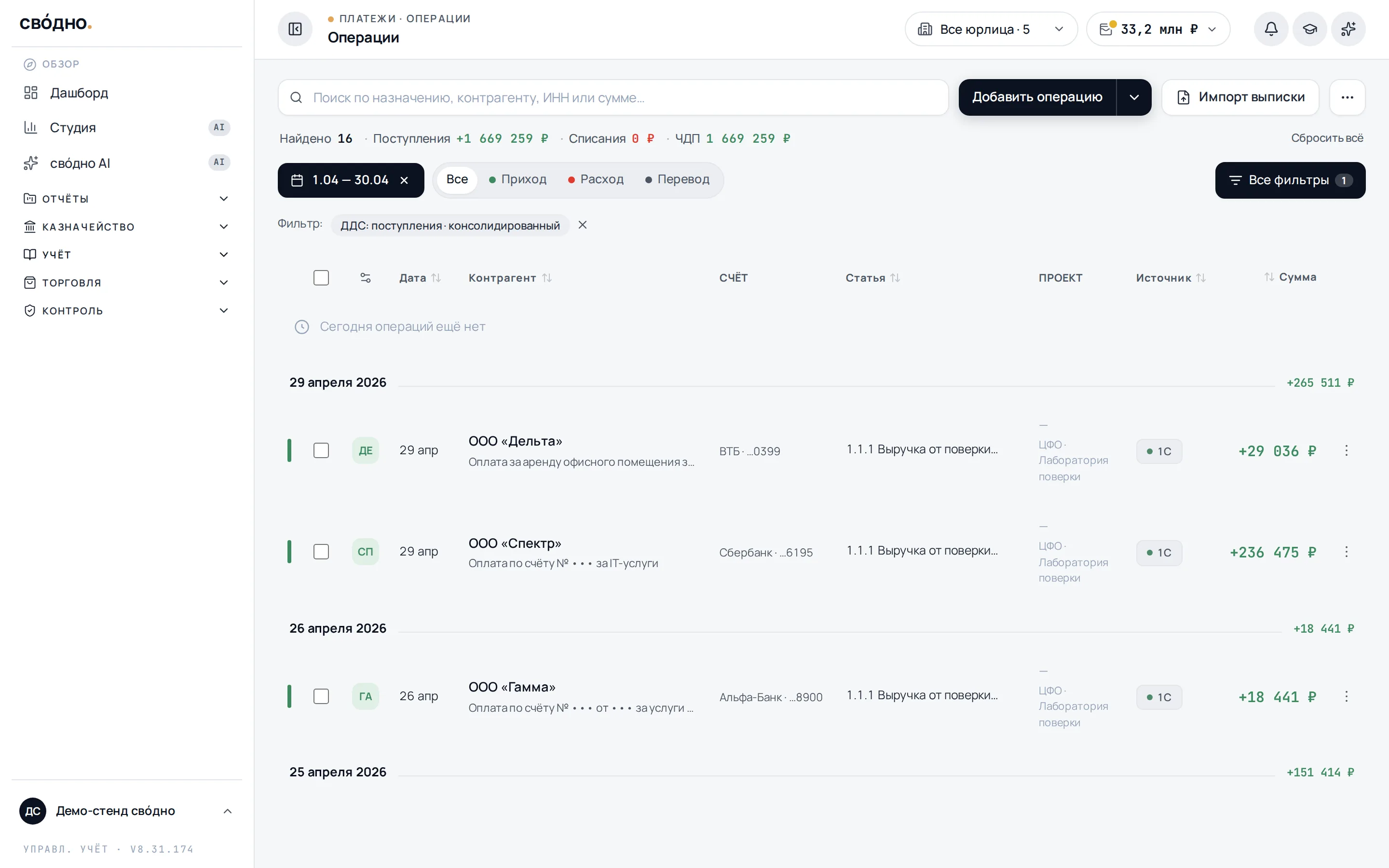
Вверху списка есть «Поступления» и «Списания». Возврат по статье уменьшает её итог: например, поступление и обратная выплата учитываются с разными знаками. Если суммы исключений ненулевые, рядом появляется «В ДДС» и, по составу ячейки, «Внутри группы» или «Прочее вне ДДС». Для сверки с ячейкой смотрите «В ДДС», а не полную сумму всех операций списка.
Тогда же ниже появляются вкладки со счётчиками: «Все», «В ДДС», «Внутри группы», а при наличии других исключений и «Прочее». Число рядом с названием показывает количество операций. У исключённых строк есть бейдж «внутри группы», «переоценка» либо «вне ДДС». Наведите на бейдж, чтобы прочитать причину.
У операции, разбитой между несколькими статьями, полная сумма остаётся в строке списка. Под ней может стоять «в строке ДДС: …». Для сравнения с ячейкой берите эту долю, а не всю операцию.
Почему суммы могут различаться
В ДДС, если показаны вкладки, сначала выберите «В ДДС». Операции внутри группы при консолидации уходят из строки, но видны отдельно. Другие исключения показаны во вкладке «Прочее». Возвраты уменьшают итог по статье; при разбивке операции сравнивайте доли. Если добавили поиск или другой фильтр уже в журнале, сверка с исходной ячейкой может перестать показываться.
В расшифровке раздела «Выручка» сравнивайте с отчётом итог колонки «Вклад в выручку ОПиУ». Исходная «Сумма» проводок может отличаться из-за НДС и сторно. Оставьте теми же период, юрлица, разрезы и периметр группы. Оценочная достройка, у которой нет записи в журнале, в такую расшифровку не попадает.
Для других разделов ОПиУ простая сумма всех открытых проводок не обязана равняться ячейке. На итог влияют признание затрат, корректировки и закрытие периода. В журнале могут находиться и первичные проводки на накопительных счетах, и проводки закрытия того же расхода. После перехода из консолидированного отчёта сравнивайте ячейку с вкладкой «Вне группы».
Что означает пунктирный прочерк в ДДС
Если у статьи нет суммы в строке ДДС, но за ячейкой есть исключённые операции, прочерк обведён пунктирной рамкой и открывает журнал. Подсказка показывает, сколько денег осталось вне строки. Обычный прочерк не открывается.
Блоки V и VI в ДДС
Статьи блоков «V. ФОНД УЧРЕДИТЕЛЯ» и «VI. ТРАНЗИТЫ МЕЖДУ СВОИМИ ОРГ» тоже могут открывать операции. Здесь переход ведёт в обычный журнал по статье и периоду: вкладки и разложение по составу ячейки ДДС не показываются.
Как выгрузить список
В журнале операций откройте меню выгрузки и выберите «Скачать Excel» или «Скачать CSV». В журнале проводок нажмите «Экспорт», выберите XLSX или CSV и нужные поля. Обе выгрузки берут те же фильтры, что и список на экране: в файл попадают ровно те строки, которые вы видите. В журнале проводок это период, счёт, юрлица, статья, ЦФО, направление, проект, заказ, сделка, поиск и выбранная вкладка «Все», «Вне группы» или «Внутри группы». У разбитой операции ДДС рядом с полной суммой есть колонка «Сумма в строке ДДС».
Колонки журнала настраиваются через шестерёнку в заголовке таблицы. Можно включить колонки «Сделка», «ЦФО / структурная единица», «Направление», заказ и его идентификаторы, «Адрес доставки заказа», а также собственные поля заказа. ID заказа в свóдно и GUID заказа в 1С обозначены отдельно. Адрес доставки не подтверждает адрес стройки: если это отдельный реквизит заказа, включите соответствующее собственное поле. Пустое значение означает, что связь или реквизит не заполнены. Выбранные колонки и их порядок сохраняются в этом браузере после перехода на другую страницу и перезагрузки. Настройки отдельно хранятся для пользователя, кабинета и режима журнала. После выхода из аккаунта и следующего входа тем же пользователем в этом браузере выбор колонок восстановится. На другое устройство настройки не переносятся.
Частые вопросы
Почему в ДДС прочерк, а операции по статье есть?
Прочерк в пунктирной рамке означает, что при нулевой сумме строки есть исключённые операции. Откройте его и посмотрите вкладку и бейдж причины.
Почему в журнале сумма операции больше, чем её вклад в ДДС?
Операция может быть разбита между статьями. Под полной суммой ищите «в строке ДДС: …».
Почему после клика в ОПиУ открылись проводки, а не оплаты?
ОПиУ опирается на признание доходов и расходов в журнале. Денежная операция относится к ДДС и может пройти в другой день или месяц.
Можно ли вернуть проводку, исключённую из ОПиУ и баланса?
Да, если её исключили этим способом. Найдите её в журнале; если нужно, выберите статус «Исключена», отметьте флажком и нажмите «Восстановить». Прежние правила проводок продолжат действовать.
Как сверить выручку ОПиУ с экспортом журнала?
Складывайте колонку «Вклад в выручку ОПиУ», сохранив период, разрезы и периметр группы. Исходная «Сумма» проводок может отличаться из-за НДС и сторно. Оценочная достройка, у которой нет записи в журнале, в такую расшифровку не попадает. Для других разделов на итог также влияют признание затрат и закрытие периода.
Почему в журнале чип «Консолидация», а вкладок нет?
Вкладки появляются, только когда среди проводок есть обороты внутри группы. Если их нет, список уже совпадает по составу с «Вне группы».
В ОПиУ выбран консолидированный вид, а чипа «Консолидация» в журнале нет. Почему?
Отчёт убирает обороты внутри группы, только когда выбраны хотя бы два юрлица группы. Иначе убирать нечего: ячейка содержит всё, и журнал открывается с полным списком проводок, как из обычного вида.
Почему колонки журнала остаются после перезагрузки?
Выбор и порядок колонок сохраняются в этом браузере отдельно для пользователя, кабинета и режима журнала. Настроить их можно через шестерёнку таблицы.
Переход из ОПиУ сохраняет выбранную сделку?
Да. Заказ и сделка переходят в журнал отдельными фильтрами. Выбранные фильтры действуют также на статистику и экспорт списка.
Можно ли выбрать несколько счетов и касс в ДДС?
Да. Откройте «Разрезы» → «Счета и кассы» и отметьте нужные значения. Срез доступен по факту; отчёт, остатки, выгрузка и расшифровка сохраняют весь выбор. Для общего отчёта и работы с планом нажмите «Снять выбор» в этой группе.

Ещё в рубрике «Возможности»
Остались вопросы?
Напишите в поддержку: ответим письмом или созвонимся и настроим вместе.