Подключение Google Таблиц
свóдно читает Google Таблицу на просмотр. Финансовые листы загружаются в кассу, начисления или журнал проводок. Справочная вкладка хранит ключи и значения для правил журнала, например код объекта и его ЦФО. В инструкции разобраны подключение таблицы, сопоставление колонок, проверка данных, расписание и применение только выбранных строк.
Таблица в Google тоже может быть источником данных. свóдно читает её на просмотр и превращает строки в операции, начисления, проводки или записи справочника. Так в учёт попадает касса, которую ведут в таблице, зарплатная ведомость или любой реестр, которого нет ни в 1С, ни в банке. Справочник кроме этого подсказывает правилам журнала разрезы по ключу, ему посвящена отдельная инструкция.
Что понадобится
Ссылка на таблицу и право открыть к ней доступ. Настройка занимает около четырёх минут и идёт по пяти шагам мастера, который откроется сразу после создания источника.
Мы только читаем. свóдно ничего не меняет и не удаляет в вашей таблице, доступ нужен на просмотр. Если позже вы закроете доступ, импорт остановится, а уже загруженные данные останутся в учёте.
Шаг 1. Подключите таблицу
Откройте «Настройки» → «Интеграции» → вкладка «Каталог» → раздел «Таблицы и файлы» → карточка Google Sheets.
Заполните форму:
- Ссылка на таблицу Google: скопируйте из адресной строки браузера целиком.
- Название источника: по нему вы будете узнавать источник в списке, например «Касса, 2026».
- Организация: юрлицо, к которому относятся данные. Поле необязательное.
После сохранения откроется мастер. На первом шаге он показывает адрес сервисного аккаунта свóдно, длинную строку вида …@….iam.gserviceaccount.com. Скопируйте её кнопкой рядом, откройте таблицу в Google, нажмите «Настройки доступа» в правом верхнем углу, вставьте адрес, выберите право «Просмотр» и нажмите «Отправить».
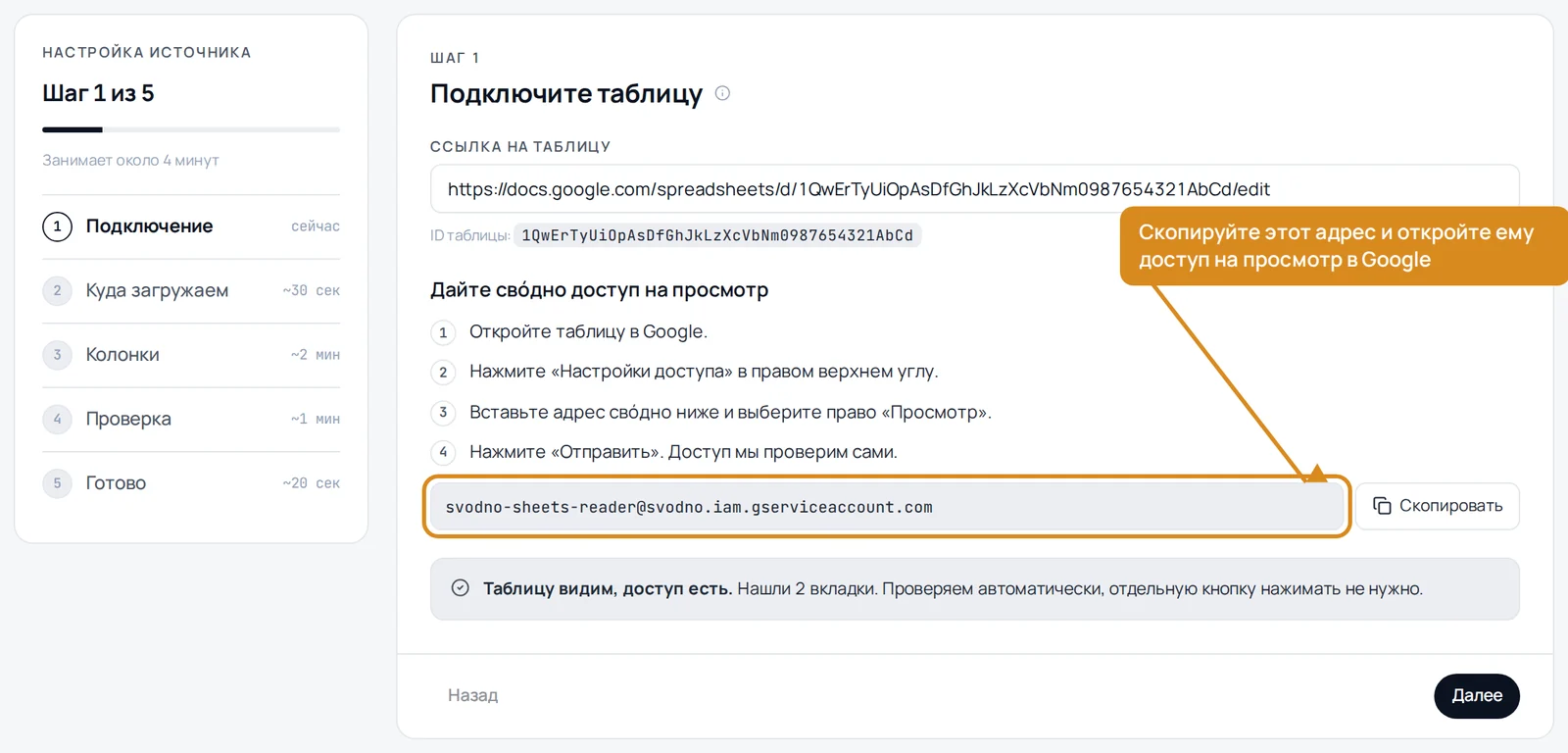
Отдельную кнопку проверки нажимать не нужно. Когда всё в порядке, мастер пишет «Таблицу видим, доступ есть» и называет число найденных вкладок.
Шаг 2. Выберите вкладку и раздел
Сначала выберите вкладку таблицы. В списке рядом с названием видно её размер, это помогает не перепутать рабочий лист со справочником или архивом.
Затем выберите раздел свóдно, в который лягут данные: касса, журнал операций, зарплата, сделки, справочник, займы или казначейство. В списке видны все разделы: те, которых нет в вашем тарифе, показаны неактивными и с пометкой, чтобы было понятно, что именно докупать. Для выбранного раздела мастер получает схему полей из реестра приёмников, поэтому выглядит одинаково для таблицы, банка и 1С, а состав полей на следующем шаге меняется. Справочник стоит особняком: он занимает источник целиком и с финансовыми листами не смешивается, подключайте его отдельным источником.
Одна таблица может отдавать данные в разные разделы: настройте одну вкладку, вернитесь на этот шаг и добавьте следующую. Все настроенные вкладки видны здесь же списком.
Шаг 3. Свяжите колонки с полями
свóдно читает строку заголовков вашей таблицы. Колонки подставляются по точному совпадению заголовка с названием или кодом поля, затем по алиасам. Слева перечислено то, что нужно разделу, справа выбранная колонка, под каждым полем видно, обязательное оно или нет. Проверьте подстановку и поправьте, если колонка угадана неверно.
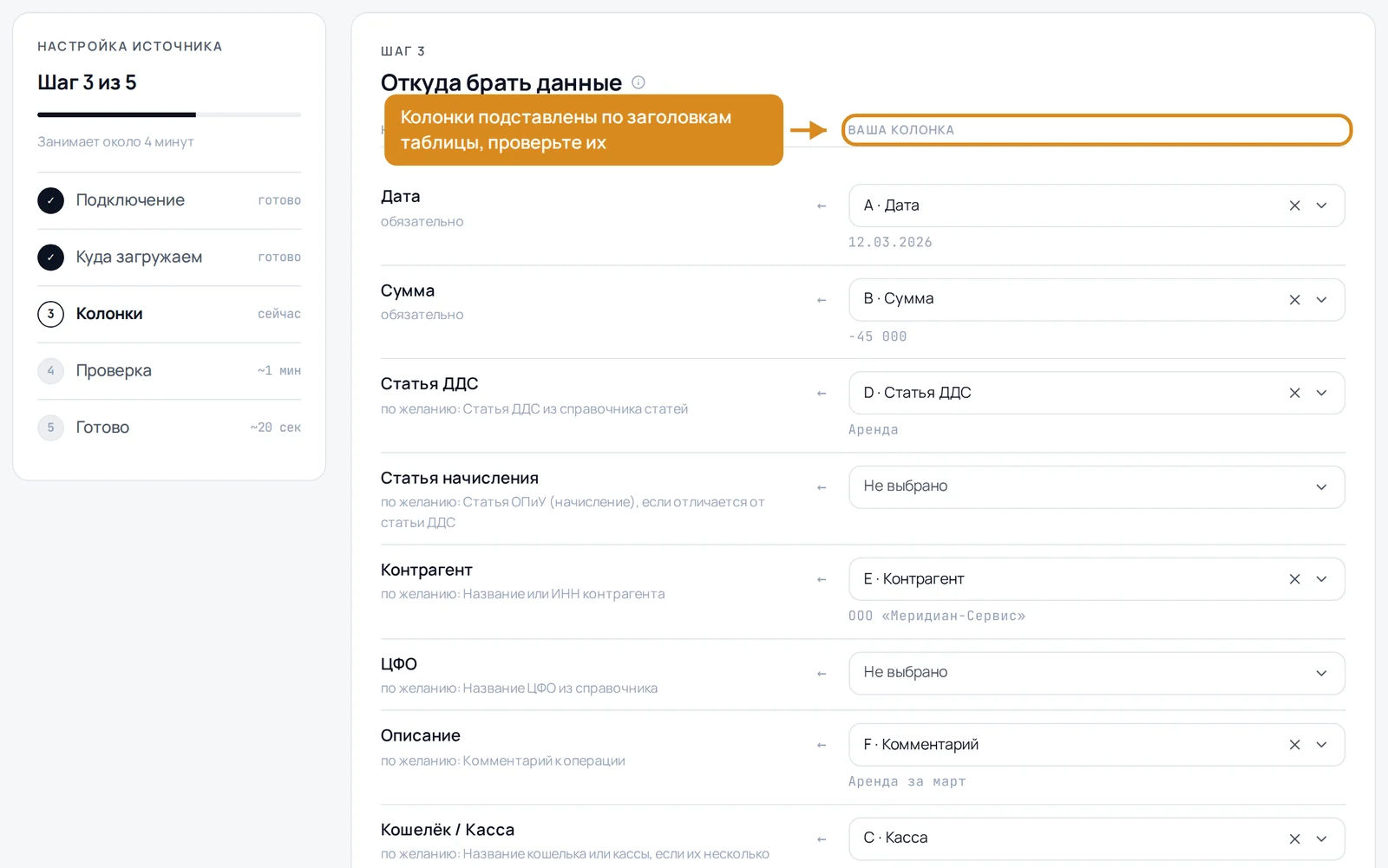
Если заголовки лежат не в первой строке, мастер это заметит и предложит перенести их на нужную, достаточно нажать «Применить» в подсказке.
Для кассы есть отдельная связка. Когда в таблице есть колонка с названием кассы или кошелька, каждое её значение нужно сопоставить со счётом в свóдно. Значения собираются не по первым строкам, а по всему листу, поэтому касса, которая появилась в таблице в середине года, в списке тоже будет. У сканирования есть потолки: 50 тысяч строк и 300 разных значений в колонке. Для справочника касс этого хватает с запасом, а если потолок всё-таки задет, мастер прямо скажет, что список неполный.
Блок «Продвинуто (для бухгалтера)» нужен не всем. Там задаются контрсчёт по умолчанию, фильтры строк (например, пропускать итоговые строки), свои поля, номер строки заголовков и диапазон данных.
Статья начисления по умолчанию
Для журнала и кассы в шаблоне каждой проводки можно задать «Статью начисления по умолчанию» — код статьи ОПиУ. Это отдельное поле от «Кода статьи ДДС». Если колонка «статья начисления» в строке таблицы пуста или содержит только пробелы, используется значение из шаблона. Непустая колонка всегда важнее. Если код не найден среди статей начисления вашего кабинета, строка записывается без этой статьи с предупреждением; неверный код колонки другим значением не заменяется.
У журнала каждая проводка правила может иметь свою статью начисления. В предпросмотре применения они видны в колонке «Начисление». Касса берёт статью первой проводки; заданное значение по умолчанию имеет приоритет перед связкой «ДДС ↔ ОПиУ». Для заявок на оплату и сделок это поле не используется.
После изменения значения по умолчанию или правил нажмите «Запустить импорт», чтобы обновить разбор строк, затем проверьте предпросмотр. До обновления старый разбор применить не получится. Сама настройка не включает автоматическую запись: режим «Записывать сразу» по-прежнему выбирается отдельно.
Шаг 4. Посмотрите, что получится
Шаг показывает, как свóдно прочитает таблицу прямо сейчас. Ничего ещё не записано, это предпросмотр.
Вверху три числа: сколько строк прочитано, сколько станет операциями или проводками и сколько будет пропущено. Ниже первые пятнадцать строк с результатом разбора: дата, сумма и то, во что строка превратится. Строки с ошибкой подсвечены, пропущенные показаны бледным с причиной пропуска. У «Зарплаты» этого шага нет: построчный предпросмотр для неё не делается, таблица прочитается и превратится в начисления при первом запуске, а результат вы увидите уже в реестре зарплаты.
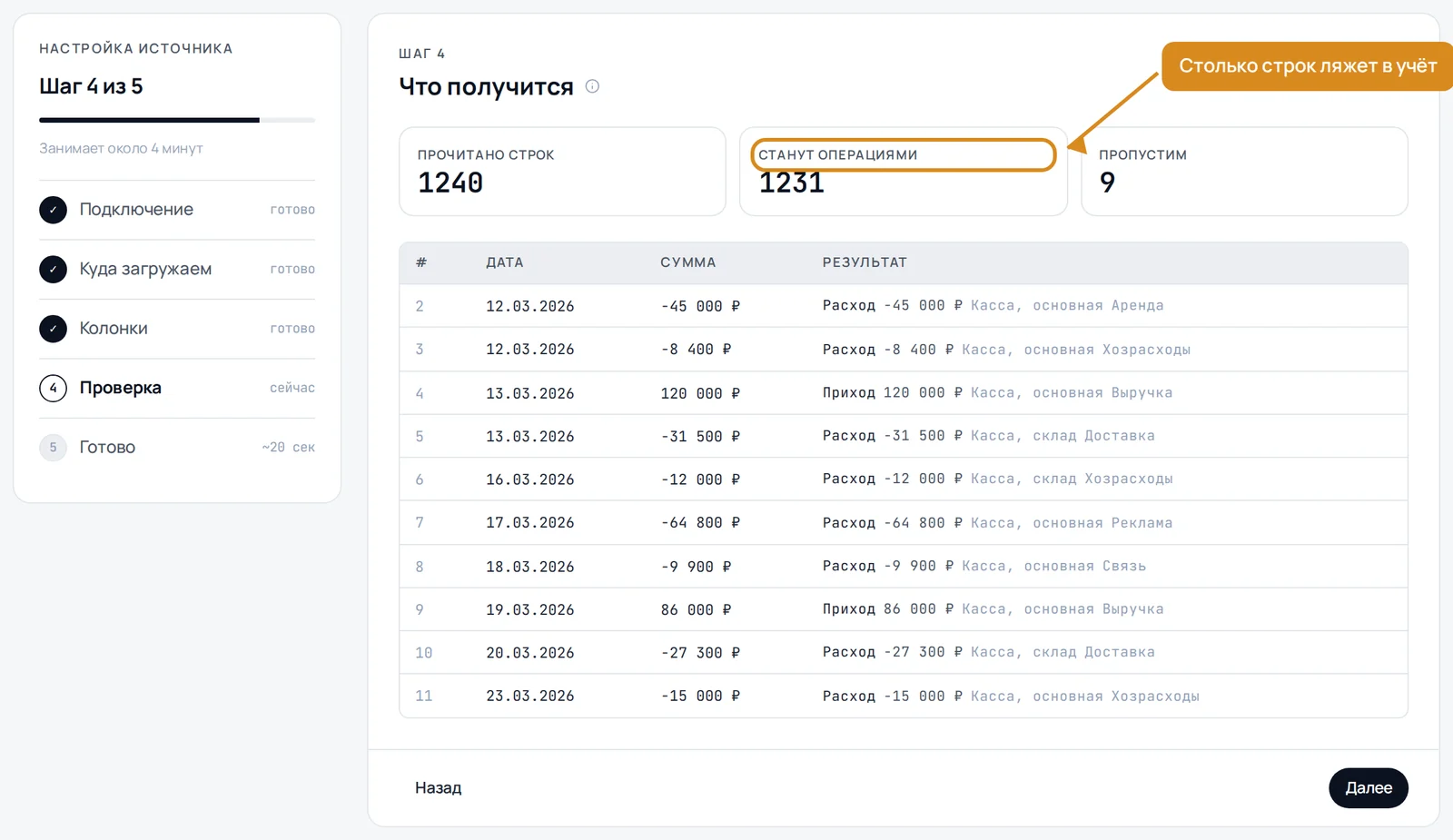
Если что-то разобралось не так, поправьте таблицу и снова откройте этот шаг. При открытии шага 4 мастер повторно запускает разбор.
Шаг 5. Задайте расписание
Последний шаг решает, как часто читать таблицу и записывать ли данные сразу.
Переключатель «Записывать сразу, без подтверждения» определяет режим работы. Выключен: новые строки ждут вашей проверки на вкладке «Импорт», вы смотрите список и нажимаете «Применить». Включён: после успешного планового чтения изменения применяются к учёту без ручного подтверждения. При ошибках чтения или полном очищении таблицы автоматическое применение пропускается. У источника-справочника этого переключателя нет: записи обновляются синхронизацией и сразу становятся доступны правилам журнала, этапа подтверждения у справочника не существует.
Начинать лучше с выключенного. Когда несколько импортов подряд пройдут без сюрпризов, режим можно поменять в один клик, мастер остаётся доступен и у настроенного источника.
Как проходит импорт
Вкладка «Импорт» на странице источника показывает всё, что прочитано из таблицы, и даёт три кнопки.
- «Запустить импорт» читает таблицу и складывает строки в промежуточный список. В учёт пока ничего не попадает. В ответ вы увидите, сколько строк добавлено, сколько обновлено и сколько устарело.
- «Предпросмотр (без сохранения)» показывает, что именно изменится в учёте: сколько операций добавится, изменится и удалится, а также предупреждения по строкам.
- «Применить» записывает изменения в учёт. Кнопка называет раздел, в который пишет, например «Применить в кассу».
Импорт повторяемый. Если вы поправили сумму в уже загруженной строке, следующий импорт обновит операцию, а не создаст вторую. Если строку из таблицы удалили, операция снимется с учёта.
Применить только выбранные строки
«Применить» можно не только для всего источника. На вкладке «Импорт» отметьте нужные строки (до 500) и запишите в учёт только их. Над таблицей показано, сколько строк выбрано. Галочка в шапке таблицы отмечает только строки текущей страницы, других страниц она не касается; кнопка «Снять выбор» очищает выбор. Пока есть выбранные строки, кнопки для всего источника недоступны.
- Сначала предпросмотр того же набора. Кнопка «Предпросмотр выбранных» показывает, что изменится в учёте по этим строкам, и ничего не записывает. Затем «Записать выбранные» применяет ровно тот набор, который вы смотрели, после подтверждения.
- Если что-то изменилось, предпросмотр нужен заново. Это правка данных или настроек источника, другой выбор строк, другой режим или изменение связанных записей в учёте. При конфликте свóдно ничего не записывает и сама не повторяет: обновите список и сделайте предпросмотр ещё раз. Выбор обычно сохраняется. Заново выбрать придётся только те строки, которые стали недоступны.
- Что можно выбрать. Новые и изменённые строки, которые ждут применения, и строки, которых уже нет в таблице: у таких снимаются связанные записи учёта. Уже записанные строки доступны только при включённом режиме «Переприменить записанные»: тогда кнопка называется «Переприменить выбранные».
- Что выбрать нельзя. Строки с ошибкой разбора и отклонённые. Если строка связана общей записью учёта с невыбранной, выберите их вместе или примените источник целиком.
- Листы остатков, зарплаты и справочников. Выбор строк для них не работает. Остатки и зарплата идут прежним путём, источником целиком. Справочники обновляются при синхронизации и без подтверждения.
Число выбранных строк не равно числу проводок: одна строка может дать несколько записей, а несколько строк могут сойтись в одну. После применения части строк источник не считается полностью загруженным, его статус не меняется: итог смотрите в результате самого применения. Режим «Записывать сразу» выбор строк не использует, он всегда работает с источником целиком.
Для выборочного применения нужно то же право на управление интеграциями. Защиты остаются прежними: закрытый период, ручные значения и данные других компаний не затрагиваются. Запустить выборочное применение через свóдно AI или внешний доступ нельзя, оно выполняется только в интерфейсе.
Предупреждения перед записью
Предпросмотр собирает предупреждения в сводку по видам: строка на вид, число затронутых строк рядом. Разверните её, и увидите конкретные значения, сколько раз каждое встретилось и в каких строках листа искать.
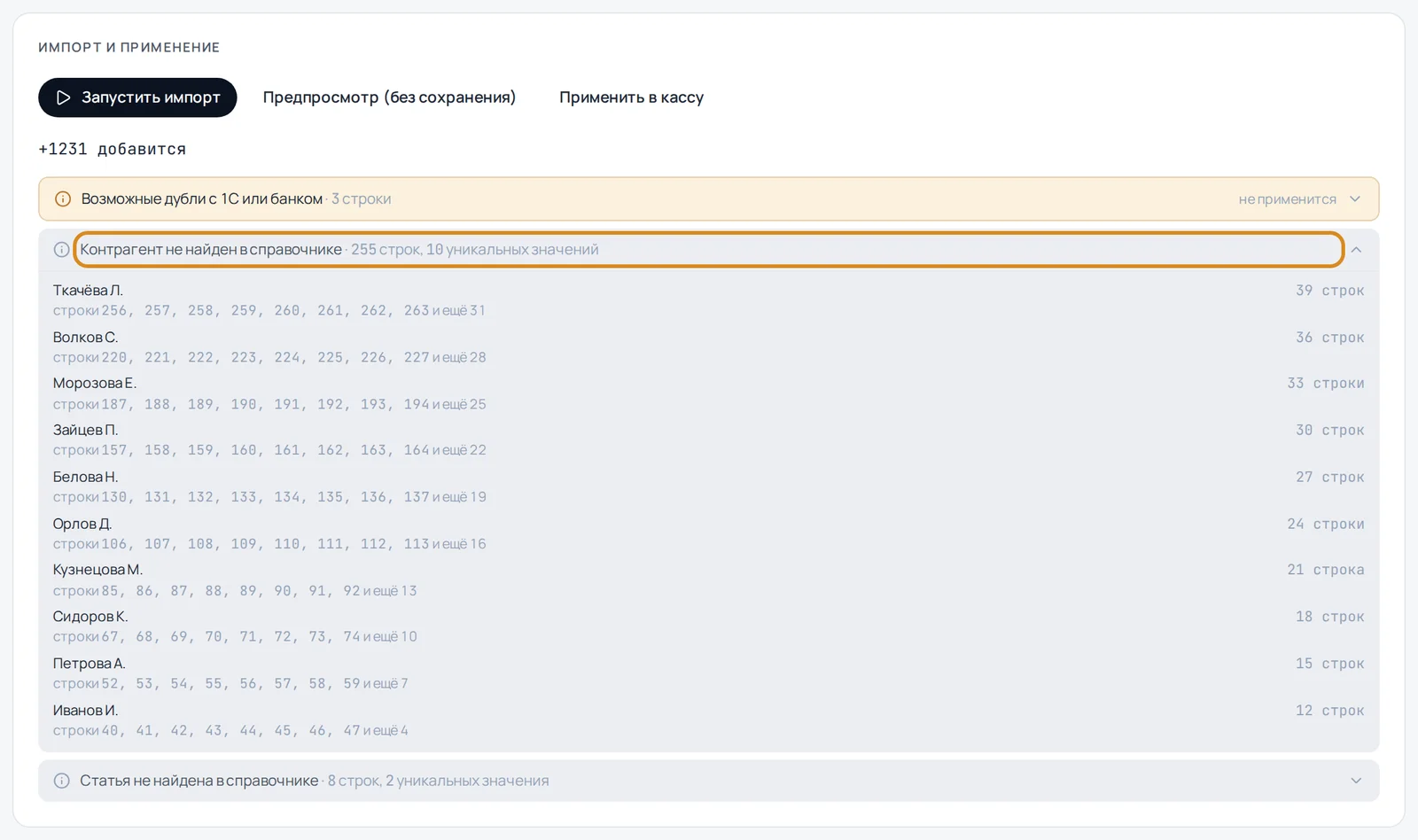
Предупреждение не останавливает запись, кроме возможных дублей. Оно говорит, что часть данных ляжет в учёт неполной.
- Контрагент не найден в справочнике. Операция запишется без контрагента. Чаще всего так выглядят выплаты физлицам, у которых карточки в справочнике и не должно быть.
- Статья не найдена в справочнике. Проверьте написание в таблице: свóдно ищет статью и по коду, и по названию.
- Кошелёк не сопоставлен со счётом. Операция запишется без счёта и не попадёт в остатки. Вернитесь на третий шаг мастера и добавьте связку.
- Возможные дубли с 1С или банком. Единственный вид, при котором строки не применяются. Похожей считается запись, которая уже пришла из другого источника: из 1С, из банка или заведённая руками. Совпасть должны счета дебета и кредита, сумма и месяц. Дата до дня не сравнивается, поэтому два платежа в разные дни одного месяца с одинаковыми счетами и суммой свóдно сочтёт одним и тем же. Строка при этом не теряется, а остаётся ждать, и если это всё-таки разные платежи, разведите их по разным счетам.
Если что-то пошло не так
«Нет доступа к таблице». Адрес сервисного аккаунта не добавлен в доступы или добавлен с другим правом. Откройте «Настройки доступа» в Google и проверьте, что адрес из первого шага есть в списке с правом «Просмотр».
«Этой вкладки больше нет в таблице». Вкладку переименовали, удалили или заменили саму таблицу. Вернитесь на второй шаг и выберите вкладку заново, а старую уберите из списка настроенных.
Ноль колонок на третьем шаге. Строка заголовков указана неверно. Задайте её номер в блоке «Продвинуто».
Импорт прошёл, а строк ноль. Проверьте диапазон данных: если он задан вручную, импорт читает только указанные границы, поэтому строки ниже нижней границы не попадут.
Суммы задвоились после смены таблицы. Так бывает, когда новая таблица подключена поверх старых операций. Разбор и порядок действий в отдельной инструкции: замена таблицы у подключённого источника.
Частые вопросы
свóдно будет что-то менять в моей таблице?
Нет. Доступ нужен на просмотр, право на запись мы не запрашиваем. свóдно читает строки листа и не добавляет, не правит и не удаляет в нём ничего.
Нужно ли открывать доступ ко всей папке на Google Диске?
Нет, достаточно самой таблицы. Для второй таблицы доступ откроете отдельно, адрес сервисного аккаунта тот же.
Что будет, если я поправлю сумму в уже загруженной строке?
Следующий импорт обновит операцию. Строка узнаётся по своей метке, второй операции не появится.
А если строку из таблицы удалить?
Сразу ничего не пропадёт. Импорт пометит такую строку как исчезнувшую и покажет её в списке изменений, а снимется операция с учёта только когда вы нажмёте «Применить». Исключение у вкладки «Зарплата»: там пропавшую строку следующий успешный импорт сторнирует сам и пересчитывает затронутый месяц, нажимать «Применить» не нужно. Отдельно подстрахован крайний случай: если лист вдруг окажется пустым целиком, ни сторно, ни автоматического применения свóдно не выполнит и попросит подтвердить удаление руками.
Можно ли из одной таблицы грузить в разные разделы?
Да. Настройте одну вкладку, вернитесь на второй шаг мастера и добавьте следующую, у каждой вкладки своя разметка.
Почему в списке разделов нет нужного мне?
Показываются только разделы, подключённые по вашему тарифу. Если раздела нет, он не подключён.
Импорт прошёл, а в отчётах пусто. Почему?
Скорее всего, строки ещё не применены. При выключенном режиме «Записывать сразу» они ждут на вкладке «Импорт», пока вы не нажмёте «Применить».
Что делать с предупреждением «контрагент не найден»?
Ничего, если это выплаты физлицам: операция запишется без контрагента. Если контрагент в справочнике есть, сверьте написание, свóдно ищет и по названию, и по ИНН.
Можно ли держать в одном источнике справочник и кассу?
Нет. Справочник занимает источник целиком и не смешивается с финансовыми листами. Подключите его отдельным источником; справочных вкладок в нём может быть несколько, каждая станет своим справочником.
Нужно ли нажимать «Применить», чтобы обновить справочник?
Нет. Записи справочника обновляются синхронизацией и сразу становятся доступны правилам журнала, этапа подтверждения у справочника нет. Как построить правило с поиском по справочнику, разобрано в отдельной инструкции про импортированные справочники.
Можно ли применить только часть строк из вкладки «Импорт»?
Да, отметьте до 500 строк, нажмите «Предпросмотр выбранных» и затем «Записать выбранные»: применится тот же набор. Галочка в шапке таблицы отмечает только строки текущей страницы. Выбор строк не работает для листов остатков и зарплаты, они идут источником целиком, а справочники обновляются при синхронизации.
Почему после изменения пришлось делать предпросмотр заново?
Записывается только то, что вы видели в предпросмотре. Если изменились данные, настройки источника, выбор строк, режим или связанные записи в учёте, свóдно ничего не записывает и просит обновить список и повторить предпросмотр. Выбор обычно сохраняется. Число выбранных строк не равно числу проводок.

Ещё в рубрике «Интеграции»
Остались вопросы?
Напишите в поддержку: ответим письмом или созвонимся и настроим вместе.