Подключение Сбербанка через Sber API
Свóдно загружает выписку Сбербанка через Sber API. Для подключения нужны полные ключи доступа и сертификат P12 из СберБизнес. Действующий Access Token позволяет читать выписку без client_secret; для автоматического продления понадобятся Refresh Token и client_secret.
Свóдно загружает выписку Сбербанка через Sber API. Для подключения понадобятся ключи доступа и сертификат P12 из личного кабинета Sber API в СберБизнес. После настройки операции загружаются по расписанию без подтверждения каждой загрузки.
Что понадобится
- Действующий доступ в СберБизнес.
- Руководитель организации или сотрудник с доверенностью. Заявление на подключение подписывает тот, у кого есть право первой подписи.
- Полчаса времени. Часть шагов выполняется на стороне банка и требует его обработки.
Шаг 1. Подключите Sber API в СберБизнес
- Войдите в СберБизнес и откройте «Все продукты и услуги».
- Найдите Sber API и нажмите «Подключить».
- Выберите наборы услуг. Разрешите чтение счетов (GET_CLIENT_ACCOUNTS) и выписок (GET_STATEMENT_ACCOUNT). Первое право нужно для получения списка счетов, второе для загрузки операций. Платёжные наборы свóдно не использует: мы забираем данные и ничего не подписываем от вашего имени.
- Заполните заявление, укажите контактные данные и ответственное лицо.
- Подпишите заявление кодом из СМС или токеном.
После обработки заявления сервис активируется, и внутри СберБизнес появится личный кабинет Sber API.
Шаг 2. Соберите данные для подключения
Всё перечисленное находится в личном кабинете Sber API.
Client_id находится в блоке «Параметры промышленного сервиса». Для чтения выписки укажите Client_id, действующий Access Token и сертификат P12 с паролем. Client_secret понадобится для автоматического продления доступа вместе с Refresh Token. При обновлении client_secret Сбер показывает полное значение один раз: сразу скопируйте его в настройку подключения свóдно.
Client_secret действует 40 дней. Если используете автоматическое продление токенов, обновляйте его в кабинете Sber API и сохраняйте новое полное значение в свóдно. Без client_secret загрузка работает, пока банк принимает сохранённый Access Token; затем понадобится полный новый токен.
TLS-сертификат генерируется в блоке «Сертификаты шифрования» кнопкой «Сгенерировать сертификат». Банк попросит придумать пароль, минимум 7 символов с буквами и цифрами. Запомните его, он понадобится на следующем шаге. После генерации скачайте файл сертификата.
Сертификат подтверждает, что запросы идут именно с нашего сервера. Документы им не подписываются, и криптографические программы вроде КриптоПро вам не нужны.
В блоке «Ключи доступа» нажмите «Сгенерировать ключ» и подтвердите действие кодом из СМС. Сразу скопируйте полные Access Token и Refresh Token. Позже Сбер скроет часть символов звёздочками. Если видны только маски, обновите ключи в разделе «Мои ключи» и скопируйте новые значения до маскировки. Скопированная из кабинета маска не заменяет полный ключ.
Сертификаты удостоверяющего центра Сбера скачиваются отдельно, обычно это несколько файлов с расширением .cer или .crt. Без них наш сервер не сможет проверить подлинность сервера банка: Сбер использует собственный удостоверяющий центр, которого нет в стандартных списках доверия.
Шаг 3. Настройте интеграцию в свóдно
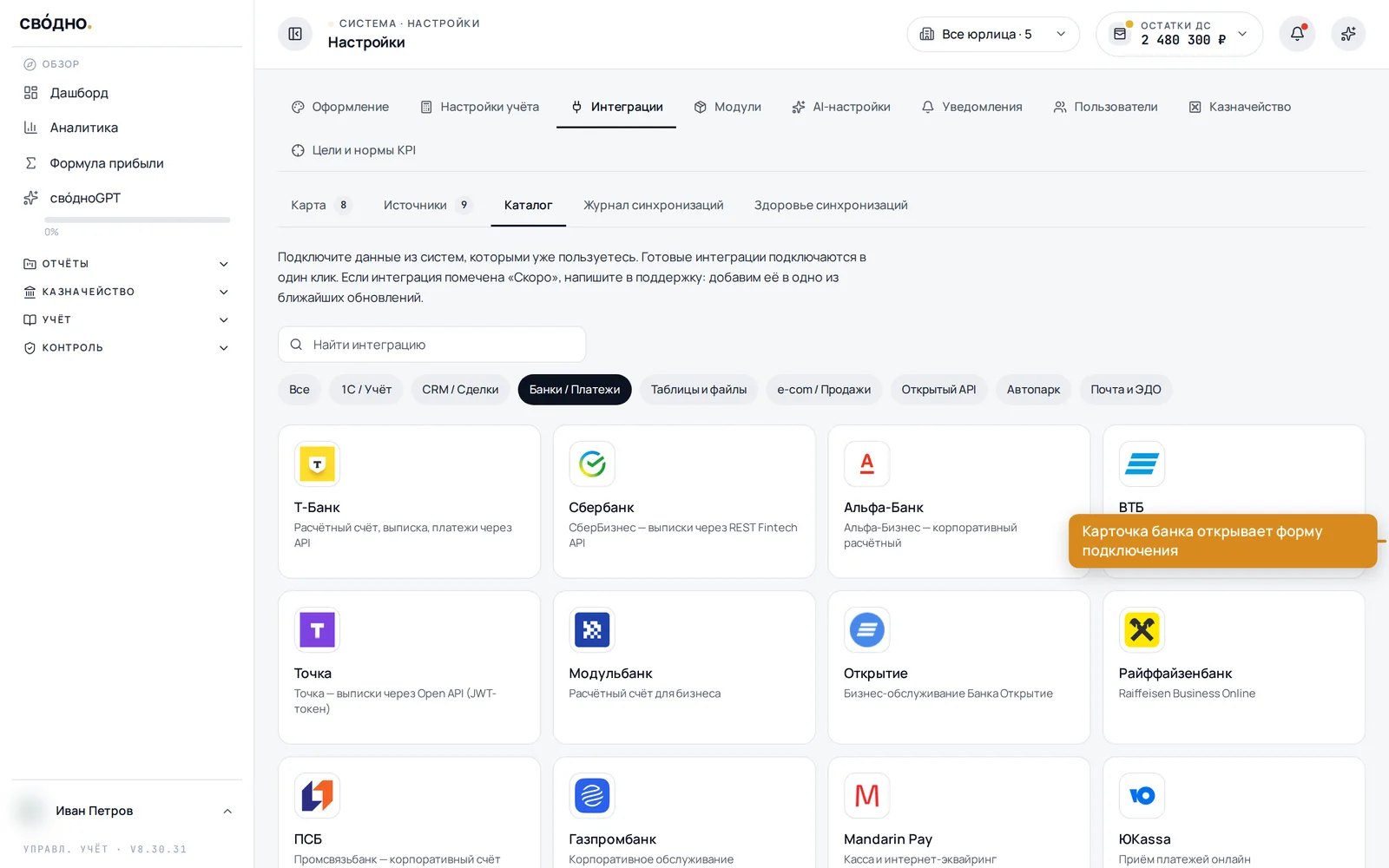
Откройте «Настройки» → «Интеграции» → вкладка «Каталог» → фильтр «Банки / Платежи» → карточка Сбербанка.
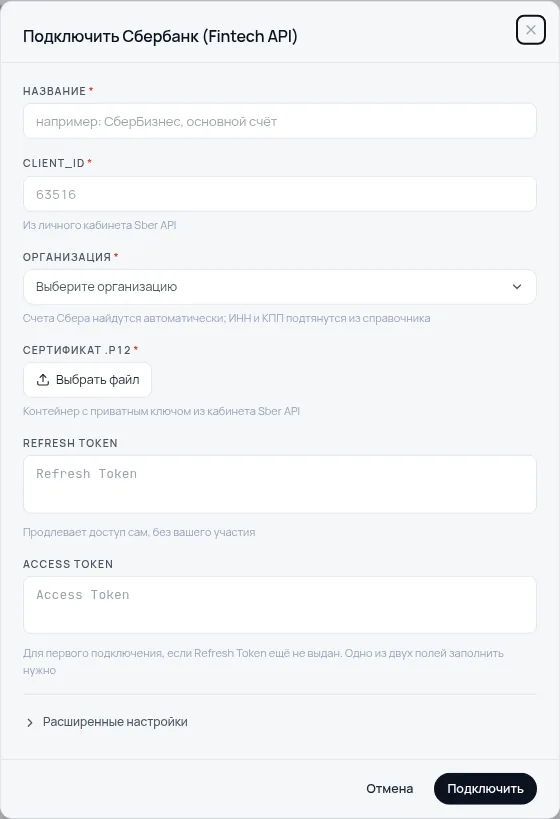
Заполните:
- Название: например «Сбер, основной счёт».
- Client_id: из личного кабинета Sber API.
- Организация: юрлицо из справочника.
- mTLS-сертификат: загрузите скачанный файл.
- Пароль контейнера: тот, что вы придумали при генерации сертификата.
- Access Token: полное значение из кабинета Sber API. Его достаточно для загрузки с действующим сертификатом.
- Refresh Token: полное значение из той же пары. Для автоматического продления также заполните Client_secret в расширенных настройках.
- CA-цепочка Сбера: загрузите файлы удостоверяющего центра. Форма принимает PEM и DER, а DER-файл при загрузке оборачивает в PEM, поэтому конвертировать его заранее не нужно.
- Расчётные счета: необязательное поле. Укажите номера через запятую, если нужны только отдельные счета. Пустое поле означает все доступные для выписок счета выбранной организации в Сбербанке.
Перед загрузкой выписки свóдно получает список счетов из Сбербанка. Если подходящая карточка выбранной организации уже есть, интеграция использует её. Недостающие карточки создаются с банковскими реквизитами и валютой. Ручные названия и настройки сохраняются, архивные карточки не активируются. При конфликте реквизитов свóдно покажет причину и предложит проверить карточку. Создавать счета вручную перед загрузкой истории не нужно.
Сохраните подключение. Полные ключи хранятся в свóдно в зашифрованном виде; пустые секретные поля при редактировании сохраняют прежние значения. После создания подключения нажмите «Проверить». При обновлении секретных реквизитов проверка запускается после сохранения. Свóдно запрашивает список счетов у Сбера с сохранённым Access Token. Для этой проверки нужен действующий токен; она не обновляет ключи через Refresh Token.
По умолчанию первая синхронизация загружает две недели истории. Период можно изменить в поле «Глубина выписки, дней»; более раннюю историю загрузить с выбранной даты.
Что произойдёт дальше
Выписка загружается по расписанию несколько раз в сутки, подтверждать ничего не нужно. Перед запросом к Sber API токен доступа обновляется по refresh token, если текущий истёк или скоро истечёт; для этого в настройках нужны client_id и client_secret.
Полученные счета появятся в разделе «Настройки» → «Организации» → «Счета и кассы». Операции можно посмотреть в разделе «Операции», а остаток в виджете «Остатки ДС». Для более раннего периода используйте загрузку истории с выбранной даты.
Если что-то пошло не так
Сбер не разрешил чтение счетов: добавьте разрешение GET_CLIENT_ACCOUNTS и заново предоставьте доступ в СберБизнес. Если права уже выданы, проверьте, что выбрано юрлицо, которому принадлежат счета. свóдно проверяет владельца и не привязывает чужие счета к выбранной организации.
Ошибка проверки сертификата: скорее всего, не загружены файлы удостоверяющего центра Сбера или загружены не все. Их несколько, нужны все.
Ошибка при сохранении формы: проверьте пароль контейнера. Неверный пароль не даёт распаковать сертификат, и до банка запрос не доходит.
Сбер не принимает токен: проверьте, что в свóдно введено полное значение, скопированное до маскировки. Сохранение строки со звёздочками не даёт доступа к банку. Если полный токен истёк или отозван, обновите ключи в кабинете Sber API и сохраните их в свóдно. При автоматическом продлении проверьте также Refresh Token и срок client_secret.
Выписка приходит не по всем счетам: токену доступны только те счета, которые указаны в заявлении на подключение. Проверьте перечень в СберБизнес.
Частые вопросы
Нужен ли КриптоПро и электронная подпись?
Нет. Сертификат из СберБизнес подтверждает, что запросы идут именно с нашего сервера. Документы им не подписываются, криптографические программы вам не понадобятся.
Доступ работал и вдруг перестал. Почему?
Проверьте срок и действительность Access Token. Для автоматического продления нужны полный Refresh Token и действующий client_secret; последний действует 40 дней. Обновите нужные ключи в кабинете Sber API и сохраните полные значения в свóдно.
Можно подключить только Access Token и P12?
Да, без client_secret. При этом нужно указать Client_id, действующий Access Token, сертификат P12 с паролем и настроить доверие к сертификатам Сбера. Client_secret нужен для автоматического продления вместе с Refresh Token.
Где сохраняются ключи после ввода?
Свóдно хранит полные значения в зашифрованном виде отдельно для каждого клиента. В форме они скрыты; пустое секретное поле при редактировании сохраняет прежнее значение. Распознанная маска токена будет отклонена при сохранении. Если в кабинете банка уже скрыта часть символов, обновите ключ и сразу скопируйте полное значение.
Кто может подписать заявление на подключение?
Единоличный исполнительный орган с правом первой подписи либо сотрудник с выданной доверенностью.
Выписка приходит не по всем счетам, что делать?
Токену доступны только те счета, которые указаны в заявлении на подключение. Проверьте перечень в СберБизнес.

Ещё в рубрике «Интеграции»
Остались вопросы?
Напишите в поддержку: ответим письмом или созвонимся и настроим вместе.