Сопоставление полей документов УТ
В документах 1С встречаются ссылочные поля, которых нет во встроенном справочнике свóдно: вместо названия остаётся ссылка, и колонку не выбрать в реестре проводок. Здесь разобрано, как завести сопоставление для УТ, Бухгалтерии и ERP, что означает доля совпадений при автоопределении и где у этого механизма граница.
Зачем сопоставлять поля 1С
В документах Управления торговлей, Бухгалтерии и ERP встречаются кастомные и переименованные ссылочные поля. Например, у одного клиента Соглашение_Key означает договор, а у другого одноимённый ключ может ссылаться на другой справочник. свóдно сохраняет ключ из шапки документа, но без сопоставления не знает, откуда взять понятное человеку название.
Из-за этого ссылочное поле нельзя выбрать в блоке «Поля документов 1С» в реестре проводок. Сырой GUID свóдно тоже не показывает, поэтому нужная колонка остаётся недоступной, а в выгрузке не появляется понятное значение. Документ при этом уже может быть загружен. Сопоставление отвечает только за перевод сохранённой ссылки в название из справочника.
Экран открывается по адресу /settings/ut-field-mapping.
Кто видит экран
Настраивать поля могут владелец, администратор и интегратор. У остальных ролей страница показывает «Недостаточно прав». Это отдельное право, поэтому бухгалтер или финансовый директор не увидит рабочую форму, даже если пользуется журналом проводок.
Какие базы 1С поддерживаются
Сопоставление работает с любой базой 1С, которая пишет проводки в журнал: Управлением торговлей, Бухгалтерией и ERP. Если активной базы нет и для отключённого источника не осталось настроек, свóдно пишет: «Нет активной базы 1С». Откройте раздел «Интеграции», подключите источник и вернитесь к сопоставлению после загрузки документов.
Для УНФ этот экран сопоставления не используется. Начисления УНФ доступны в журнале и расшифровке выручки ОПиУ. Свои поля связанного заказа можно включить в колонках журнала; реквизиты заказа также доступны в разделе «Разрезы».
Если баз несколько, сначала выберите источник: запись сохранится за ним. Но в реестре проводок она работает шире одной базы. У проводки нет отметки, из какой учётной базы она приехала, поэтому правило, заведённое у одного источника, применяется ко всем строкам журнала. Пока ключ настроен только в одной базе, это и есть нужное поведение. А если тот же ключ настроить по-разному у разных баз, свóдно не применит ни один вариант, и колонка останется без имени.
Что лежит в блоке «Несопоставленные поля 1С»
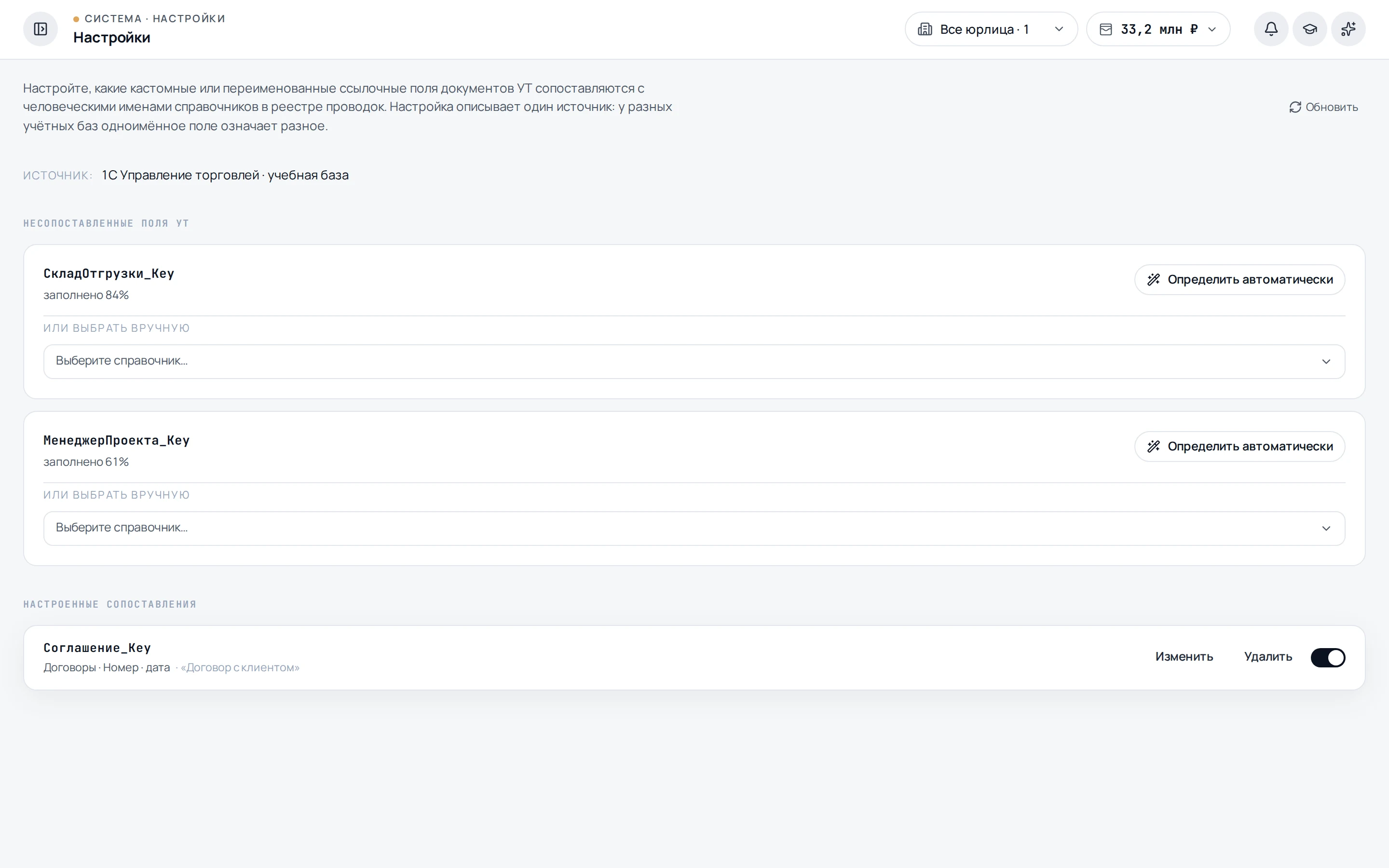
Здесь собраны ключи из уже сохранённых шапок документов, для которых свóдно ещё не знает справочник. В список попадают окончания _Key и _Type, если для них нет действующего сопоставления. В _Key 1С хранит ссылку на строку справочника. Ключ _Type рядом с ним чаще означает тип значения, а не строку, и подходящего справочника под него может не быть вовсе.
ut_raw_key означает точное техническое имя поля в ответе 1С, например Соглашение_Key. Подпись того же реквизита в форме документа может выглядеть иначе, но часть имени до _Key обычно позволяет его узнать.
Строка «заполнено 37%» показывает, у какой доли проводок за последние 90 дней это поле непустое; пустые ссылки в счёт не идут. Долю пересчитывает фоновая задача четыре раза в сутки, поэтому только что появившийся ключ попадёт в список не в ту же минуту.
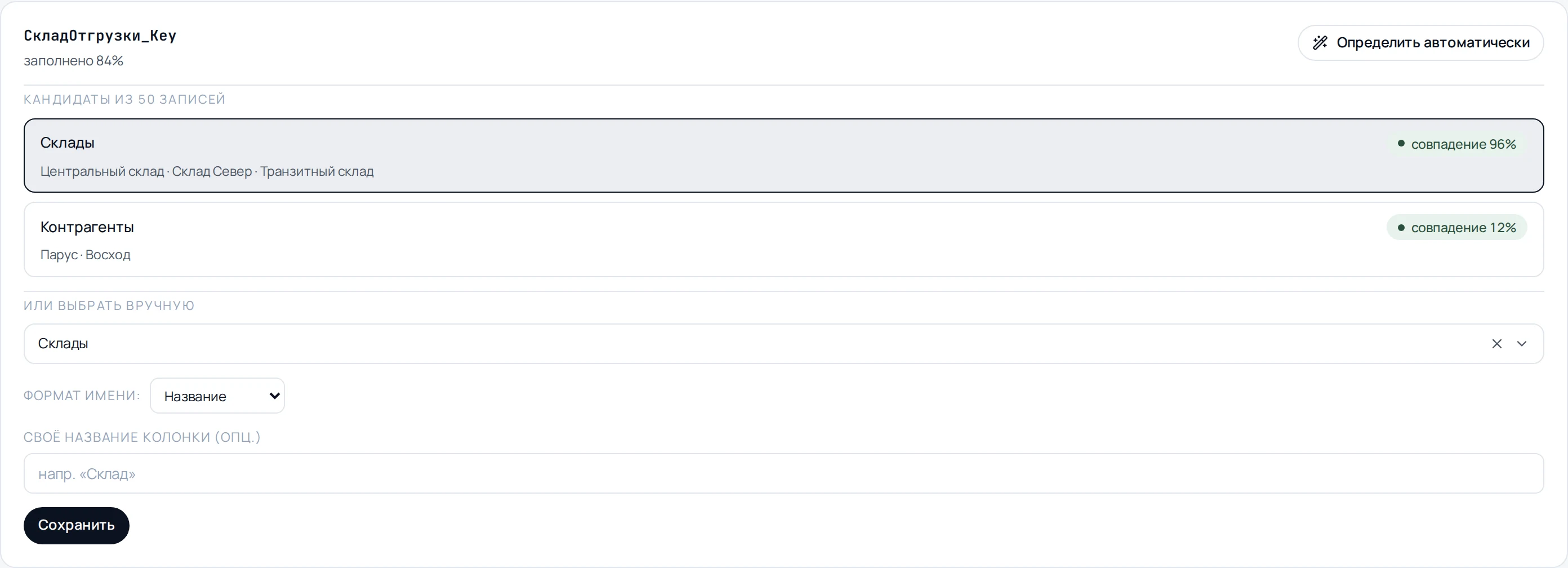
Надёжнее проверить поле кнопкой «Определить автоматически». Проверка берёт до 50 непустых значений ключа за последние 365 дней и ищет их в доступных справочниках. Рядом с кандидатом вы увидите долю совпадений, а ниже несколько найденных имён.
По этим примерам видно, что скрывается за ключом. Если совпадений нет, экран предложит выбрать справочник вручную, и случайный вариант сохранять не стоит. Значения для проверки берутся из всего журнала, а не только из выбранной базы: когда баз несколько и ключ означает в них разное, доля совпадений окажется ниже настоящей.
Как завести сопоставление
1. Выберите базу в поле «Источник», если их несколько. 2. Найдите нужный ut_raw_key в блоке «Несопоставленные поля 1С». 3. Нажмите «Определить автоматически» и сравните долю совпадений с примерами имён. 4. Выберите подходящий кандидат. Если вы точно знаете справочник, его можно указать вручную. 5. Если нужно, выберите формат имени и задайте своё название колонки, например «Склад». 6. Нажмите «Сохранить».
Выбор ограничен готовыми справочниками: организации, наши банковские счета, контрагенты, партнёры УТ, подразделения УТ, статьи УТ, договоры УТ, заказы и сделки. Если выбрать справочник, в котором сохранённой ссылки нет, имя не подставится, и в колонке останется прочерк.
Когда сопоставление начнёт работать
Повторный синк для этого не нужен. Реестр проводок и выгрузка читают действующие сопоставления при каждом запросе, поэтому новое правило применяется и к старым строкам, если в их сохранённой шапке уже есть этот ut_raw_key. Оно также сработает для новых документов, когда их шапки попадут в журнал.
Есть граница. Кнопка «Сохранить» не перечитывает документы из 1С. Обычное зеркало пропускает строки, где шапка уже сохранена, и повторный синк её не обновит. Поэтому если самого ключа в сохранённой шапке нет, одного сопоставления мало: обратитесь к интегратору или в поддержку, чтобы шапку проверили и перечитали принудительно.
Про конфликт настроек экран предупредит отдельно: если один ключ заведён по-разному у нескольких источников, вверху появится пометка «не применяется». Приведите настройки к одному справочнику или выключите лишнюю.
Как отключить или удалить сопоставление
Переключатель справа временно выключает сопоставление, но сохраняет его настройку. Выключенные записи не участвуют в переводе ключа в название.
Кнопка «Удалить» открывает опасный диалог с названием ut_raw_key. После подтверждения удаляется только запись сопоставления: выбранный справочник, формат и своё название колонки. Документы и сохранённые шапки остаются в журнале.
Для кастомного ключа без встроенного правила понятные имена после удаления пропадут, а ключ снова можно будет настроить в блоке несопоставленных полей. Отдельной кнопки восстановления нет. Чтобы вернуть настройку, создайте её заново.
Чего на этом экране нет
Здесь нельзя вводить произвольную таблицу или SQL и нельзя запускать повторную загрузку документов. Экран управляет только сопоставлением ключа с одним из разрешённых справочников.
Частые вопросы
Можно ли исправить справочник или подпись без удаления сопоставления?
Да. В строке настройки нажмите «Изменить», выберите другой справочник или формат, поправьте своё название колонки и сохраните.
Почему после переключения источника ключ снова виден как несопоставленный?
Список найденных ключей общий для аккаунта, а сохранённые настройки отбираются по выбранной базе. Сопоставление из соседнего источника не скрывает ключ в текущем.
Откуда берутся варианты формата имени?
Их задаёт выбранный справочник. Например, у банковского счёта доступны название и формат с банком и номером счёта, а у организации только название. Произвольный формат ввести нельзя.
Автоопределение сразу сохраняет сопоставление?
Нет. Нажатие на кандидата только подставляет справочник и формат в форму. Проверьте выбор и отдельно нажмите «Сохранить».

Ещё в рубрике «Интеграции»
Остались вопросы?
Напишите в поддержку: ответим письмом или созвонимся и настроим вместе.