Как планировать деньги в БДДС
БДДС помогает спланировать поступления и выплаты и увидеть, сколько денег останется к концу месяца. В режиме «План» вы видите сохранённый бюджет, а строка «Ожидаемый остаток» показывает оценку с учётом уже прошедшего факта. Ждать закрытия месяца для такого расчёта не нужно.
БДДС помогает спланировать поступления и выплаты и увидеть, сколько денег останется к концу месяца. В режиме «План» вы видите сохранённый бюджет, а строка «Ожидаемый остаток» показывает оценку с учётом уже прошедшего факта. Ждать закрытия месяца для такого расчёта не нужно.
Гайд описывает интерфейс версии 8.31.464 и новее. Номер вашей версии указан в боковом меню.
Видео
Как читать план и остатки
Откройте отчёт «Движение денежных средств». Над таблицей есть три режима:
| Режим | Что показывает |
|---|---|
| Факт | Денежные поступления и выплаты, отражённые в учёте. |
| План | Сохранённый бюджет по статьям за выбранный год. Пользователи с правом редактирования плана могут менять суммы. |
| План / Факт | Плановые и фактические суммы рядом с отклонениями. Используйте этот режим, чтобы проверить исполнение бюджета. |
В режиме «План» статьи за прошлые месяцы остаются плановыми. Например, если в январе вы заложили поступления 10 млн ₽, приход факта 8 млн ₽ не заменит бюджетную сумму. Она изменится, если вы отредактируете сам план или загрузите новые значения.
У нижней строки «Ожидаемый остаток» другой смысл. За доступные прошлые месяцы года выбранной даты факта она показывает фактические остатки. Для текущего и следующих месяцев рассчитывает ожидаемый остаток на конец месяца. Текущим для этого расчёта считается месяц в поле «Остатки от факта на», даже если выбрана прошедшая дата.
Сумма в этой строке напротив текущего месяца тоже относится к его концу. Фактические деньги на выбранную дату служат отправной точкой расчёта.
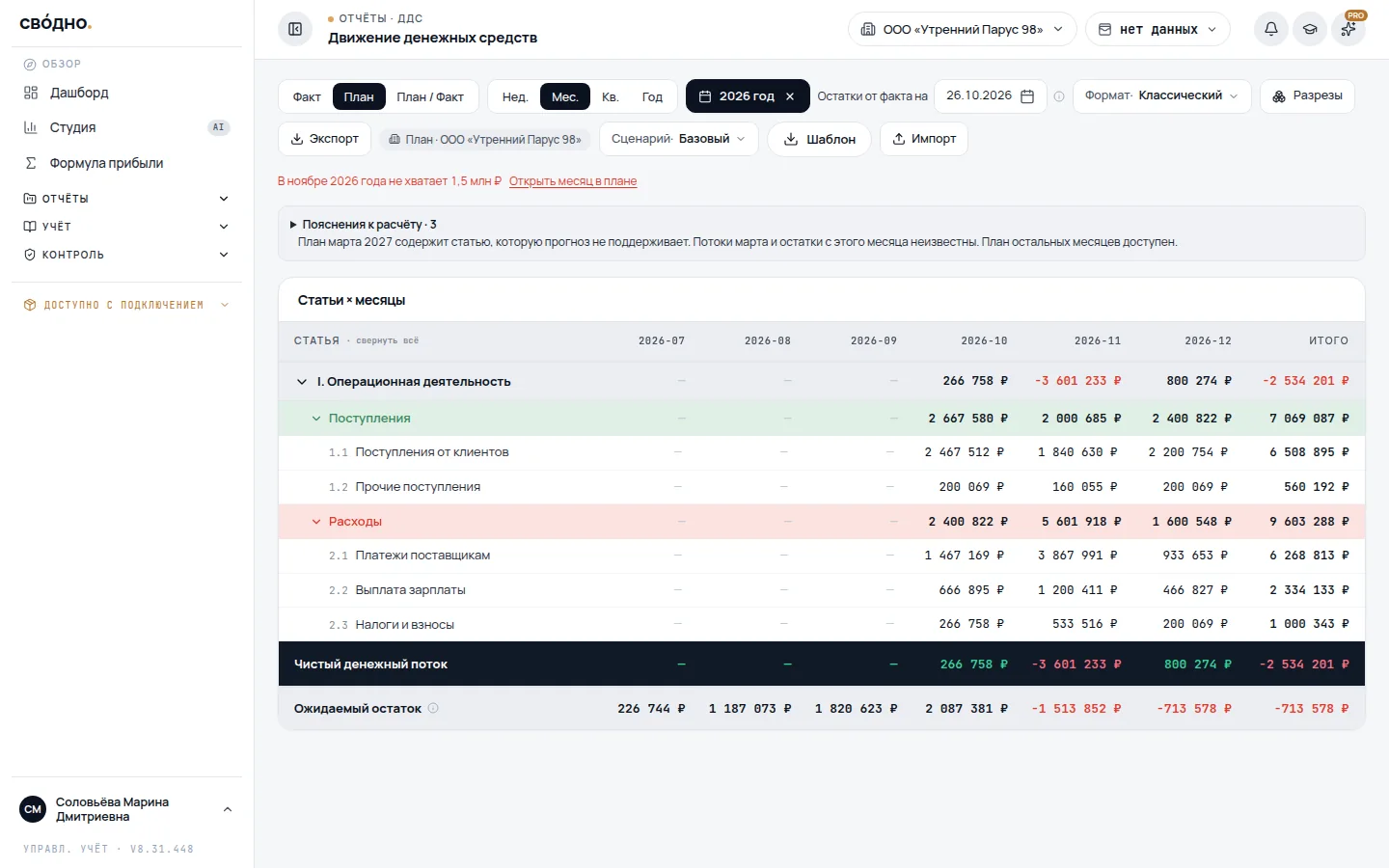
Настроить план и дату факта
- 1. Переключитесь в «План». Если кнопка недоступна, сначала снимите фильтр счёта или кассы, заказа либо сделки. Выберите год и сценарий бюджета. «Все юрлица» открывает общий бюджет группы, одно юрлицо открывает его бюджет. Несколько выбранных юрлиц показывают сумму их планов только для просмотра.
- 2. Выберите «Мес.», чтобы заполнять бюджет по месяцам. Виды «Кв.» и «Год» удобны для обзора; правка отдельных месяцев выполняется в месячном виде.
- 3. В поле «Остатки от факта на» укажите дату, по которую учитывать реальные деньги. По умолчанию стоит сегодняшняя дата. Для проверки более раннего состояния выберите прошедшую; будущая дата факта для расчёта не подходит.
Дата факта меняет учтённый факт и неисполненную часть плана, но не подменяет суммы в статьях бюджета. Ожидаемый остаток может измениться. Внутри одного месяца он может остаться прежним: когда исполнение плана увеличивает фактические деньги, на ту же сумму уменьшаются оставшиеся поступления.
План открыт за календарный год, а прогноз охватывает 12 месяцев, начиная с месяца даты факта. Например, при дате 26 октября 2026 года будущая цепочка заканчивается сентябрём 2027 года. Чтобы посмотреть её продолжение, выберите в плане 2027 год. Для расчёта будущих месяцев нужен бюджет соответствующего года.
Изменить сумму статьи
- 1. Раскройте блок «Поступления» или «Расходы» стрелкой слева. В таблице должны быть видны конкретные статьи.
- 2. Нажмите плановую сумму нужной статьи в нужном месяце. Итоги блоков не редактируются как отдельные статьи.
- 3. Введите новую сумму и нажмите Enter или перейдите из поля. После успешного сохранения обновятся план и ожидаемые остатки.
Правка меняет выбранный сценарий бюджета. Приход новых фактических операций бюджет не переписывает, но ручное изменение суммы уже меняет его сохранённую редакцию. Для сохранения нужно право редактирования плана. Если сохранение отклонено из-за доступа, обратитесь к администратору кабинета.
Если показана сумма планов нескольких юрлиц, редактирование, шаблон и импорт недоступны. Выберите одно юрлицо и дождитесь загрузки его плана. Отчёт по всей группе показывает и позволяет менять общий бюджет группы; планы отдельных юрлиц к нему не прибавляются.
Если сумма не даёт перейти к вводу, посмотрите пояснение у ячейки и выбранные разрезы. Например, сводная сумма нескольких разрезов не всегда соответствует одной строке, которую можно безопасно изменить. Не снимайте фильтры, пока не убедитесь, какой бюджет собираетесь редактировать.
Запланировать сумму на конкретную дату (недели)
В разбивке по неделям плановая ячейка статьи показывает сумму записей с датами. Нажмите сумму недели: откроется список записей этой недели.
- 1. Проверьте дату внутри недели и введите сумму. Нажмите «Добавить».
- 2. Запись попадёт в месяц своей даты и прибавится к месячному плану статьи. Сумма недели складывается из этих записей.
- 3. Изменить или удалить запись можно рядом с ней в том же списке.
После добавления список остаётся открытым для следующей записи. Суммы показываются с копейками. Ввод суммы и Enter сохраняют запись; Escape закрывает верхнее открытое окно или календарь даты.
В месячной ячейке задаётся весь план месяца. Из него вычитаются записи с датами; оставшаяся часть на недели не раскладывается. В недельном отчёте колонка «Без дат» рядом с «Итого» показывает эту часть за весь год плана. Полный итог включает обе части.
Например, при месячном плане 1 000 ₽ и записях на 300 ₽ по датам останется 700 ₽ без дат. Добавление новой записи на 200 ₽ увеличит месячный план до 1 200 ₽, а часть без дат останется 700 ₽. Если вы распределяете по датам уже заложенные деньги, после добавления вернитесь в «Мес.» и сохраните прежний общий план 1 000 ₽. Тогда по датам будет 500 ₽, без дат останется 500 ₽.
В диалоге недели видны месячные итоги обеих частей. Чтобы поставить месячный план меньше уже расписанной положительной суммы, сначала уменьшите или удалите записи по датам.
Выбранный сценарий запоминается для вашего кабинета и применяется и в ДДС, и в платёжном календаре. В календаре тот же сценарий относится к записям, связанным с БДДС. Юрлицо или группу задаёт существующий выбор в шапке; обычные ручные платежи и заявки от сценария бюджета не зависят.
Заполнить план из Excel
Обновлённый шаблон доступен с версии 8.31.454.
Выберите одно юрлицо, год и сценарий бюджета, затем нажмите «Шаблон». Файл содержит сохранённые суммы. Заполнять пустой бюджет тоже можно.
- 1. Измените месячные суммы у нужных статей. Итоги пересчитаются по формулам в Excel.
- 2. Сохраните файл и вернитесь к тому же юрлицу. Нажмите «Импорт», выберите файл и проверьте год со сценарием перед загрузкой.
Импорт заменяет план выбранного года и сценария для этого юрлица или группы целиком. Вместе с прежними строками удаляются их записи по датам, включая исполненные и отменённые, и разметка по разрезам. Месячный Excel не хранит расписание платежей. Если прежние значения и даты могут понадобиться, заранее сохраните их отдельно; скачанный месячный шаблон сохраняет только суммы месяцев.
Статьи без кода поддерживаются. Меняйте только суммы: служебные поля связывают строки с исходными статьями, а формулы считают итоги. Для другого кабинета скачайте шаблон заново.
Если приложение не может определить статьи в штатном шаблоне, загрузка отменится и сохранённый план останется на месте. Скачайте актуальный шаблон из нужного кабинета и перенесите в него суммы.
Как получается ожидаемый остаток
В текущем месяце к фактическим деньгам на выбранную дату добавляются ещё не исполненные плановые поступления и вычитаются ещё не исполненные выплаты. Неисполненная часть считается отдельно по каждому юрлицу, статье и стороне движения денег: из плана вычитается факт, результат ограничивается нулём снизу.
Если по статье уже заплатили больше плана, перерасход учтён в фактическом остатке. Он не превращается в отрицательную будущую выплату. Если в поле даты факта выбран последний календарный день месяца, к фактическому остатку этого месяца не добавляется неисполненный план.
В следующих полных месяцах используются плановые поступления и выплаты целиком. Рассчитанный остаток конца одного месяца становится началом следующего.
Пример для одного юрлица, пока месяц ещё идёт:
| Показатель | Поступления | Выплаты |
|---|---|---|
| План месяца | 2 млн ₽ | 1,8 млн ₽ |
| Факт по выбранную дату | 800 тыс. ₽ | 1,2 млн ₽ |
| Остаётся по плану | 1,2 млн ₽ | 600 тыс. ₽ |
Если фактический остаток на выбранную дату равен 2,4 млн ₽, оценка на конец месяца составит 3 млн ₽: 2,4 млн плюс 1,2 млн поступлений минус 600 тыс. выплат.
Найти кассовый разрыв
Если ожидаемый остаток конца текущего или будущего месяца отрицательный, над таблицей появится сообщение, например: «В ноябре 2026 года не хватает 1,5 млн ₽». Нажмите «Открыть месяц в плане». Откроется нужный год и месячный вид, а таблица перейдёт к этому месяцу.
Проверьте статьи поступлений и выплат. Изменение бюджета должно отражать реальную договорённость: перенос платежа, подтверждённое поступление или сокращение расходов. Сохранение плановой суммы не меняет дату банковского платежа и не создаёт фактическую операцию.
Положительный остаток декабря не отменяет отрицательного остатка ноября. При просмотре квартала подсказка о ноябрьском разрыве сохраняется, даже если квартал заканчивается с плюсом.
Месячный БДДС проверяет остатки на конец месяца. Для разрыва между отдельными днями откройте платёжный календарь: положительный конец месяца ещё не означает, что денег хватит на каждый платёж внутри него.
Планировать на телефоне
Вместо широкой таблицы на телефоне показан один период. В месячном виде листайте месяцы стрелками. Нажатие «Открыть месяц в плане» в сообщении о разрыве также выбирает нужный месяц. Перед изменением суммы выберите одно юрлицо; право редактирования плана требуется и на телефоне.
В виде «Нед.» стрелки листают недели. Нажмите сумму статьи, чтобы открыть тот же список записей по датам, что и на компьютере. Общий бюджет группы доступен при неограниченном доступе по юрлицам.
Нажмите сумму конкретной статьи, введите новое значение и завершите ввод. После сохранения выбранный месяц останется на экране, а ожидаемый остаток обновится.
В учебном примере ноябрьские поступления увеличили с 1,45 до 1,7 млн ₽. Ожидаемая нехватка уменьшилась на те же 250 тыс. ₽: с 485 до 235 тыс. ₽. Это результат изменения плана, а не подтверждение, что деньги уже поступили.
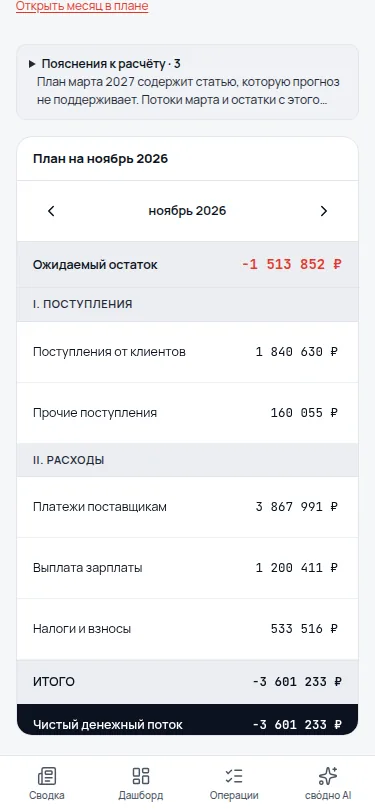
Если остаток недоступен
«н/д» означает, что для суммы нет достаточных данных. Это не нулевой остаток. Нулевую сумму таблица показывает прочерком.
Нажмите значок пояснения рядом с остатком. Над таблицей также есть «Пояснения к расчёту»: раскройте их, чтобы прочитать причины и оговорки к прогнозу. Пояснения могут быть и при известной сумме, например если в выбранной группе есть внутригрупповые обороты, которые нельзя точно сопоставить бюджету.
Частые причины недоступности:
- Нет достоверного фактического остатка или для части счетов остатки неизвестны. Известная сумма только по части счетов не выдаётся за полный остаток.
- Нет плана одного из будущих месяцев или в нём есть неподдерживаемые данные. Остатки начиная с этого месяца могут стать неизвестными, даже если более поздние плановые потоки уже заполнены.
- Выбран период за пределами расчёта. Сверьте год плана и дату факта.
- Включён разрез. Бюджет может быть доступен по ЦФО, направлению или проекту, но ожидаемый остаток рассчитывается по выбранным юрлицам целиком. Будущий бюджет по отдельным банковским счетам и кассам эта строка не распределяет.
По неделям ожидаемые остатки не рассчитываются. Для них выберите «Мес.», «Кв.» или «Год». Квартальный и годовой остатки показывают конец соответствующего периода; остатки отдельных месяцев не складываются.
Если не удалось загрузить именно прогноз, используйте «Повторить». При этом доступный план можно продолжать редактировать. Пока расчёт обновляется, прежний остаток и его выгрузка не показываются как свежие.
Выгрузить данные
Нажмите «Экспорт». Обычные файлы Excel и CSV в этом диалоге содержат фактический ДДС. Плановые статьи и ожидаемые остатки в них не входят.
Для ожидаемых остатков используйте отдельное действие «Скачать прогноз остатков CSV». Рядом указаны дата факта, горизонт прогноза и выбранные юрлица. Этот файл относится к расчёту прогноза, а не только к году, открытому в таблице. Если прогноз обновляется или недоступен, его скачивание временно отключено.
Вопросы о бюджете и факте
Заменяет ли факт плановые суммы прошлых месяцев
В статьях остаются плановые суммы. Фактические остатки прошлых месяцев показаны только в строке «Ожидаемый остаток». Сравнение самих статей бюджета с фактом открывается в режиме «План / Факт».
Это тот бюджет, который составили в начале года
Да, если после этого его не редактировали и не загружали новые значения. Сам по себе приход факта бюджет не меняет. Если план правили вручную, вы видите его текущую сохранённую редакцию, а не неизменяемую январскую копию.
Где остаток, который ожидали по первоначальному бюджету
В этом интерфейсе отдельной строки «Остаток по бюджету» нет. «Ожидаемый остаток» использует реальные деньги и оставшийся план. Его нельзя читать как сохранённый прогноз, составленный в начале года.
Нужно ли закрывать месяц ради пересчёта
Нет. Расчёт использует доступный факт по выбранную дату и текущий сохранённый план. Проверяйте полноту загруженных данных и пояснения рядом с остатками.
Можно ли загрузить план по статье без кода
Да. Скачайте обновлённый шаблон в том кабинете, где будете загружать план, и меняйте в нём месячные суммы. Для загрузки через обновлённый шаблон код статьи не нужен.
Почему после добавления записи на неделю вырос месячный план
Кнопка «Добавить» создаёт новую плановую сумму. Она прибавляется к месяцу выбранной даты. Если нужно только назначить даты уже заложенным деньгам, добавьте записи и затем в месячной ячейке сохраните прежнюю общую сумму. Часть «Без дат» уменьшится на сумму этих записей.
Почему недельные суммы меньше итога за год
По неделям видны только записи с датами. Полный итог также включает часть бюджета без дат, которая показана в отдельной колонке за весь год.
Частые вопросы
Заменяет ли факт плановые суммы прошлых месяцев?
В статьях остаются плановые суммы. Фактические остатки прошлых месяцев показаны только в строке «Ожидаемый остаток». Сравнение самих статей бюджета с фактом открывается в режиме «План / Факт».
Это тот бюджет, который составили в начале года?
Да, если после этого его не редактировали и не загружали новые значения. Сам по себе приход факта бюджет не меняет. Если план правили вручную, вы видите его текущую сохранённую редакцию, а не неизменяемую январскую копию.
Где остаток, который ожидали по первоначальному бюджету?
В этом интерфейсе отдельной строки «Остаток по бюджету» нет. «Ожидаемый остаток» использует реальные деньги и оставшийся план. Его нельзя читать как сохранённый прогноз, составленный в начале года.
Нужно ли закрывать месяц ради пересчёта?
Нет. Расчёт использует доступный факт по выбранную дату и текущий сохранённый план. Проверяйте полноту загруженных данных и пояснения рядом с остатками.
Можно ли загрузить план по статье без кода?
Да. Скачайте обновлённый шаблон в том кабинете, где будете загружать план, и меняйте в нём месячные суммы. Для загрузки через обновлённый шаблон код статьи не нужен.
Почему после добавления записи на неделю вырос месячный план?
Кнопка «Добавить» создаёт новую плановую сумму. Она прибавляется к месяцу выбранной даты. Если нужно только назначить даты уже заложенным деньгам, добавьте записи и затем в месячной ячейке сохраните прежнюю общую сумму. Часть «Без дат» уменьшится на сумму этих записей.
Почему недельные суммы меньше итога за год?
По неделям видны только записи с датами. Полный итог также включает часть бюджета без дат, которая показана в отдельной колонке за весь год.

Ещё в рубрике «Возможности»
Остались вопросы?
Напишите в поддержку: ответим письмом или созвонимся и настроим вместе.