свóдно AI: ассистент, который видит ваш учёт
свóдно AI отвечает на вопросы по вашим финансам вашими же цифрами: видит остатки, операции, платёжный календарь и дебиторку. Разберём, как спрашивать, почему важны фильтры в шапке и чем отличаются три режима ответа.
свóдно AI — не чат общего назначения. Он смотрит в ваши данные: остатки на счетах, операции, платёжный календарь, дебиторку, правила разноски. Поэтому на вопрос «где деньги тают» он отвечает не советом из интернета, а вашими цифрами за нужный период.
Важно. свóдно AI умеет запрашивать цифры из учёта, но может ответить и обычным текстом без такого запроса. Автоматическая проверка отмечает неподтверждённые числа уже после показа ответа и не останавливает его. Для точной сверки открывайте исходный отчёт.
Если по ходу что-то непонятно, напишите на support@svodno.ai или в чат кабинета свóдно.
Что понадобится
- Доступ к свóдно AI в вашем тарифе (пункт «свóдно AI» виден в меню слева).
- Загруженные данные: подключённая 1С или банк, размеченные операции. Чем полнее учёт, тем содержательнее ответы.
Где найти
Два входа, и они решают разные задачи.
- Отдельная страница — пункт «свóдно AI» в меню слева. Здесь полноценные диалоги с историей: можно вернуться ко вчерашнему разбору.
- Боковая панель открывается на компьютере кнопкой в шапке. Выбранные юрлица и период передаются в диалог. Дополнительный контекст текущего экрана есть только на страницах, которые его поддерживают. При ширине окна меньше 1024 пикселей используется отдельная страница свóдно AI.
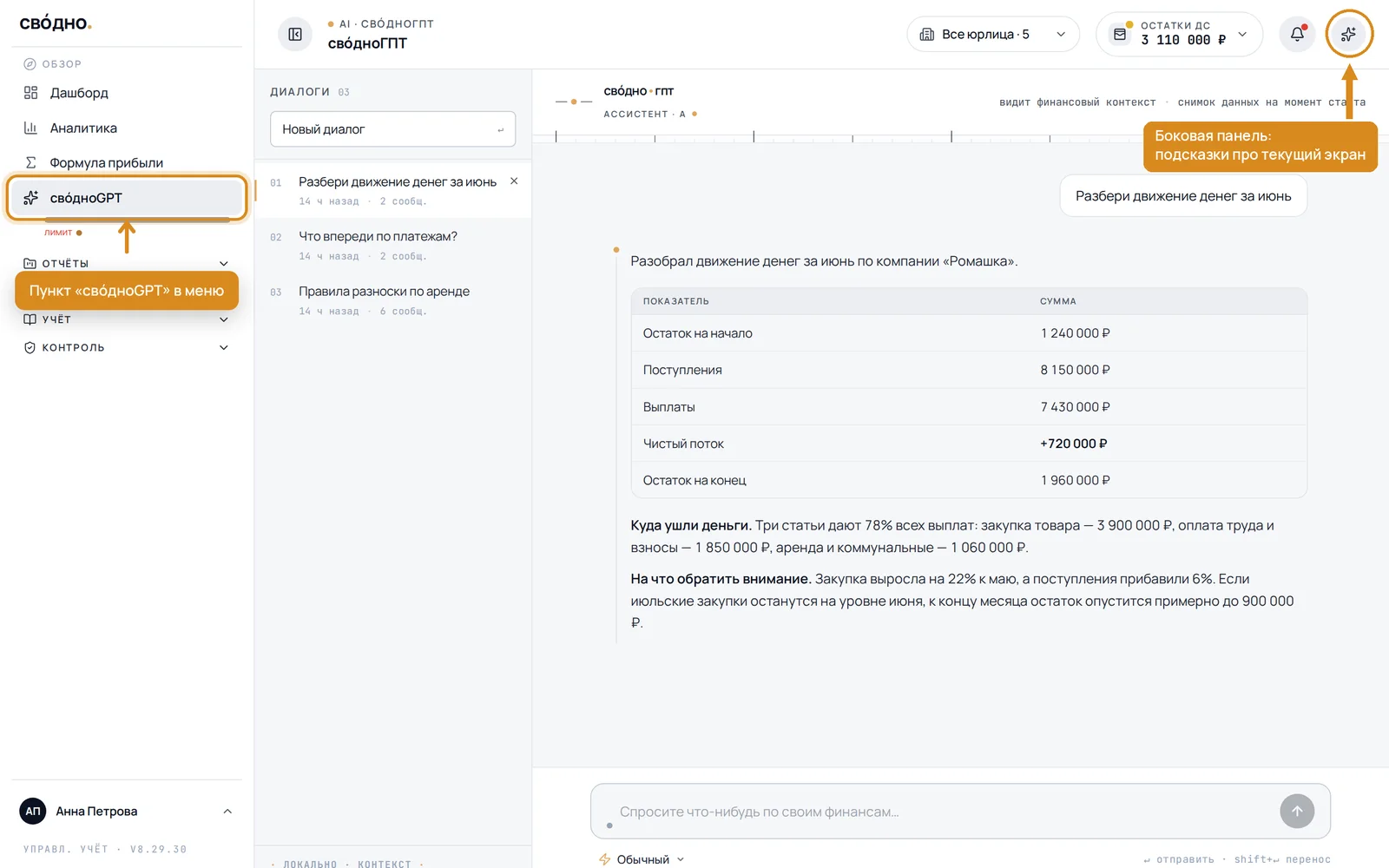
Шаг 1. Задайте вопрос по делу
Ассистент сильнее всего в конкретных сценариях. Вот что он делает хорошо.
Разобрать период
- «Разбери движение денег за этот месяц»
- «Сравни март прошлого года и март этого по выбранному юрлицу»
- «Где деньги тают?»
Посмотреть вперёд
- «Что впереди по платежам?»
- «Хватит ли денег до конца месяца?»
Найти причину
- «Почему выросли расходы на логистику?»
- «Покажи операции по статье аренды за квартал»
- «Дай детали заявки 67»
- «Какие условия банка сейчас нарушены?»
Навести порядок в разметке
- «Какие есть правила разноски по аренде?»
- «Если в назначении платежа есть „проценты по депозиту“ — ставь статью Проценты по депозиту»
Спланировать
- «Помоги составить план БДР на этот месяц»
Шаг 2. Следите за фильтрами в шапке
Это важнее, чем кажется. Ассистент читает то, что выбрано в верхней панели: юрлицо, год, период. Выбрали одно юрлицо — ответ будет по нему, а не «в среднем по группе».
Отсюда практическое следствие: если ответ пришёл не по тому юрлицу, проверьте фильтр в шапке, а не переспрашивайте ассистента. Фильтры считываются заново с каждым вашим сообщением, так что переключить их можно прямо посреди диалога.
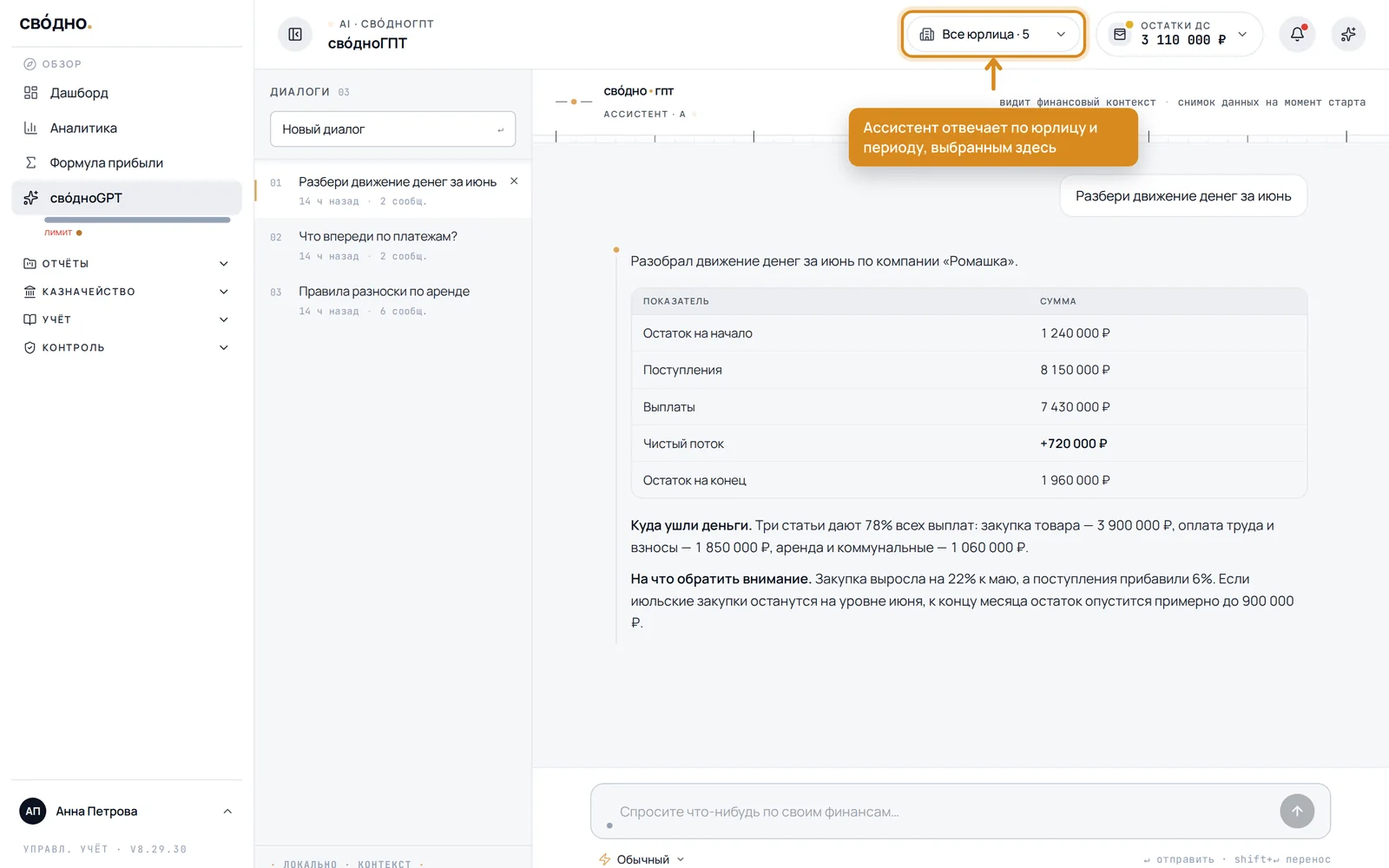
Шаг 3. Выберите режим ответа
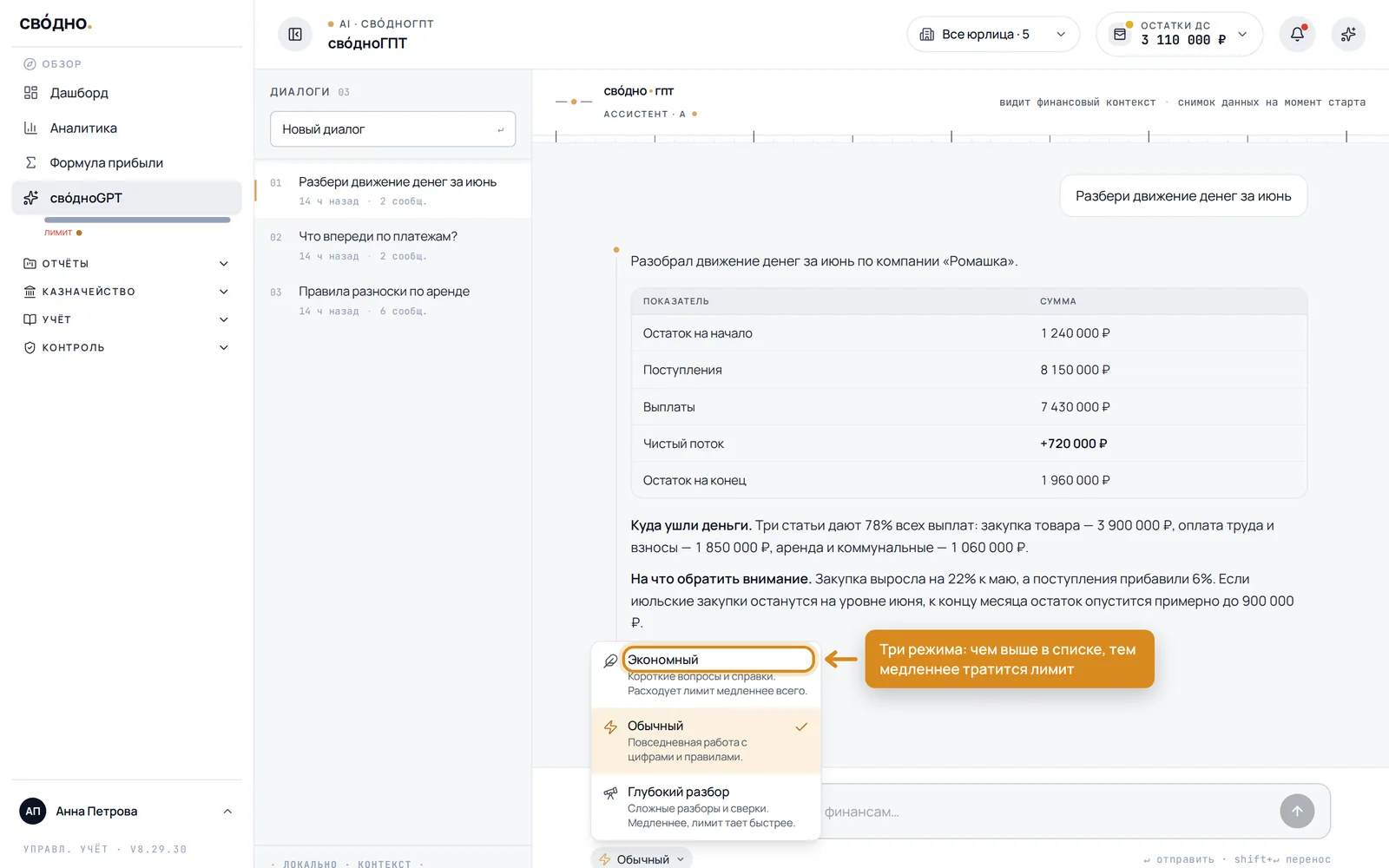
Под полем ввода есть переключатель. Он влияет на скорость расходования бюджета свóдно AI. Это денежный лимит, а не фиксированное число запросов. В тот же бюджет входят голосовые функции и распознавание документов.
- Экономный — короткие вопросы и справки: «сколько на счетах», «что по платежам». Расходует лимит медленнее всего.
- Обычный — повседневная работа с цифрами и правилами. Стоит по умолчанию: если не уверены, оставьте его.
- Глубокий разбор — сложные разборы и сверки, где нужно связать несколько отчётов: «почему дебиторка не сходится на 3 млн». Отвечает медленнее, лимит тратит быстрее.
Режим можно менять посреди диалога, если ваш тариф или кабинет не закреплён за одним режимом. При таком ограничении переключатель недоступен.
Он не только отвечает — он предлагает
На часть просьб ассистент отвечает не текстом, а карточкой с предложением: правило разноски, план бюджета, новая статья, виджет на дашборд.
Карточка ничего не меняет без подтверждения. Она показывает предложение и ждёт решения: «Применить» или «Отклонить».
Отклонённое правило блокируется на семь дней. Совпадение проверяется по первому условию, поэтому похожее предложение с другим первым условием может появиться раньше.
Когда начинать новый диалог
Краткий стартовый снимок компании собирается при создании диалога и дальше не обновляется. При этом фильтры из шапки считываются с каждым сообщением, а за свежими цифрами свóдно AI может заново обратиться к учёту.
После синхронизации или крупных правок новый диалог обновит стартовый снимок. В старом диалоге можно прямо попросить проверить текущие данные, поэтому все ответы не становятся автоматически устаревшими.
Как оплатить свóдно AI
Подписку и дополнительный бюджет свóдно AI оплачивают в разделе «Подписка». Если лицензию вашего кабинета оформляет интегратор, свóдно AI вы всё равно оплачиваете напрямую в свóдно. Тариф продукта и пакеты модулей оформляет интегратор.
Чего свóдно AI не делает
- Цифры нужно сверять. свóдно AI может запросить их из учёта, но текстовый ответ без запроса к данным тоже возможен. Точную цифру берите из отчёта.
- Не меняет данные молча. Любое изменение проходит через карточку с вашим подтверждением.
- Не даёт налоговых и юридических консультаций. Он про управленческий учёт, а не про то, как оформить сделку.
- Не заменяет отчёт. Для точной сверки открывайте ДДС, ОПиУ или баланс — ассистент помогает понять, куда смотреть.
Как проверить, что всё работает
Откройте свóдно AI и спросите «Разбери движение денег за этот месяц». В нормальном ответе будут ваши реальные статьи и суммы, а не общие слова. Если пришло «недостаточно данных» — за выбранный период нет разнесённых операций: проверьте период в шапке и дату последней синхронизации в настройках интеграций.
Читайте также
- Обучение AI и свóдно AI. Как продиктовать сложное правило разноски словами.
- Разметка операций. Обзор всех трёх способов разметки.
- Правила разноски. Условия, действия и приоритет правил.
Частые вопросы
Ответ ассистента отличается от того, что в отчёте. Кому верить?
Отчёту. Чаще всего расхождение из-за другого периода или фильтра юрлица. Уточните вопрос, назвав период и юрлицо.
Написал «недостаточно данных» — почему?
За выбранный период нет разнесённых операций. Обычно период ещё не закрыт в 1С либо не прошла синхронизация. Проверьте дату последней синхронизации в настройках интеграций.
Ассистент долго думает.
На «Глубоком разборе» это нормально: он делает несколько запросов к данным подряд. Для быстрых вопросов переключитесь на «Экономный».
Что происходит с моими данными?
Запросы обрабатываются с запретом на использование ваших данных для обучения моделей. Переписка хранится в вашем аккаунте, её видите только вы.
Закончился бюджет свóдно AI.
Остаток виден в разделе «Подписка». Там можно докупить бюджет для чата, голосовых функций и распознавания документов. Клиент с лицензией от интегратора оплачивает свóдно AI напрямую. «Экономный» режим расходует бюджет медленнее, но точное число запросов заранее не фиксировано.
Ассистент ответил по всей группе, а мне нужно одно юрлицо.
Выберите юрлицо в фильтре в шапке — он считывает фильтры с каждым сообщением. Либо назовите юрлицо прямо в вопросе.

Ещё в рубрике «Возможности»
Остались вопросы?
Напишите в поддержку: ответим письмом или созвонимся и настроим вместе.