Разрезы: ЦФО, направления, проекты
Разрезы показывают, кто отвечает за результат, откуда пришли деньги и к какому проекту, заказу или сделке они относятся. В свóдно отдельно выбираются ЦФО, направление, проект, заказ и сделка. Здесь разобраны настройка справочников, ручное создание сделок, статусы, связи с заказами и разметка кассы и проводок.
Пять разрезов для разных вопросов
Разрез отвечает на вопрос «чьи это деньги». Вопросов пять, и разрезы выбираются отдельно:
- ЦФО показывает, кто отвечает за финансовый результат: подразделение, служба,
руководитель.
- Направление показывает, откуда деньги: опт и розница, b2b и b2c, сервис и стройка.
- Проект это начинание с началом и концом: стройка склада, запуск точки, внедрение.
- Заказ это конкретная работа для клиента: заказ из 1С или заведённый вручную в свóдно.
- Сделка это отдельная договорённость с клиентом. В одном заказе может быть несколько сделок.
Одна операция может нести все пять разрезов. Заказ и сделка выбираются отдельно; связь между ними описана ниже. Направление не папка внутри ЦФО, проект не подвид направления. Если пытаться уложить их в иерархию, рано или поздно упрётесь в операцию, которая не помещается ни в одну ветку.
Смотреть разрезы: раздел «Разрезы» в меню, пять вкладок: ЦФО, направления, проекты, заказы и сделки. ЦФО, направления и проекты заводятся и правятся в разделе Настройки → Настройки учёта → Разрезы. Заказ заводится прямо на вкладке «Заказы», кнопкой «Новый заказ». Эта вкладка видна всегда, даже пока заказов нет.
Над списком заказов есть блок «Откуда берутся заказы». В нём видно, сколько заказов пришло из 1С и сколько заведено вручную, и из какого поля документа 1С (УТ или УНФ) заполняется каждое поле заказа. Там же перечислены собственные реквизиты заказа, которые ваша компания завела в 1С. Поля, пришедшие из 1С, обновляет синхронизация, поэтому в свóдно они не правятся: меняйте их в 1С. У ручного заказа заполняются название, дата, контрагент, сумма, статус и комментарий.
Что где считается
На вкладках ЦФО, направлений и проектов лежит список значений оси с доходами, расходами, прибылью и рентабельностью, а внизу строка «Без ЦФО» («Без направления», «Без проекта») со всем, что осталось неразмеченным. Она показывает размер хвоста и число операций. Строка «Без проекта» кликабельна: она открывает реестр операций, отфильтрованный по операциям без проекта. Это реестр, а не журнал проводок. Появляется она только когда неразмеченные операции есть. У строк «Без ЦФО» и «Без направления» перехода нет, туда придётся идти через фильтры реестра.
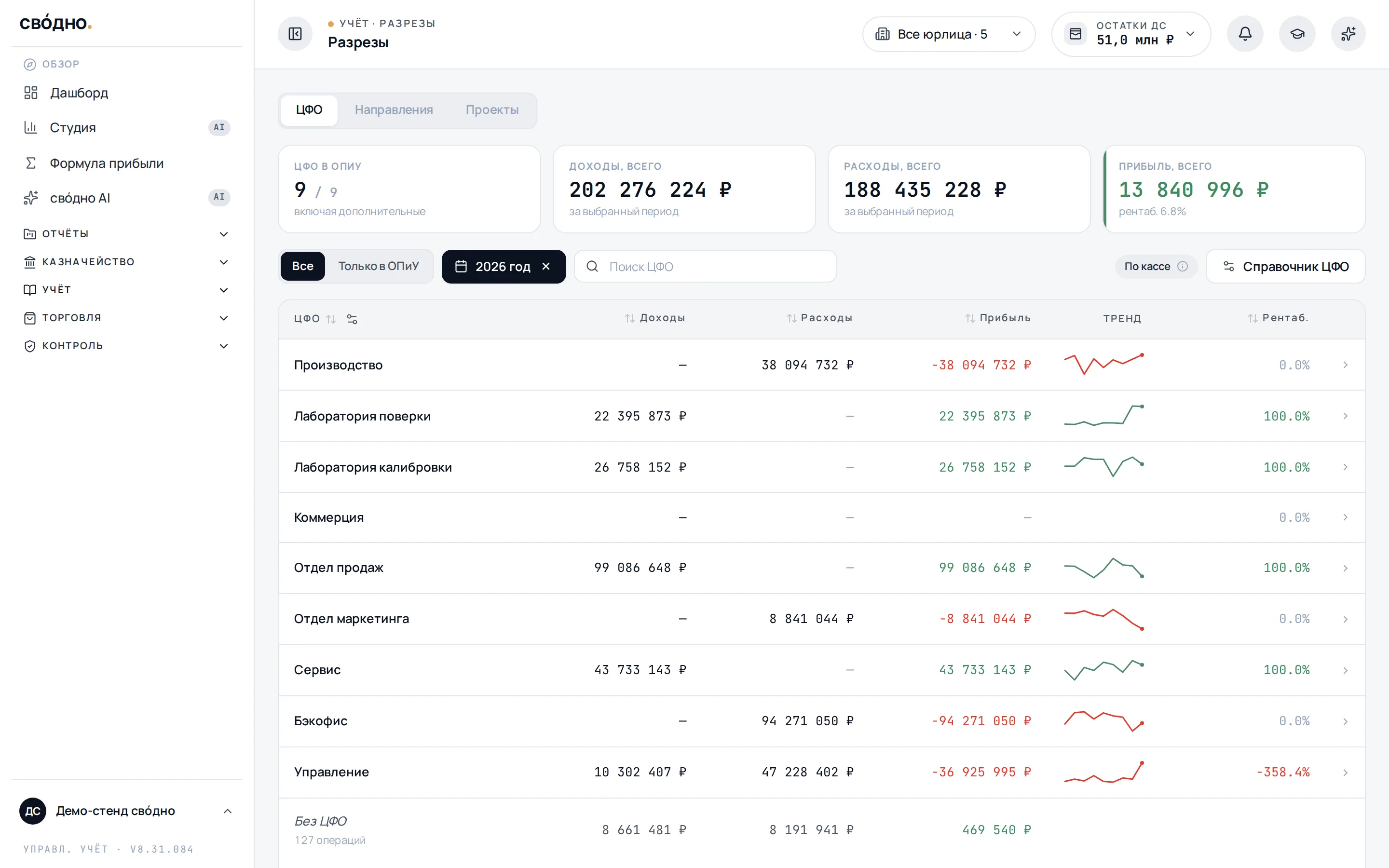
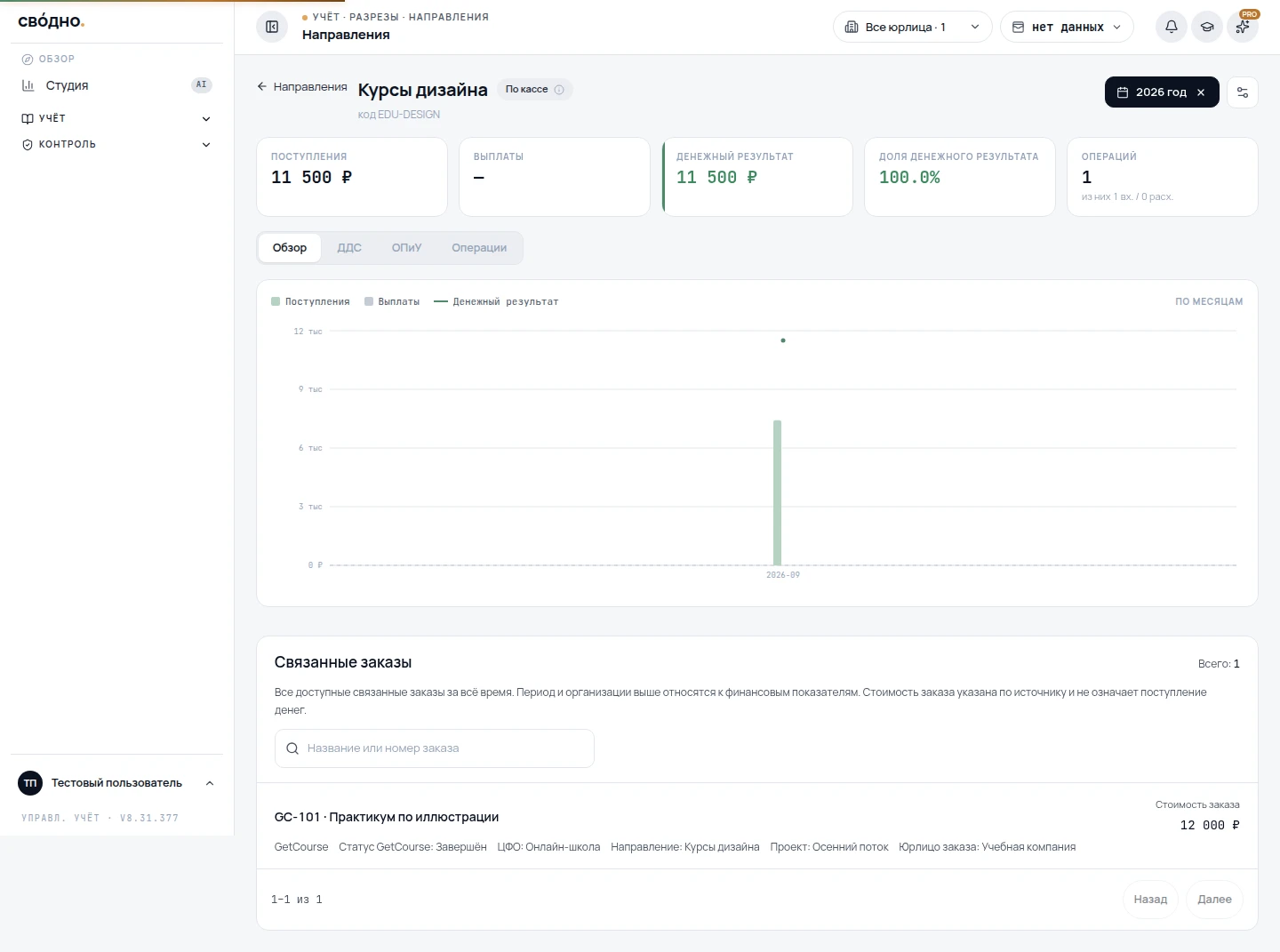
Клик по самому значению открывает карточку с вкладками Обзор, ДДС, ОПиУ и Операции.
В карточке посмотрите на бейдж «По кассе» или «По начислению». Обзор считается по кассе, если по этой оси размечены платежи. Если размечены только проводки журнала, то по начислению. Вкладка ОПиУ всегда считается по начислению, когда подключён журнал проводок.
Отсюда самое частое недоразумение: в ОПиУ цифры есть, а в реестре по оси ноль. Это не сбой расчёта. Это значит, что ось проставлена в журнале, но не в кассовых операциях, или наоборот. Касса и проводки размечаются разными механизмами, одна разметка из другой не выводится.
Платежи УНФ по заказам
При импорте платежа из 1С:УНФ свóдно переносит заказ покупателя, если он указан в документе и найден в справочнике заказов. Когда в расшифровке платежа несколько строк, вся сумма должна относиться к одному заказу. Платежи без заказа или с неоднозначной связью остаются без привязки. Оплату нескольких заказов можно распределить через разбивку операции на части.
Заказ в проводке по начислению ещё не означает, что он заполнен в платеже. Проверьте платёжный документ в 1С. После изменения связи повторно загрузите платежи за нужный период. Повторный импорт заполняет только пустую привязку: уже заданный заказ в свóдно не заменяется, в том числе при ручной разметке.
Ссылка «Заказы» на странице «Юнит-экономика» открывает вкладку заказов в разделе «Разрезы».
Для банковского поступления заказ или сделка из журнала назначаются только при подтверждении по данным источника и сумме операции. Если подтверждения нет, новую привязку автоматически не ставят. Проверить её или указать вручную можно в карточке операции. Синхронизация сохранит ручной выбор, в том числе намеренно пустое значение.
Аналитика начислений УНФ в журнале
Расшифровка выручки ОПиУ открывает журнал начислений. В настройках колонок можно показать покупателя в колонке «Контрагент», заказ, ID свóдно и GUID 1С, ЦФО, направление и адрес доставки заказа. Собственные поля связанного заказа доступны рядом с полями проводки; явно заполненное поле проводки имеет приоритет.
Для признания затрат по счёту или реализации свóдно использует прямой заказ клиента из проводки. Заказ поставщика учитывается как запасной, если прямой связи с заказом клиента нет. Правило распределения учитывает только подходящие по его условиям проводки с нужным ЦФО. Доли выручки берутся по подходящим проводкам того же заказа за всю его историю.
Если адрес стройки хранится отдельным собственным реквизитом заказа, выберите его колонку. Адрес доставки сам по себе не означает адрес стройки. Пустые поля не достраиваются по названию заказа. При отсутствии покупателя импорт может использовать покупателя однозначно найденного заказа из того же источника УНФ. Неизвестная или неоднозначная связь остаётся пустой. Для ранее загруженных заказов может потребоваться обновление из того же подключения УНФ.
План по ЦФО, направлениям и проектам
В ДДС режимы «План» и «План / Факт» учитывают выбранные ЦФО, направления и проекты. План по заказам, сделкам и банковским счетам пока не ведётся. В ОПиУ доступность разреза зависит от формата отчёта.
Под выбранным ЦФО показаны только строки плана с этим ЦФО. Общий план компании без разметки остаётся в общем отчёте. Если у ЦФО план не задан, его суммы будут пустыми: общий бюджет не распределяется между подразделениями автоматически.
Для ввода плана выберите одно значение разреза и измените ячейки в режиме «План». При выборе нескольких значений можно смотреть их сумму, но правка отключена. Импорт шаблона загружает план без разрезов; для плана подразделения нужна отдельная разметка.
Разрезы в отчётах
В ДДС и ОПиУ есть кнопка «Разрезы». В ней можно выбрать несколько значений ЦФО, направлений, проектов, заказов или сделок. Заказы и сделки появляются после того, как в соответствующем справочнике есть хотя бы одна запись, кроме удалённых. Если проверка справочника не удалась, фильтр предлагает повторить загрузку.
В списке заказов видны название или номер документа, покупатель и номер КП, если он заполнен. Для УНФ также показывается отдельный код заказа, если источник передаёт его в реквизите «Уникальный номер заказа». По этому коду можно искать заказ. После выбора полная подпись сохраняется в фильтре. Код заказа, номер документа и GUID 1С — разные реквизиты.
Две вещи, которые лучше знать заранее.
Баланс разрезами не режется. Оси работают в ДДС, ОПиУ и в реестрах, в балансе их нет.
Не каждый формат ОПиУ поддерживает каждую ось. Если разрез в конкретном отчёте невозможен, этой оси просто нет в фильтре. Например, ОПиУ по оборотам закрытых счетов 90 и пресеты БДР не режутся по направлениям: для такого среза выберите формат «ОПиУ по статьям». Ось без единого значения в справочнике тоже не показывается.
Там же, в фильтре, видно, насколько ось вообще размечена: «Из источника не приходит, проставлено правилами и вручную: 92 % записей периода». Процент свой у каждой оси и пересчитывается под выбранный период. Бывает и более частный диагноз: «Источник эту аналитику отдаёт, но она пока не сопоставлена со справочником: разрез вернёт пусто». Это прямая подсказка, что нужен не разрез, а сопоставление, о нём ниже.
Заказы и сделки
Заказ и сделка выбираются отдельно. У одного заказа может быть несколько сделок, например поставка оборудования и сервисное обслуживание. Сделка может существовать без заказа; связи одной сделки с несколькими заказами из 1С также сохраняются.
Откройте вкладку «Сделки» и нажмите «Новая сделка». Укажите название, выберите заказы и статус: Открыта, Выиграна, Проиграна или Отменена. Заказы можно добавлять по одному, удаление одной связи сохраняет остальные. Имя сделки ведёт в карточку, а имена связанных заказов ведут в их карточки. Создать сделку также можно на вкладке «Сделки» в карточке заказа.
У сделки из 1С название, статус и даты обновляет источник. Они доступны для просмотра. ЦФО и дополнительные связи с заказами можно менять вручную. Связи, которыми управляет источник, помечены «из 1С» и не удаляются в форме. Ручная смена ЦФО сохраняет весь список заказов.
Чтобы отнести оплату к конкретной сделке, выберите её в карточке операции. Выбор сделки заменяет привязку операции к заказу. В проводке сделка задаётся в карточке строки журнала или правилом журнала.
Если у заказа ровно одна сделка, его суммы без прямой метки сделки могут попасть в эту сделку. Если сделок несколько, система не распределяет общую сумму между ними автоматически: нужна прямая разметка. Аналогично сумма сделки, связанной с несколькими заказами, не копируется в каждый заказ. Это сохраняет итог отчёта и исключает двойной счёт. Реестр и карточка сделки показывают её реквизиты и связи; финансовые суммы по сделке смотрите через разрез в ДДС и ОПиУ.
Как ось попадает на операцию
Разрезы школы GetCourse. Правила на вкладке «Продукты и разрезы» в обзоре школы заполняют общие коммерческие заказы: ЦФО, направление программы и проект известного потока. Карточки видны в справочнике «Заказы» с пометкой источника, исходной стоимостью и статусом. Бесплатные регистрации и технические записи остаются в коннекторе; сделки-копии не создаются. Перенос истории идёт в фоне, ручные правки карточек сохраняются. Сумма заказа и его статус не подтверждают получение денег и не признают выручку.
Если существующая банковская операция явно связана с общим заказом или сделкой GetCourse, кассовые отчёты используют разрезы карточки там, где у операции нет собственного значения. Разрез части операции и ручная разметка самой операции имеют приоритет; снятый вручную разрез не подставляется обратно. Подтверждённый получатель карточки должен совпадать с юрлицом банковской операции. Общая банковская выплата без подтверждённого состава отдельных оплат автоматически не распределяется.
Для выплат GetModule откройте «Источники данных → GetCourse → Посмотреть заказы и оплаты → Сверка оплат». Загрузите CSV за нужный период и выберите его в истории. «Подобрать связи для файла» покажет предложения по всем выплатам файла и причины исключений. После проверки добавьте выбранные связи в пакет, изучите предпросмотр и подтвердите пакет одним действием. Повторный или пересекающийся CSV не удваивает уже учтённые строки, а изменённые подтверждённые строки можно сравнить с сохранённой версией и исправить отдельным подтверждением. В карточке заказа видны исходная стоимость, статус, ЦФО и направление; связь с банковскими деньгами показана отдельно. Карточка направления показывает связанные заказы и кассовое движение, а ДДС — распределённую часть существующей банковской операции. Это кассовая разметка. ОПиУ использует своё основание признания по начислению и не превращает стоимость заказа или CSV в выручку.
Руками размечать всё подряд не нужно, это последний способ, а не первый.
Правило разноски остаётся основным инструментом для кассовых операций. Оно умеет ставить ЦФО, направление и проект, и все три только в пустое поле: вашу ручную разметку оно не перепишет. Для направления это вообще штатный путь, вручную по одной операции эту ось не наполняют.
Правило журнала делает то же самое для проводок. Касса и журнал размечаются раздельно. Правила журнала открываются через «Настройки учёта → Правила разметки → ОПиУ и баланс».
Перед созданием правила можно запросить у свóдно AI предпросмотр его настройки. Он показывает одно правило: название, вид, приоритет, активность, условия, действие, примечание и область действия. Он проверяет условия и ссылки на справочники текущей компании и показывает предупреждения. Число «1» означает одно правило, а не количество проводок или сумму влияния на отчёт. Создание сохраняет правило, но само по себе не пересчитывает уже загруженные проводки. Для их пересчёта нужно отдельно запустить применение правил и проверить его предварительный расчёт. Активное правило может сработать при последующей обычной синхронизации, в том числе когда старые периоды загружаются заново.
Для интегратора через MCP: вызовите preview_action для journal_rule.create, затем отдельно подтвердите создание через execute_action с полученным токеном предпросмотра и ключом идемпотентности. Нужны право редактировать правила журнала, доступ ко всем организациям и ЦФО, а также токен с областью mcp:write. Для пересчёта существующих проводок служит отдельное действие journal_rule.apply со своим предварительным расчётом и подтверждением.
Для точечного пересчёта через свóдно AI передайте точный выбор проводок из журнала и проверьте предварительный расчёт. Он показывает число выбранных исходных проводок, производные строки считает отдельно, а не как число изменений или сумму эффекта. Один подтверждённый запуск обрабатывает выбранный пакет. При изменении данных после предпросмотра обновите его. Ручная разметка и закрытые или заблокированные периоды защищены. Активное правило при обычной синхронизации и дальше применяется по своим условиям.
Пакетно в реестре операций. Отфильтруйте нужные и выделите галочками, внизу появится плашка с числом и суммой выбранных операций. Кнопка «Изменить поля» открывает панель: статья ДДС, ЦФО, проект, направление и заказ, а для ручных операций по счёту ещё статья ОПиУ. Разрез попадает в панель, только если он заведён в настройках. Заполните только то, что меняете, остальное оставьте «Не менять», и нажмите «Сохранить». Всё записывается одним сохранением: если хоть одно значение не подошло, не меняется ничего. Снять разрез можно там же: в списке значений есть «Без ЦФО», «Без проекта» и «Без направления».
Вручную в карточке операции, кнопка «+ Добавить разрез». Ось с пустым справочником в карточке не показывается, заводить значение прямо из операции не предлагается.
ЦФО из 1С:УТ заполняется через сопоставление. Подразделение приезжает из 1С на проводку, а не на платёж. Чтобы оно стало вашим ЦФО, подразделение и направление УТ привязываются к ЦФО на экране Настройки → Настройки учёта → Разрезы → ЦФО, блок сопоставления. Там же кнопка «Авто-предложить» и баннер «Подразделения с себестоимостью без ЦФО» с кнопкой «Привязать к ЦФО». Пока подразделение не привязано, его себестоимость в разрез ЦФО не попадает.
Тег в названии статьи. Если у операции и правила нет ЦФО, тег в начале названия статьи используется как имя ЦФО. Например, для статьи «[Производство] Материалы» будет выбран ЦФО «Производство». Если ЦФО с таким именем в справочнике нет, оно заводится при первой же операции, поэтому опечатка в теге даёт лишний центр ответственности.
Справочники: чем оси отличаются при настройке
ЦФО живут деревом, у каждого ЦФО может быть родитель. Есть флаг «Исключить из ОПиУ»: такие ЦФО помечаются «Не учитывается», их расходы не входят в операционный результат, но из реестра они не пропадают. Иначе сумма строк не сошлась бы с итогом. Признака «архивный» у ЦФО нет.
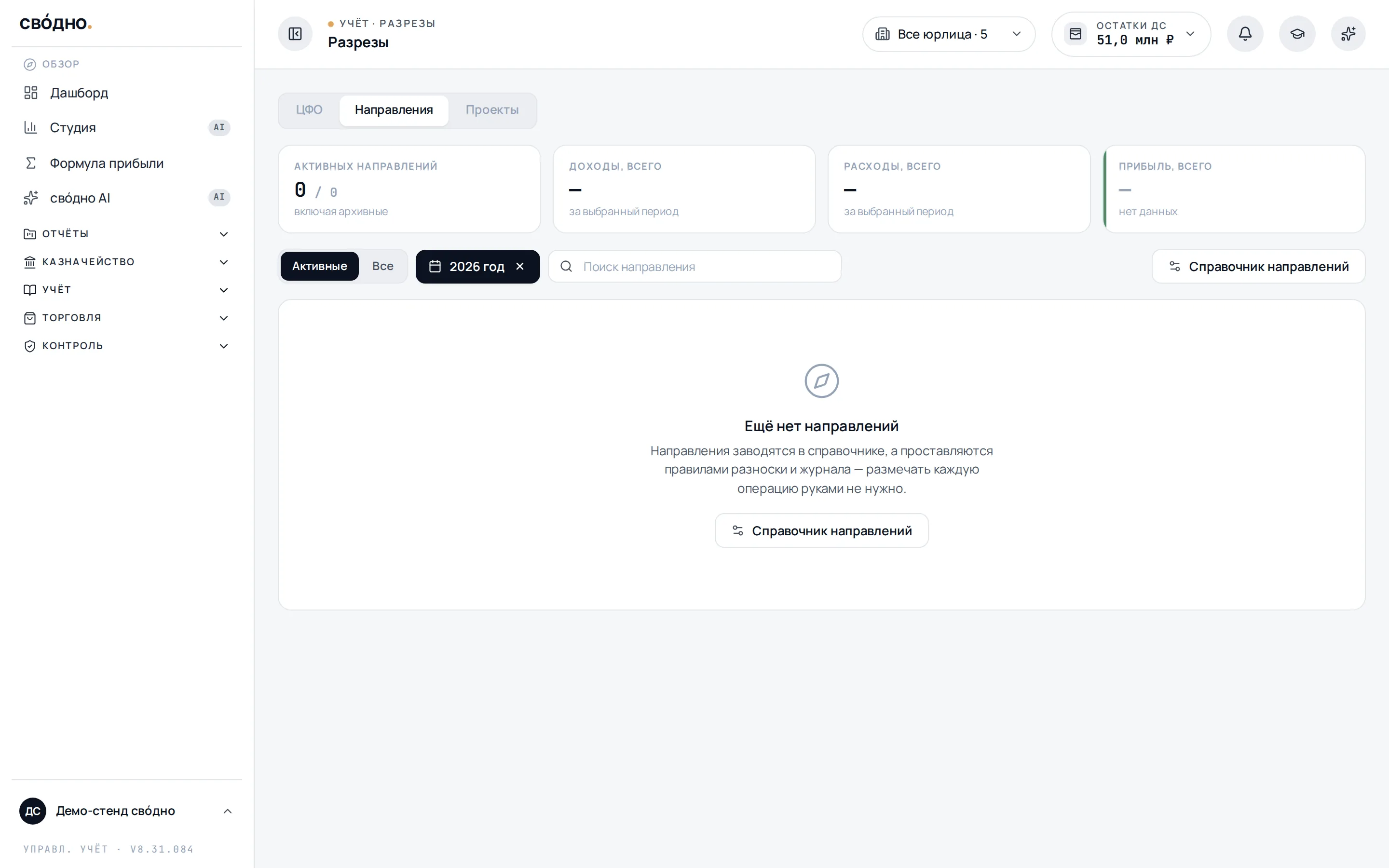
Направления это плоский список, без иерархии. Есть код (необязательный) и активность: архивные не предлагаются в формах и не попадают в фильтры отчётов, но остаются в реестре под переключателем «Все».
Проекты можно объединять в группы, но ровно на один уровень: группа внутри группы запрещена. У проекта есть статус (плановый, в работе, завершён), сроки и юрлицо. Архивные помечаются «архив».
Удаление: три разных поведения
ЦФО удалить нельзя, пока он где-то используется. свóдно откажет и перечислит, что именно его держит: операции, проводки, бюджеты, заявки казначейства, договоры, записи зарплаты, дочерние ЦФО и так далее. Сначала перепривяжите, потом удаляйте.
Направление тоже блокируется жёсткими ссылками, но часть связей просто отвязывается. свóдно заранее покажет, что именно останется без направления.
Проект удаляется всегда. Операции и проводки при этом никуда не денутся, у них просто пропадёт разрез, они станут «без проекта».
История ни в одном из случаев не удаляется: либо удаление запрещено, либо снимаются ссылки.
Если расход общий
Аренда, бухгалтерия, реклама на всю компанию. У таких расходов «своего» ЦФО нет, и размечать их вручную бессмысленно: правильного ответа не существует, он вычисляется. Для этого есть правила распределения: по выручке, по ФОТ, поровну или по заданным долям. Про них отдельная статья, «Распределение расходов по ЦФО».
Права
Смотреть разрезы может любой, у кого есть право на просмотр отчётов.
Заводить и править справочники ЦФО, направлений и проектов позволяет право на справочники. Оно есть у владельца, админа, финдиректора, директора компании и бухгалтера. У финансиста его нет: он работает с правилами разноски, а не со справочниками.
Заводить и править заказы позволяет то же право на справочники. Если сотруднику открыты не все компании, он видит заказы с движением денег в своих компаниях а также любые ручные заказы, по которым движения ещё нет.
Отдельно: роли «Руководитель ЦФО» можно выдать доступ только к его ЦФО, на карточке сотрудника в разделе «Пользователи». Пусто означает «все».
Частые вопросы
Почему строка «Без ЦФО» не открывается по клику?
Это сумма операций, у которых ЦФО не заполнен. Она показывает размер хвоста, но не служит ссылкой на карточки. Доразметьте такие операции вручную или правилом.
Можно ограничить сотрудника одним проектом?
Нет. Доступ пользователей ограничивается компаниями и ЦФО. Проект остаётся аналитическим разрезом отчётов, а не осью прав.
Почему один разрез есть в отчёте, а другой не показывается?
В фильтре показываются только те оси, по которым этот отчёт умеет резать и для которых в справочнике есть значения. Если формат отчёта ось не поддерживает или источник её не передаёт, оси в фильтре нет: свóдно не станет угадывать значения. Заказы и сделки появляются отдельно, когда в соответствующем справочнике есть хотя бы одна запись, кроме удалённых.
Можно одновременно выбрать компанию, ЦФО и проект?
Да. Фильтры применяются вместе, поэтому отчёт покажет пересечение выбранных условий, а не три независимые выборки.
Можно ли создать сделку вручную?
Да. В разделе «Разрезы» откройте вкладку «Сделки» и нажмите «Новая сделка». Укажите название, статус и при необходимости связанные заказы. Сделка может существовать без заказа.
В одном заказе может быть несколько сделок?
Да. Сделки связываются с заказами отдельно. Сумма заказа не размножается между сделками: при нескольких связях для отнесения суммы выбирайте сделку прямо в операции или проводке.
Какие статусы есть у ручной сделки?
Открыта, Выиграна, Проиграна и Отменена. Поля сделки из 1С обновляет синхронизация; её статусы правятся в 1С.
Где посмотреть покупателя и адрес стройки в выручке УНФ?
Откройте расшифровку раздела «Выручка» ОПиУ. Покупатель показан в колонке «Контрагент». Через шестерёнку включите реквизиты заказа и нужное собственное поле. Адрес доставки заказа не подтверждает адрес стройки; пустая или неоднозначная связь остаётся пустой.

Ещё в рубрике «Возможности»
Остались вопросы?
Напишите в поддержку: ответим письмом или созвонимся и настроим вместе.