Как подключить GetCourse к свóдно
Подключите GetCourse, чтобы видеть заказы школы, разрезы продуктов и дашборд Studio. Свяжите выплату банка с заказами по CSV или XLSX реестру и подтвердите получателя и суммы. Финансовые отчёты используют банковские операции; стоимость заказа не означает выручку.
GetCourse передаёт в свóдно заказы и платежи школы. Коммерческие заказы появляются в общем справочнике «Разрезы → Заказы» с назначенными разрезами. Сделки-копии не создаются; бесплатные и технические записи остаются в аналитике коннектора. Подключение не создаёт банковские операции и не добавляет суммы заказов в ДДС, ОПиУ и баланс.
Что подготовить
В кабинете GetCourse откройте «Настройки аккаунта → Интеграция → API» и создайте ключ. Для подключения нужны адрес кабинета с https://, ключ и дата начала загрузки. Подойдёт адрес на getcourse.ru или собственный домен школы.
Один аккаунт GetCourse может обслуживать несколько юрлиц. Подключение относится ко всему аккаунту школы. Канал оплаты, название курса и дата не доказывают, какому юрлицу принадлежат деньги. Получателя можно указать в правиле продукта, если у школы есть подтверждающий документ. Без такого правила запись остаётся с пометкой «Получатель не определён». Банковское зачисление одной суммой не подтверждает принадлежность каждого платежа.
Добавить источник
Откройте «Настройки → Интеграции», выберите GetCourse и заполните адрес, ключ и дату начала истории. Юрлицо для всего источника выбирать не нужно: подключается аккаунт школы целиком. Проверка подключения читает список полей GetCourse; заказы и платежи она ещё не загружает.
После первого запуска синхронизации изменить аккаунт и дату начала истории уже нельзя. Другой аккаунт GetCourse подключается отдельным источником; повторно подключить тот же адрес нельзя.
Если курс, предложение, тариф, поток или план рассрочки записаны в дополнительных полях, укажите точные заголовки колонок выгрузки. Не выбирайте поля с ФИО, телефоном, почтой и другими персональными данными. После сохранения ключ в форме не показывается.
При подключении можно выбрать «Создать дашборд онлайн-школы в Studio». Этот выбор доступен сотрудникам с правом на конструктор Studio, просмотр отчётов и доступом к свóдно AI. Дашборд относится к одному источнику GetCourse. Если его создание не удалось, подключение школы сохраняется: повторить создание можно из реестра.
Проверить загрузку
Запустите синхронизацию или оставьте расписание включённым. GetCourse готовит экспорт в фоне. В карточке источника видны состояние и время последней успешной загрузки. Если выбран ручной режим, для продолжения экспорта может понадобиться ещё один запуск.
Из карточки откройте обзор GetCourse. Он показывает количество платных заказов, заказов с неизвестной платностью и платежей с неопределённым получателем. Для бесплатного заказа получатель не требуется. Это отсутствие подтверждения, а не ошибка оплаты. Просмотр всего аккаунта доступен пользователям с полным доступом к организациям и ЦФО. Заказы и платежи показаны отдельно. Сводка разделяет полученные и ожидаемые оплаты, возвраты и движения внутреннего баланса. Суммы в разных валютах не складываются. Статус заказа «Завершен» сам по себе не подтверждает оплату.
Если данные больше не нужны, источник можно отключить: загруженная история останется. Источник с общими заказами удалить нельзя, чтобы сохранить их историю и финансовые связи. Если общие заказы ещё не появились, удаление потребует подтверждения удаления реестра GetCourse.
Дашборд школы в Studio
В обзоре GetCourse нажмите «Создать дашборд Studio» или откройте уже созданный. Повторное создание для того же сотрудника открывает готовый дашборд этого источника. Несколько аккаунтов школы получают отдельные дашборды.
В шаблоне десять виджетов: показатели платных и бесплатных заказов, полученных и возвращённых платежей; график поступлений и возвратов по месяцам; диаграммы статусов и получателей; заказы и поступления по курсам; таблица проверки данных. Другие валюты доступны в реестре отдельно и не прибавляются к рублёвым показателям. Разница поступлений и возвратов не является прибылью или признанной выручкой.
Курсы берутся из явных полей экспорта или правил на вкладке «Продукты и разрезы». Пока продукт не сопоставлен, его заказы и платежи не попадут в разбивку по курсам. Количество заказов не равно числу учеников. Для данных об обучении есть отдельная вкладка и загрузка учебного среза.
Дашборд можно создать до первой синхронизации. Пока первая загрузка выбранной истории не завершена, виджеты показывают ожидание: заказы и платежи приходят частями. После завершения сотрудник с правом управления Studio может обновить показатели. Во время следующего цикла сохраняется предыдущий расчёт. Раскладку и состав можно менять обычными средствами конструктора. Полный доступ к организациям и ЦФО требуется и для дашборда школы.
Если дашборд создан по предыдущему шаблону, нажмите «Обновить шаблон», изучите список изменений и подтвердите обновление. Оно сохраняет сам дашборд, его приватность и идентификаторы виджетов. Ручные настройки не перезаписываются: такой дашборд нужно обновить вручную. Если на изменяемых виджетах есть правила наблюдения, сначала проверьте их; автоматическое обновление будет отклонено. После успешного обновления интерфейс пересчитает показатели.
Продукты и разрезы
Откройте «Продукты и разрезы» в обзоре школы. Список содержит составы заказов из выбранного периода. Найдите продукт, укажите курс и поток, затем выберите ЦФО, направление и проект из справочников свóдно. Направление и проект можно создать из этого экрана при наличии права редактировать справочники.
Для школы удобно использовать ЦФО как школу или ответственную команду, направление как учебную программу, проект как отдельный поток. Эти разрезы независимы от юрлица получателя. Имена продуктов сами по себе не создают справочники.
В поле «ЦФО школы по умолчанию» можно выбрать общий ЦФО для заказов и платежей этого источника. Он применяется и к платежам без связанного заказа. Для отдельного продукта можно выбрать другой ЦФО: его правило имеет приоритет. Ранее назначенный вручную ЦФО сохраняется. Общий ЦФО не определяет юрлицо получателя.
Тарифы одной учебной программы удобно объединять в одно направление, сохраняя название тарифа отдельно. Проект потока заполняйте, когда школа знает его название; не подменяйте поток месяцем платежа.
Нажмите «Проверить разрезы», изучите число затронутых записей и подтвердите сохранение. Правило применяется к точному составу заказа, включая уже загруженную историю. Платёж получает разрезы правила только при однозначной связи с номером заказа в том же источнике. Если заказа нет или номер повторяется, связь остаётся неопределённой. Ранее заданные вручную значения сохраняются; явные поля экспорта имеют приоритет для названия курса и потока.
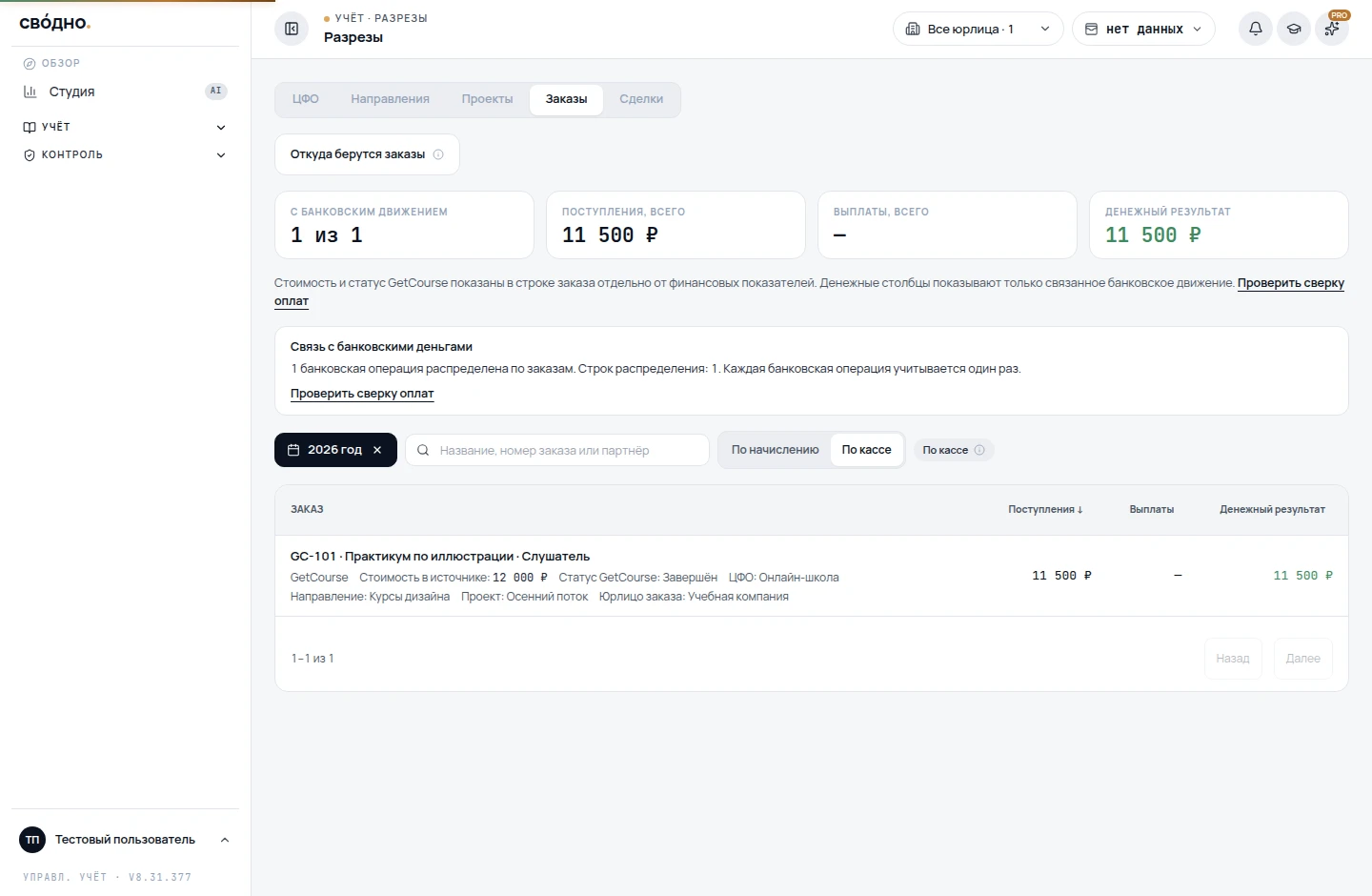
Эти же правила заполняют коммерческие заказы в общем справочнике «Разрезы → Заказы». В ядро попадают записи с явным признаком GetCourse «Бесплатный: Нет». Бесплатные регистрации и технические записи сохраняются в реестре коннектора. После сохранения история переносится в фоне; в обзоре школы показаны состояние и число перенесённых заказов. При сбое нажмите «Повторить перенос». Этот перенос использует уже загруженные данные, без нового экспорта GetCourse.
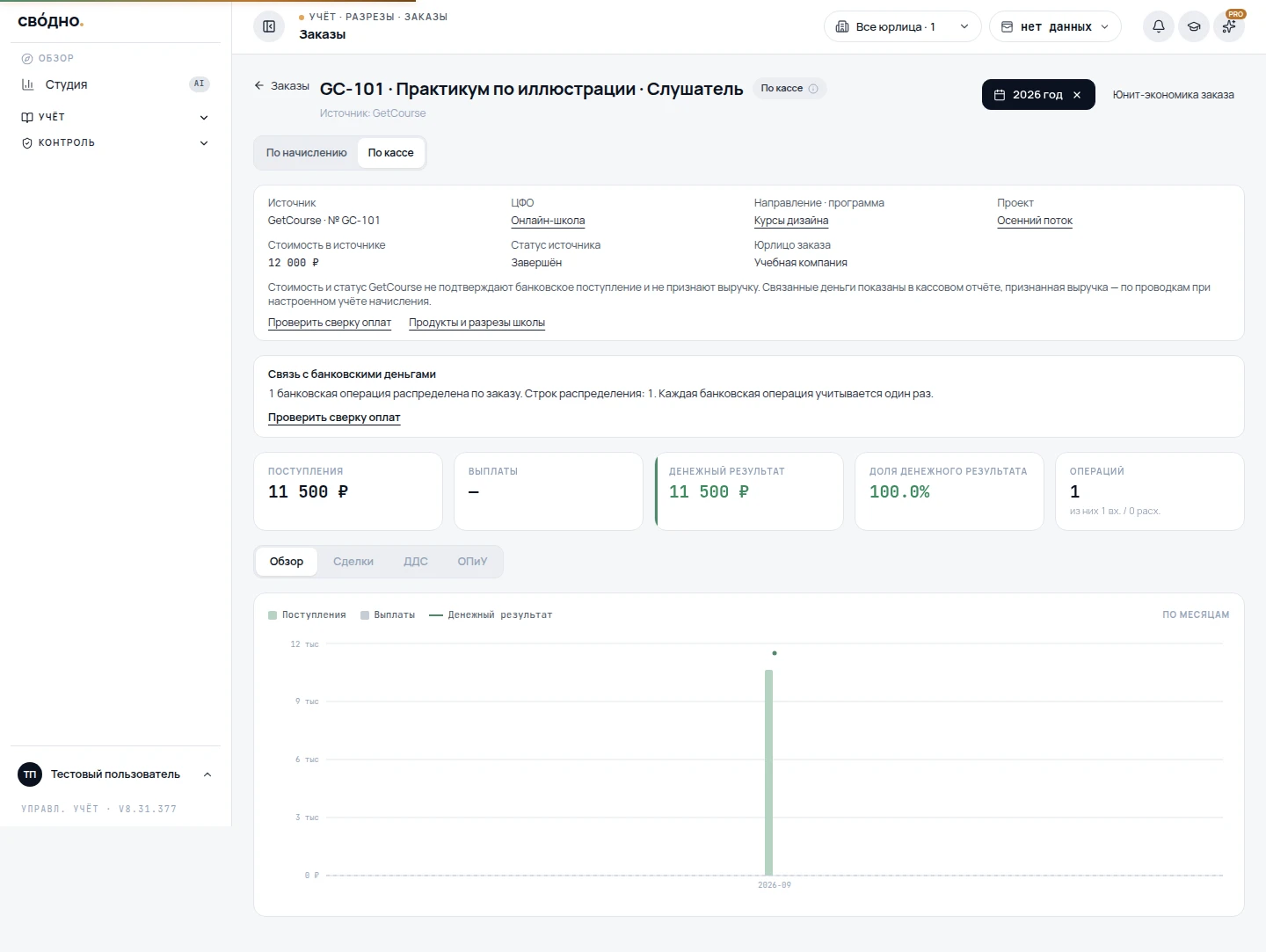
Откройте общие заказы по ссылке из обзора. Карточка с пометкой «из GetCourse» хранит номер заказа, исходный статус, цену с валютой и разрезы. Сделки-копии автоматически не создаются. Статус заказа показывается как в GetCourse: например, «Завершён». Это не подтверждает получение денег. Ранее созданные нетронутые копии и бесплатные заказы выводятся из активных реестров с сохранением истории; записи с ручными правками или зависимостями сохраняются. Ручные правки карточки сохраняются при следующей синхронизации, в том числе снятый разрез. Заказы неизвестного юрлица доступны только сотрудникам с доступом ко всем организациям; остальные ограничения зависят от назначенного ЦФО.
Получателя в правиле продукта может настроить интегратор или поддержка, если у школы есть документ, подтверждающий юрлицо всех платежей этого продукта. Передайте ссылочный идентификатор документа без персональных данных. Такое правило фиксирует сведения школы; оно не сверяет платежи с банком и не создаёт проводки. Если получатель может различаться внутри продукта, оставьте его неопределённым. На вкладке «Продукты и разрезы» вы настраиваете учебные разрезы; поля документа получателя там нет.
Сверить выплаты с банком
Откройте «Источники данных → GetCourse → Посмотреть заказы и оплаты → Сверка оплат». Заказы и оплаты поступают через API GetCourse. Для состава выплат загрузите CSV GetModule кнопкой «Загрузить CSV выплат», а для фактически пришедших или возвращённых денег подключите банк. CSV может охватывать день, неделю, месяц, год или выбранный вами период: фиксированного интервала загрузки нет. Файл может содержать до 100 000 строк и занимать до 32 МБ. Если адрес школы и название аккаунта в первом CSV различаются, свóдно попросит отдельно проверить и подтвердить, что они относятся к одному источнику. Это подтверждение не доказывает, кому принадлежит банковское поступление.
После загрузки видны даты строк и число новых, неизменённых и изменившихся записей. В истории можно выбрать «Показать выплаты файла»: список включает все выплаты, встречавшиеся в этом файле, с их полным текущим составом, даже если строки одной выплаты пришли из нескольких пересекающихся CSV. Например, после файла за часть месяца можно загрузить файл за весь месяц. Совпавшие строки повторно не начисляются, новые добавляются, а отсутствие выплаты в более узком файле не удаляет прежнюю. Изменившиеся ранее подтверждённые строки требуют проверки. Даты в файле не означают, что все выплаты за этот период уже загружены.
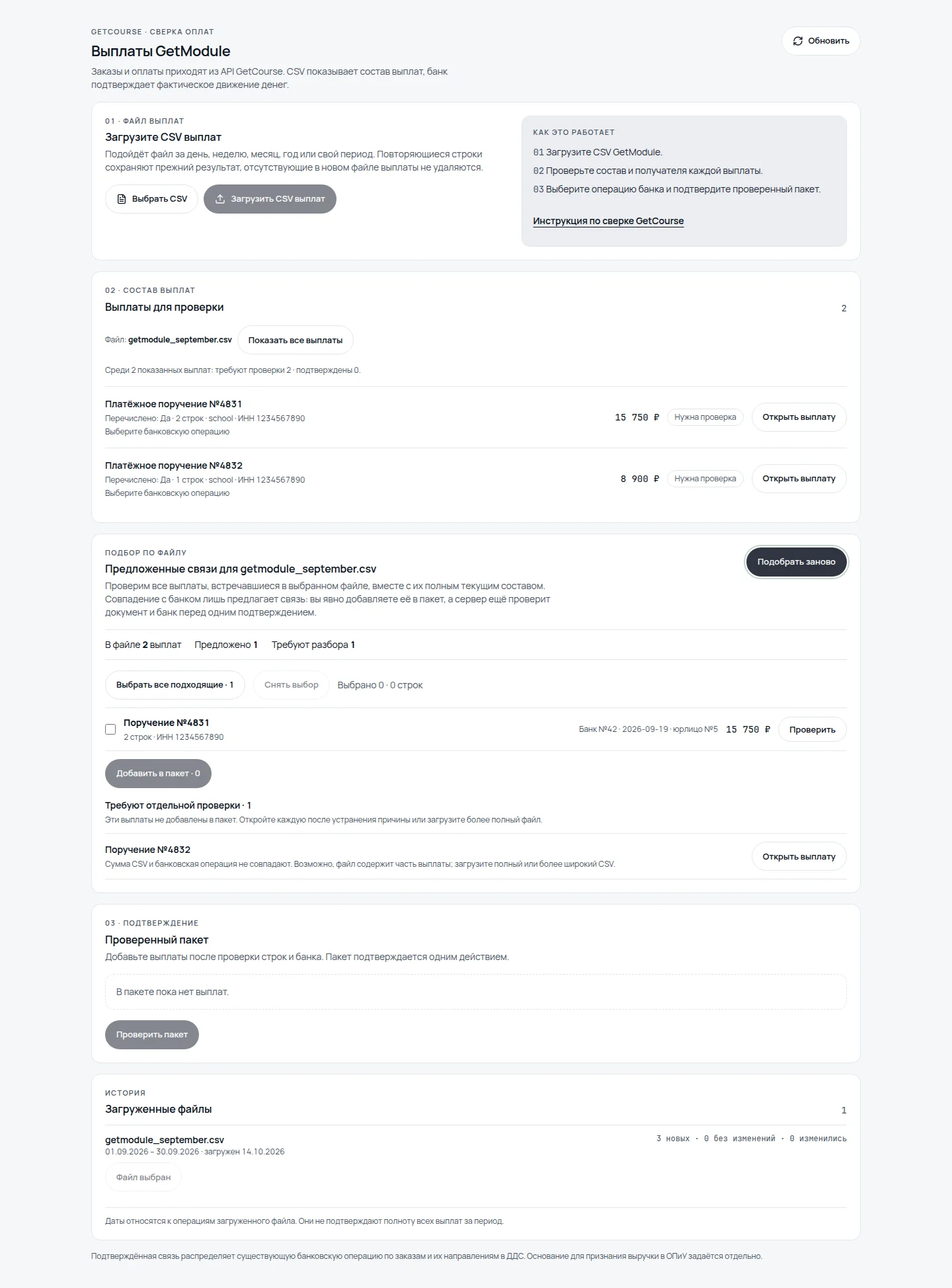
Нажмите «Подобрать связи для файла». Экран проверит все выплаты выбранного файла и покажет предложенные связи и отдельные случаи, требующие разбора. Предложение появляется только при однозначном заказе и одном подходящем банковском кандидате. Даже совпадение суммы, даты или юрлица не доказывает связь: сравните документ, получателя, строки оплаты и банк. Отметьте проверенные предложения и нажмите «Добавить в пакет». Если кандидатов несколько, нет заказа, не подтверждён возврат или суммы расходятся, откройте выплату и разберите причину. Если CSV содержит лишь часть выплаты, загрузите полный или более широкий файл; свóдно не дополняет неизвестные строки и суммы догадкой. Неразобранные выплаты остаются в списке, к ним можно вернуться позже.
В пакете нажмите «Проверить пакет». Предпросмотр ещё раз сверяет документ, банковские операции и разметку строк; при конфликте показывает причину. Чтобы подтвердить остальные выплаты, найдите спорную выплату в списке пакета и нажмите рядом «Убрать». Уберите остальные спорные выплаты и снова нажмите «Проверить пакет». Их исходные строки останутся в истории: после исправления причины выплату можно добавить заново. Когда предпросмотр разрешит подтверждение, проверьте получателей и суммы, отметьте проверку, введите показанную фразу и подтвердите весь пакет одним действием. Подтверждённая связь распределяет уже существующую банковскую операцию по заказам и их направлениям в ДДС, но не создаёт второй приход денег. В общих заказах видно, какие банковские деньги связаны с заказом. Если исходная строка после подтверждения изменилась, карточка выплаты показывает прежние и нынешние значения. Исправление проходит отдельным предпросмотром и подтверждением, при этом прежняя версия остаётся в истории.
Рядом со сверкой по CSV доступен свёрнутый ручной путь «Сверить отдельную банковскую операцию вручную».
Сверить выплату по реестру
Для ручной сверки в обзоре школы откройте «Сверка оплат» и выберите «Сверить отдельную банковскую операцию вручную». Приложите реестр выплаты из кабинета платёжного сервиса, затем обновите документы и выберите «Документ сверки». Подключение по API не загружает реестры GetModule. Поддерживаются CSV и XLSX до 5 МБ.
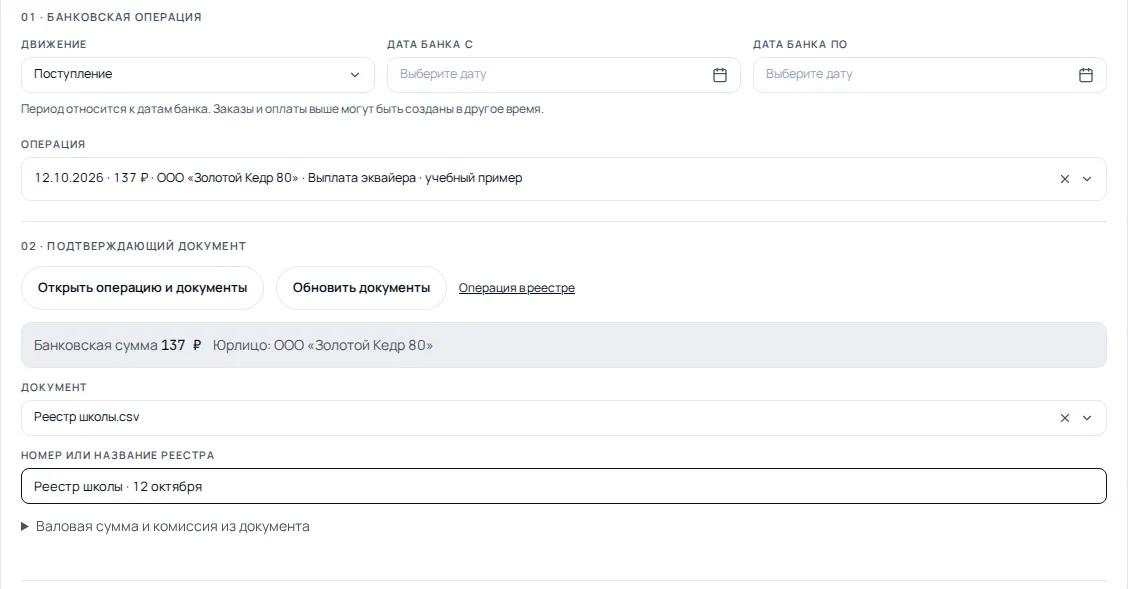
1. Нажмите «Загрузить из реестра». Выберите таблицу, строку заголовков и последнюю строку данных, затем загрузите колонки. Для CSV показана нумерация таблицы после удаления пустых строк; для XLSX используется номер строки листа. Строку итога оставьте за пределами диапазона. 2. Укажите колонку с точным ID оплаты в источнике или кодом платежа провайдера, сумму строки и полную чистую сумму расчёта по оплате. Если каждая оплата встречается один раз и сумма строки подтверждает весь расчёт по ней, отметьте соответствующее подтверждение вместо колонки полной суммы. 3. Нажмите «Подготовить весь реестр» и проверьте найденные оплаты, заказы, получателя и остаток. Неоднозначные номера, неизвестные оплаты и неверные суммы блокируют весь пакет. До 1000 строк реестра объединяются по заказам; при создании разбиения действует предел 100 новых частей банковской операции, включая остаток. 4. Нажмите «Проверить распределение». Сверьте документ, получателя банковской операции и суммы, отметьте проверку, введите показанную фразу и нажмите «Подтвердить по документу».
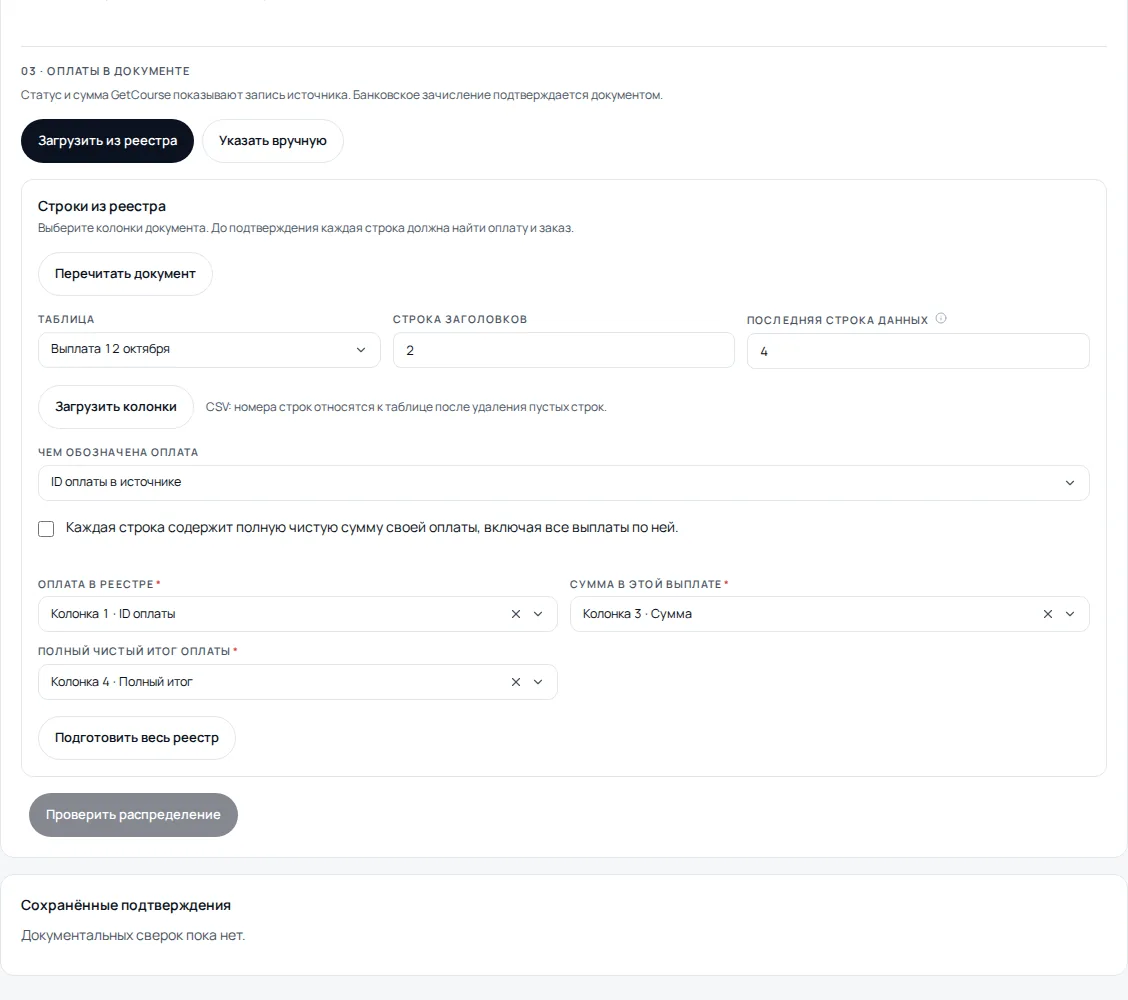
Например, клиент заплатил 100 рублей, а после документально подтверждённой комиссии в выплату вошло 95 рублей. К заказу относится 95 рублей банковского поступления. Комиссия не становится отдельным расходом автоматически. Не связанный с заказами остаток сохраняется. Получатель определяется по банковской операции; юрлицо в карточке заказа не меняется.
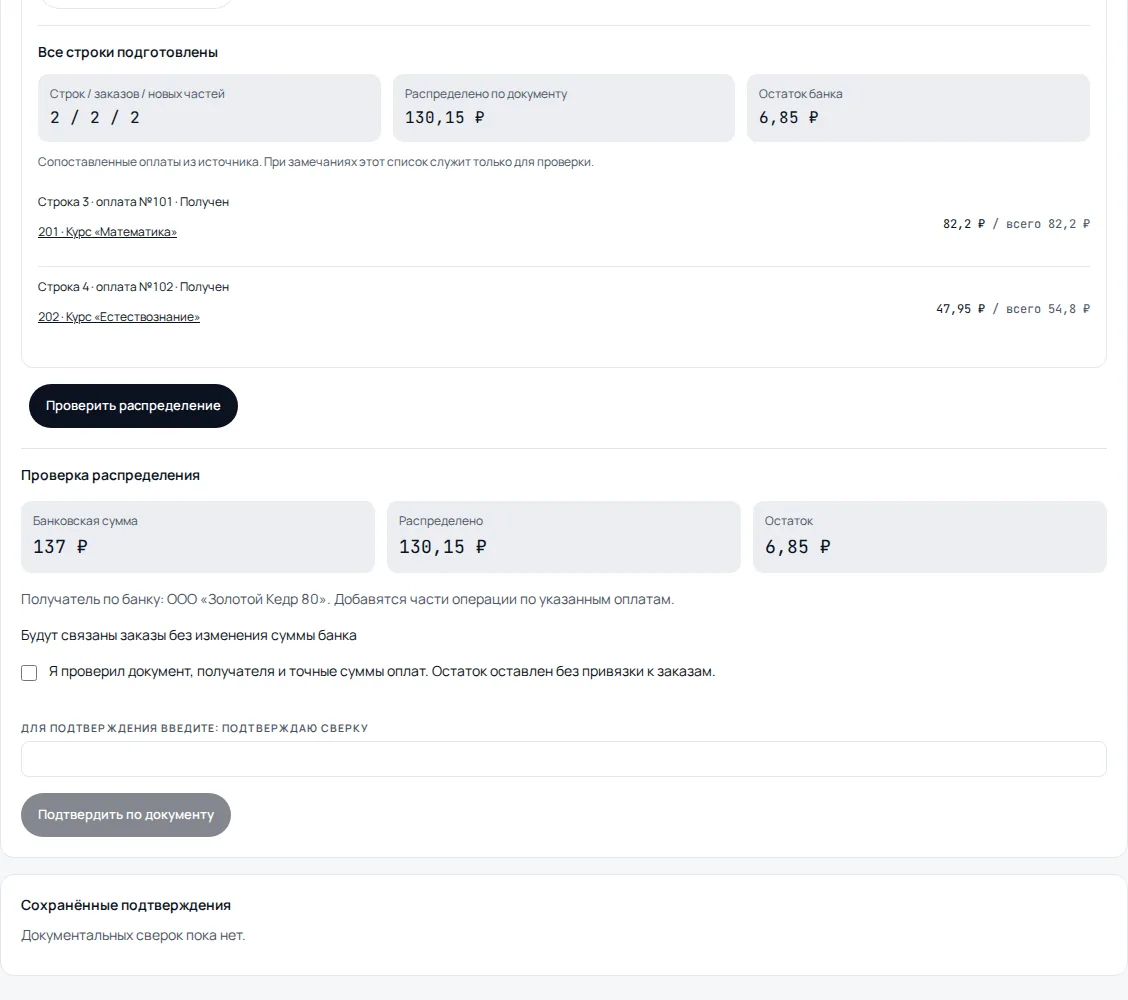
Ручные части операции сохраняются. Если текущие связи или состояние учёта мешают подтверждению, разберите причину до применения. Возврат требует ссылки на ранее подтверждённое распределение; при отсутствии этой ссылки используйте ручной путь после проверки документов. Подтверждённый документ остаётся связанным со сверкой и защищён от удаления.
Доходимость обучения
Вкладка «Обучение» показывает курсы, потоки, число зачислений, прогресс и завершение к 7, 30 и 60 дню. Стандартный API заказов и платежей GetCourse не передаёт прохождение уроков. Школа должна подготовить учебный срез и привести его к CSV-шаблону свóдно; произвольный экспорт GetCourse без преобразования не подходит.
Скачайте шаблон, заполните числовой ID ученика, ID и название курса, поток, даты зачисления и наблюдения, число пройденных и общее число уроков. Фактическую дату завершения укажите, если она известна. Даты имеют формат ГГГГ-ММ-ДД; файл должен быть в UTF-8, с запятой как разделителем, размером до 2 МиБ и до 10 000 строк. Не добавляйте ФИО, почту и телефон. ID ученика сохраняется в виде хеша, отдельного для источника и кабинета свóдно.
Выберите файл, нажмите «Проверить файл» и подтвердите загрузку. Предпросмотр показывает новые, обновляемые и более старые срезы. Для того же зачисления более старый срез не заменяет свежий; одинаковая загрузка не создаёт второго зачисления. Исправление числа уроков в программе или переименование существующего курса требует отдельной проверки, а не обычного обновления прогресса.
Доля завершивших к выбранному дню учитывает только зачисления, наблюдавшиеся не меньше этого срока. Завершения без известной даты показаны отдельно и не входят в расчёт завершения в срок. Пустая ячейка означает, что подходящих наблюдений пока нет. Эти данные доступны и как отдельный источник в конструкторе Studio.
Что означают суммы
Суммы заказов не равны выручке. Платёж в GetCourse тоже не заменяет банковскую выписку: дата и сумма банковского зачисления могут отличаться из-за удержаний и срока расчётов. Для ДДС и сверки поступлений подключите банк.
В первой версии нет автоматического расчёта дебиторской задолженности, признания выручки по периоду обучения и экономики курса или потока. Реестр GetCourse не создаёт операции, поэтому один этот источник не выполняет условие «первая операция» в мастере начальной настройки.
Банковское поступление учитывается у юрлица, которому принадлежит счёт. Когда существующая операция явно привязана к общему заказу GetCourse, кассовые отчёты могут использовать разрезы этой карточки. Разрез части операции и уже заданный разрез самой операции имеют приоритет; снятый вручную разрез не подставляется обратно. Если у карточки подтверждено другое юрлицо, наследование не применяется.
Для распределения общей выплаты по заказам используйте CSV выплат GetModule и сверку выше. Без подтверждённого состава выплаты и выбора банковской операции свóдно не распределяет её по программам автоматически. Курс, поток и юрлицо хранятся независимо; суммы заказов и платежей GetCourse не прибавляются к банковским суммам. Основание для признания выручки в ОПиУ задаётся отдельно по правилам учёта начисления.
Частые вопросы
Что нужно для подключения?
HTTPS-адрес школы, API-ключ GetCourse, дата начала истории для подключения аккаунта школы целиком. Юрлицо всему источнику не назначается.
Как учитывать несколько юрлиц в одном GetCourse?
Подключение одно на аккаунт школы. Записи без подтверждённого получателя остаются нераспределёнными; банковская выплата не доказывает принадлежность каждого платежа. Получателя можно указать в правиле продукта с подтверждающим документом; это не сверка с банком.
Подойдёт собственный домен школы?
Да, поддерживается HTTPS-адрес на getcourse.ru или собственный домен школы.
Платежи GetCourse попадут в ДДС?
Нет. Импорт создаёт отдельный реестр заказов и платежей, без банковских операций и финансовых проводок. Для ДДС подключите банк.
Статус заказа «Завершен» означает оплату?
Нет. Заказы и платежи показаны отдельно; статус завершённого заказа сам по себе не подтверждает получение денег.
Почему данные не появляются сразу?
GetCourse готовит экспорт в фоне. В ручном режиме для продолжения может понадобиться ещё один запуск синхронизации.
Можно ли создать дашборд школы?
Да. Выберите создание дашборда Studio при подключении или создайте его позже из обзора GetCourse. Шаблон разделяет заказы, поступления, возвраты, курсы и качество данных.
Будут ли видны ученики и прохождение курсов?
Учебные данные загружаются отдельно CSV по шаблону свóдно. Стандартный API заказов и платежей не передаёт прохождение уроков. Количество заказов не равно числу учеников.
Заполнятся ли ЦФО, направления и проекты?
Настройте правила на вкладке «Продукты и разрезы». Общий ЦФО школы применяется и к платежам без связанного заказа; ЦФО продукта имеет приоритет, ручной сохраняется. После предпросмотра и подтверждения разрезы получат подходящие заказы и однозначно связанные платежи. Те же разрезы получают общие коммерческие заказы в модуле «Разрезы»; перенос истории идёт в фоне. В ядро попадают записи «Бесплатный: Нет»; сделки-копии не создаются. Имя продукта само по себе не создаёт справочники и не подтверждает юрлицо.
Как связать выплату банка с курсами?
Откройте «Сверка оплат» в обзоре школы, приложите CSV или XLSX реестра выплаты к банковской операции и укажите точные ID оплат в источнике или коды платежа. После проверки всех строк подтвердите документ, получателя и суммы. Связанные коммерческие заказы передают свои разрезы существующему банковскому факту. Ручная разметка имеет приоритет; стоимость заказов не прибавляется к денежному поступлению.
Где посмотреть заказы направления?
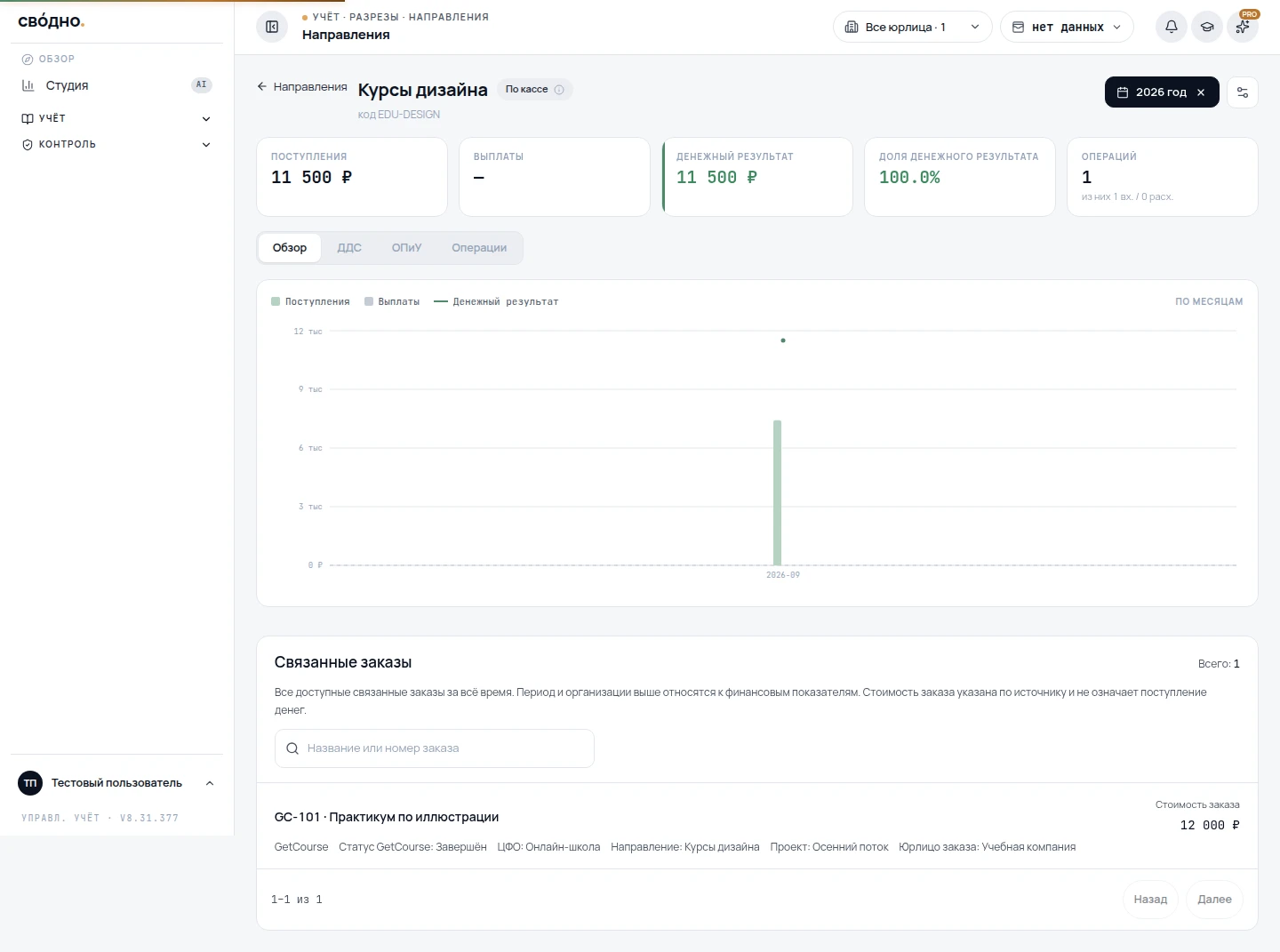
В «Разрезы → Направления» откройте карточку программы. Блок «Связанные заказы» показывает доступные заказы за всё время с поиском и переходом в карточку. Период выше относится к финансовым показателям.

Ещё в рубрике «Интеграции»
Остались вопросы?
Напишите в поддержку: ответим письмом или созвонимся и настроим вместе.