Подключение 1С к свóдно по OData
Настройте OData, подключите базу и выберите юрлицо для синхронизации. По загруженным данным из вашей 1С свóдно строит ДДС, ОПиУ, баланс и платёжный календарь; состав отчётов зависит от конфигурации базы.
После этой настройки управленческий учёт свóдно будет каждый день автоматически подтягивать данные из вашей 1С и строить ДДС, ОПиУ, баланс, платёжный календарь.
Состав зависит от конфигурации. У УТ по умолчанию загружаются заказы, сделки, реализации и справочники, а платежи отключены, чтобы не задвоить их с БП. Если УТ у вас единственная база, загрузку платежей нужно включить отдельно, иначе полного ДДС не будет. «1С:ЗУП» передаёт начисления и справочники зарплаты, но не денежные остатки, поэтому одной этой базы для ДДС и баланса не хватит.
Важно: свóдно работает только в режиме чтения. Мы физически не можем создавать, менять или удалять что-либо в вашей 1С. Отозвать доступ можно в любой момент.
Если по ходу что-то непонятно, напишите на support@svodno.ai или в чат кабинета свóдно.
Сколько времени займёт
15–30 минут, если ваша 1С уже доступна снаружи по интернету (так с 1С:Фреш и почти всеми облачными версиями). Если база стоит только на вашем сервере, понадобится короткий разговор с вашим 1С-специалистом или франчайзи (у кого вы покупали 1С).
Шаг 0. Где живёт ваша 1С
Ответьте на один вопрос: как вы обычно заходите в 1С?
- 1С:Фреш (адрес вида
1cfresh.com/a/...) → всё готово, переходите к Шагу 1. - Облако сторонней компании (Scloud, 42Clouds, IT-Solution и т.п.) → скорее всего готово, переходите к Шагу 1. Если на Шаге 5 что-то не сработает, напишите вашему хостеру: «включите публикацию OData».
- Своя 1С на сервере компании (адрес вида
1c.вашакомпания.ruили локально в офисе) → передайте вашему 1С-специалисту одну строку: «Опубликуй базу на веб-сервере с флажком “Публиковать стандартный интерфейс OData”». После этого возвращайтесь к Шагу 1.
Шаг 1. Откройте настройки OData в 1С
- Зайдите в 1С в режиме «Предприятие» под пользователем с правами администратора.
- Слева в меню найдите раздел «Администрирование» (в конфигурациях УТ/ERP/КА он может называться «НСИ и администрирование»).
- Внутри выберите «Синхронизация данных».
- Найдите пункт «Настройки стандартного интерфейса OData» и откройте его.
Если такого пункта нет:
- В верхнем правом углу нажмите значок ☰ → «Настройка» → «Параметры» и включите «Отображать команду “Все функции”».
- Затем ☰ → «Все функции» → в поиске наберите
odata→ откройте «Настройка стандартного интерфейса OData».
Если и это не помогло, напишите нам. Конфигурация редкая, разберёмся.
Шаг 2. Включите сам интерфейс OData
Сверху в окне будет галочка «Стандартный интерфейс OData». Включите её.
Шаг 3. Создайте отдельного пользователя для свóдно
Заведите отдельного технического пользователя (не используйте ваш логин). Так безопаснее: если что-то пойдёт не так, вы отзовёте только его.
- Перейдите на вкладку «Авторизация» в том же окне.
- Включите галочку «Создать для использования автоматического REST-сервиса отдельные имя пользователя и пароль».
- Заполните три поля:
- Имя пользователя:
svodno_odata - Пароль: сложный (минимум 16 символов, буквы + цифры). Можно сгенерировать на любом сайте-генераторе.
- Подтверждение пароля: тот же пароль ещё раз.
- Имя пользователя:
- Нажмите «Сохранить» внизу окна.
Запишите логин и пароль, они понадобятся на Шаге 5.
Шаг 4. Откройте свóдно доступ ко всем данным
Перейдите на вкладку «Состав» в том же окне.
- Нажмите кнопку «Загрузить метаданные». 1С покажет список объектов конфигурации.
- Отметьте флажки у всех объектов в списке. Проще всего поставить галочку на самом верхнем корневом элементе, тогда галочки проставятся у всех вложенных. Если верхнего чекбокса нет, выделите весь список (Ctrl+A) и нажмите пробел. Либо пройдитесь по группам («Справочники», «Документы», «Регистры», «ПланыСчетов» и т.д.) и отметьте каждую.
- Внизу нажмите «Сохранить и закрыть».
Почему весь состав: так доступ не закроется на одном из поддержанных справочников, документов или регистров. При этом свóдно обращается только к объектам, которые поддержаны для вашей конфигурации. Произвольные кастомные объекты без отдельного сопоставления не читаются.
Готово, настройки в 1С сделаны.
Шаг 5. Пришлите нам данные для подключения
Нам нужно 4 вещи:
- Адрес вашей 1С в браузере. Скопируйте прямо из
адресной строки, когда вы в 1С через веб. Примеры:
https://1cfresh.com/a/ea/1234567/илиhttps://1c.вашакомпания.ru/buh/ - Логин:
svodno_odata(тот, что задали на Шаге 3). - Пароль: тот, что придумали на Шаге 3.
- Название вашей 1С: «1С:Бухгалтерия», «1С:Управление торговлей», «1С:ERP», «1С:Управление нашей фирмой», «1С:ЗУП» и т.п. Если не знаете точно, откройте в 1С «Помощь → О программе» и скопируйте строку целиком.
Как отправить безопасно
По убыванию удобства:
- Лучше всего: введите сами в кабинете свóдно, раздел «Интеграции → Подключить 1С». Пароль сразу зашифруется.
- В личном сообщении вашему менеджеру свóдно.
- На почту support@svodno.ai, если первые два варианта не подходят.
Не отправляйте логин и пароль одним сообщением с адресом. Разделите на два сообщения.
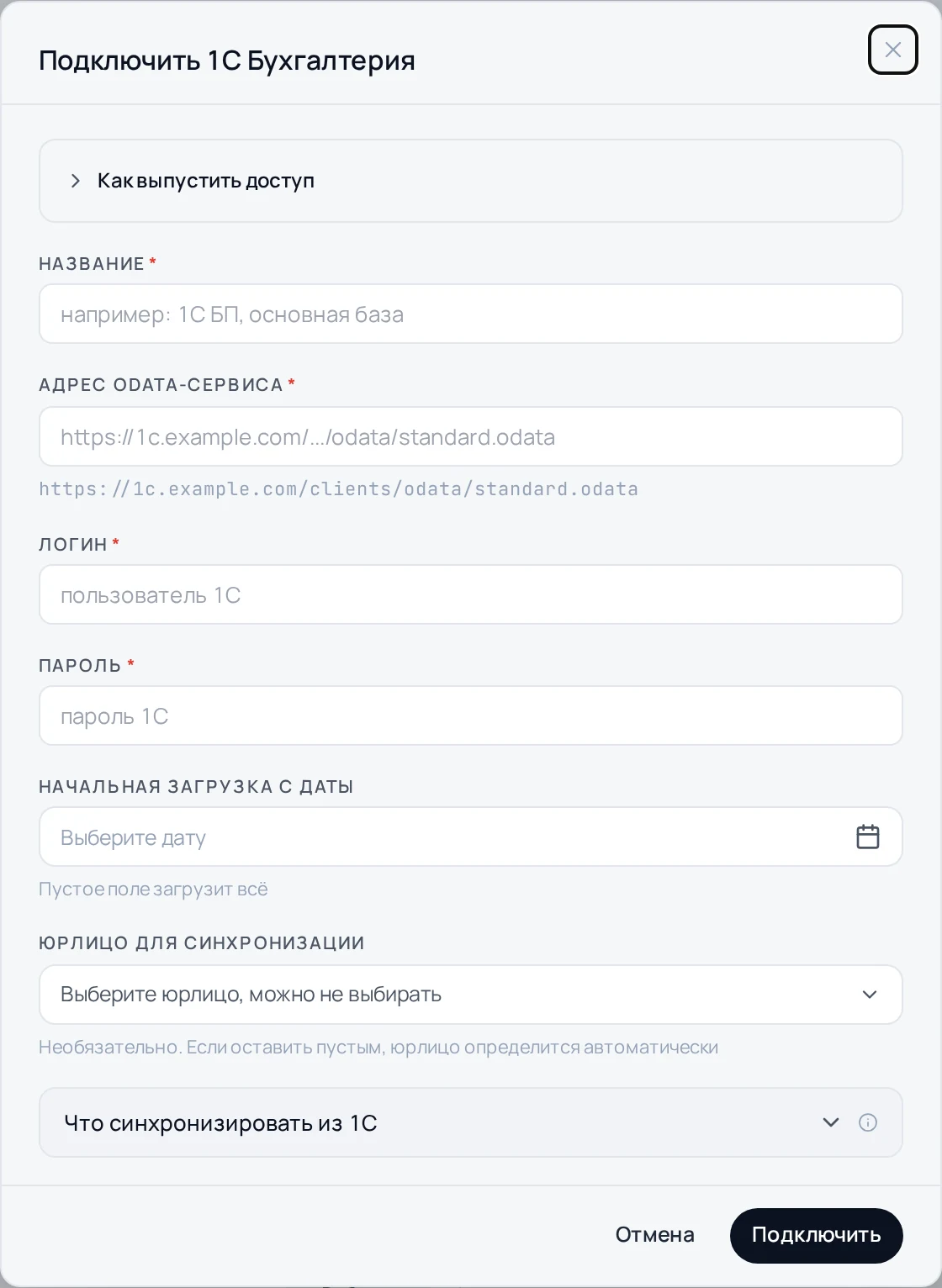
Выберите юрлицо источника
Сохраните адрес OData, логин и пароль. После успешной проверки связи откройте источник и нажмите «Редактировать».
В поле «Юрлицо для синхронизации» переключитесь на «Из этой базы 1С». Выберите организацию по названию или ИНН и нажмите «Сохранить». Свóдно создаст карточку выбранного юрлица, если её ещё нет, и привяжет источник к ней. Остальные организации из базы при этом не добавляются.
Готовую карточку можно выбрать в режиме «Из Сводно». Чтобы добавить юрлицо из 1С, нужно право редактировать справочники. Если его нет, попросите владельца аккаунта добавить нужную организацию.
Пустой список в режиме «Из Сводно» не означает, что организаций нет в 1С. При ошибке загрузки форма покажет причину. Проверьте подключение и доступ пользователя 1С к справочнику организаций, затем нажмите «Обновить список из 1С». Организации, помеченные на удаление, не показываются. Для выбора нужен ИНН: если его нет, заполните его в 1С и обновите список.
При смене адреса, логина или пароля сначала сохраните новые реквизиты, затем заново откройте источник и список из 1С. Если организация уже была выбрана из прежнего подключения, переключитесь на «Из Сводно», чтобы сбросить выбор перед сохранением.
Если сохранение не удалось после добавления юрлица, его карточка уже может быть в Сводно. Обновите страницу и повторите привязку через «Из Сводно».
Кнопка «Проверить» на карточке источника после успешной проверки также пробует импортировать весь справочник организаций. Чтобы добавить только выбранное юрлицо, используйте форму «Из этой базы 1С».
Что будет дальше
- За 1 рабочий день проверим подключение и напишем, всё ли ок.
- Проверьте расписание. БП, ЗУП, УНФ и ERP по умолчанию запускаются раз в день в 11:00 МСК. Полная загрузка УТ идёт отдельным заданием в 03:00 МСК.
- Запустим первичную загрузку истории (1–3 дня в зависимости от объёма базы).
- Созвонимся, чтобы согласовать методологию под ваш бизнес: план счетов, статьи, ЦФО, проекты.
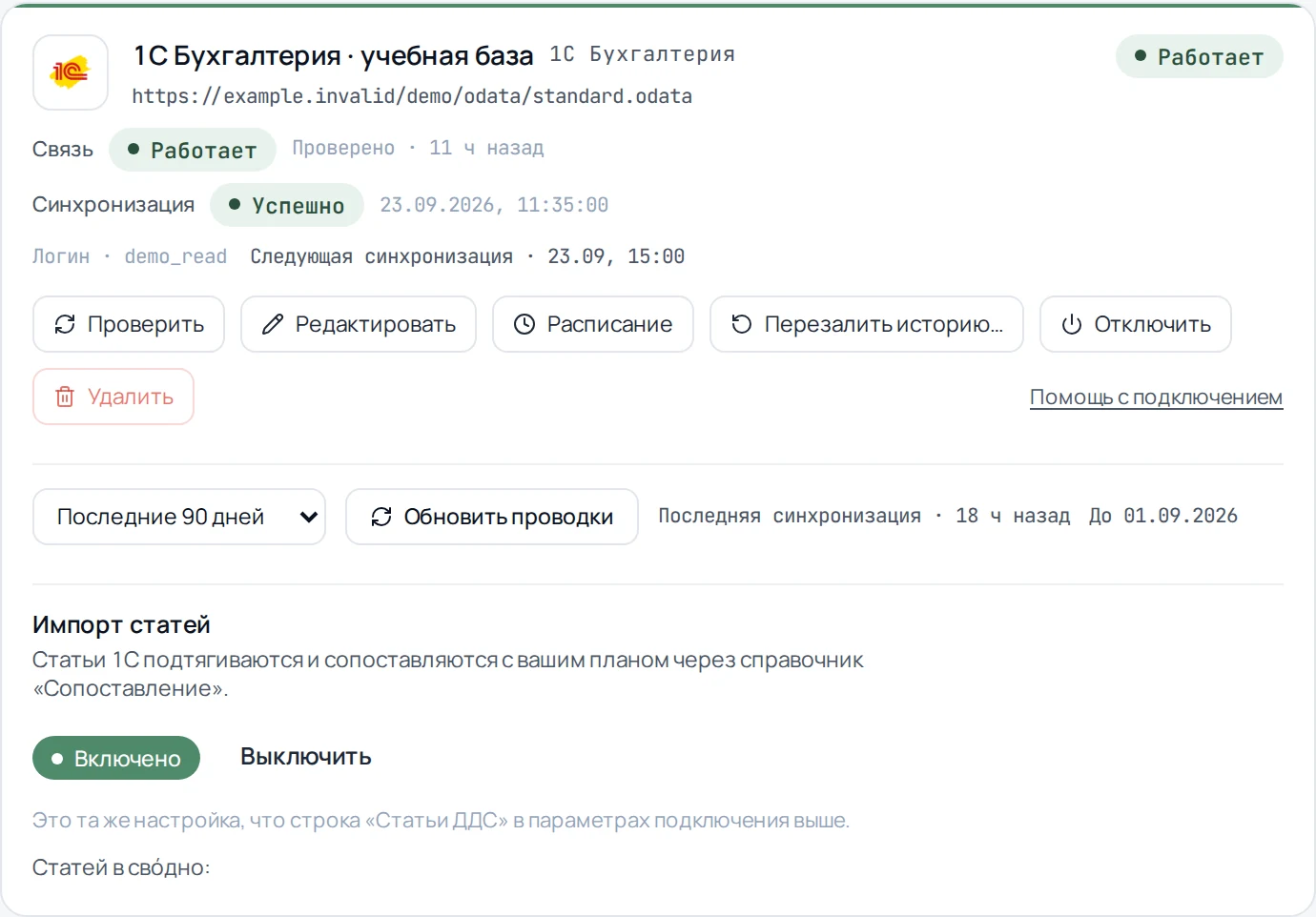
После этого вы увидите в управленческом учёте свóдно (ДДС, ОПиУ, баланс) реальную картину по данным из вашей 1С.
Как догрузить банковскую аналитику из 1С:УТ
Если платежи уже есть в свóдно, но у части поступлений не хватает разрезов из 1С, можно повторно получить банковскую аналитику за нужный период. Для этого нужны работающие подключения 1С:БП и 1С:УТ. Запуск доступен пользователю с правом на синхронизацию и доступом ко всем юрлицам.
Попросите свóдно AI подготовить догрузку банковской аналитики УТ и укажите начало и конец периода. В карточке «Догрузка банковской аналитики УТ» проверьте поля «Период с» и «Период по», затем нажмите «Применить» на этой карточке. Сам ответ AI догрузку не запускает.
Кнопка «Применить» не выполняет догрузку сразу: она ставит её в очередь и показывает номер запуска. Номер означает только, что задача принята, а не что данные уже дополнены. Чтобы узнать итог, спросите свóдно AI, чем закончился запуск с этим номером. Итог видит тот, кто запустил догрузку, и пользователь с правом управлять интеграциями в том же кабинете. Чужие запуски недоступны. Пока запуск ждёт или идёт, итога ещё нет.
В кабинете одновременно выполняется одна банковская догрузка. Если уже идёт запуск, новый не создаётся, а период идущего может отличаться от вашего. Не считайте свой период выполненным: дождитесь итога идущей догрузки, проверьте результат и перед отдельным запуском заново подтвердите нужный период. Если запуск закончился ошибкой или итог неизвестен, часть изменений могла сохраниться. Сначала проверьте результат, а не запускайте догрузку повторно вслепую.
Догрузка проверяет уже существующие банковские проводки и поступления, дополняя их аналитикой там, где связь подтверждена данными 1С. Она не импортирует заново платежи или их суммы. Ручные значения и закрытые периоды сохраняются. Если источник не подтвердил связь с заказом или сделкой либо данные неоднозначны, соответствующий разрез останется пустым. Поэтому успешное выполнение не означает, что разрезы появятся у всех платежей.
Можно ли запустить догрузку через MCP?
Да. Интегратор с правом запуска синхронизации и доступом ко всем юрлицам находит действие «Догнать банковскую аналитику УТ», задаёт две даты, смотрит предпросмотр и отдельно подтверждает выполнение. Для выполнения нужен токен с правом записи. Предпросмотр ничего не меняет.
Перед банковской догрузкой система автоматически уточняет, из какого подключения 1С пришла организация, если её связь с юрлицом кабинета уже сохранена, а источник ещё не указан. Для этого нужен полный каталог выбранного активного подключения УТ и однозначное совпадение ИНН и КПП. При неоднозначных совпадениях, противоречащих привязках или неполных данных связь остаётся без изменений. Проверьте итог догрузки и счётчики пропусков: подтверждение организации само по себе не гарантирует заполнения каждого заказа или сделки.
Если свежие документы 1С подтверждают уже указанный заказ во всех проводках оплаты, реквизиты платежа и сделку, система может дополнить пустой заказ в поступлении и пустую сделку в проводках. При таком заполнении прежние значения сохраняются. При неполной или противоречивой связи оплата пропускается.
Если заказ уже указан в поступлении и свежие документы 1С однозначно подтверждают его и реквизиты платежа, догрузка может заполнить пустые аналитики проводок этого поступления. Ранее заполненный совпадающий заказ сохраняется.
Если 1С подтверждает тот же заказ и платёж, но явно сообщает, что сделки нет, система может заполнить пустой заказ в поступлении и его проводках. Для этого сделка должна быть пустой во всех проводках платежа. Отсутствие сведений о сделке не считается подтверждением её отсутствия. Ранее заполненные значения, ручные назначения и закрытые периоды сохраняются; противоречивые связи пропускаются.
После изменения реализации отчёт временно недоступен
Если документ реализации в 1С, участвующий в признании затрат, изменён или отменён, отчёты ОПиУ и баланс за затронутый период могут временно быть недоступны, пока свóдно не проверит источник и не сверит признание затрат. Сначала синхронизируйте затронутый источник 1С, затем дождитесь полного пересчёта признания затрат. Проверьте результат синхронизации и пересчёта. Отдельно подтверждать каждый документ не нужно. Если состояние документа не подтверждено, пересчёт завершился с ошибкой или затронут закрытый период, не открывайте период самостоятельно. Обратитесь в поддержку.
Если у старого акта не была сохранена связь с базой 1С, свóдно проверит её при обычной синхронизации всех источников. Связь заполнится только при однозначном совпадении документа и необходимых реквизитов. При неполных или противоречивых данных она останется пустой. Проверьте статусы обновления подключённых баз; если связь не заполняется после успешных синхронизаций, обратитесь в поддержку. Подтверждать источник каждого акта не нужно.
Частые вопросы
Вы не сломаете нам 1С?
Нет. OData в режиме, который мы используем, это «окно», через которое можно только читать. Записать, удалить или изменить что-либо через него нельзя технически.
Насколько это безопасно?
Пароль хранится у нас в зашифрованном виде (ключ шифрования лежит отдельно от базы). Публикуйте базу по HTTPS и присылайте адрес с ним: защищённость канала задаёт сам адрес, поэтому по http данные пойдут открытым текстом. При желании ваш 1С-специалист может дополнительно ограничить доступ по IP. Попросите добавить наш IP в белый список (пришлём).
Как отключиться?
В 1С: «Настройки пользователей и прав» → «Пользователи» → удалить пользователя `svodno_odata`. Или снять галочку «Стандартный интерфейс OData» на Шаге 2. Свóдно сразу перестанет получать данные.
Насколько свежие данные будут в свóдно?
БП, ЗУП, УНФ и ERP по умолчанию запускаются раз в день в 11:00 МСК. Для них частоту и время можно изменить, вплоть до раза в час. Полная загрузка УТ идёт отдельным заданием в 03:00 МСК. Её также можно запустить вручную кнопкой «Запустить сейчас», но полный прогон может занять много времени.
У нас несколько юрлиц в одной базе.
В настройках сохранённого источника откройте «Из этой базы 1С», выберите нужное юрлицо и сохраните. В Сводно добавится только выбранная организация. Если её карточка уже есть, выберите её через «Из Сводно».
У нас несколько баз (бухгалтерия отдельно, торговля отдельно).
Настройте OData в каждой базе и пришлите нам данные по каждой отдельно. Свóдно объединит их в единую картину.
У нас 1С на своём сервере, не в облаке.
Всё то же самое, но перед Шагом 1 попросите вашего 1С-специалиста опубликовать базу на веб-сервере с включённым OData. Это делается за 5 минут в конфигураторе, любой 1С-специалист или франчайзи справится.
Что если нужны доработки или кастомные объекты в 1С?
Отметка всего состава только открывает доступ. свóдно читает поддержанные объекты и поля. Если нужные данные лежат в кастомном справочнике, документе или регистре, пришлите его имя и пример в поддержку: может понадобиться отдельное сопоставление или доработка.

Ещё в рубрике «Интеграции»
Остались вопросы?
Напишите в поддержку: ответим письмом или созвонимся и настроим вместе.