Заявки на оплату: от счёта до платежа
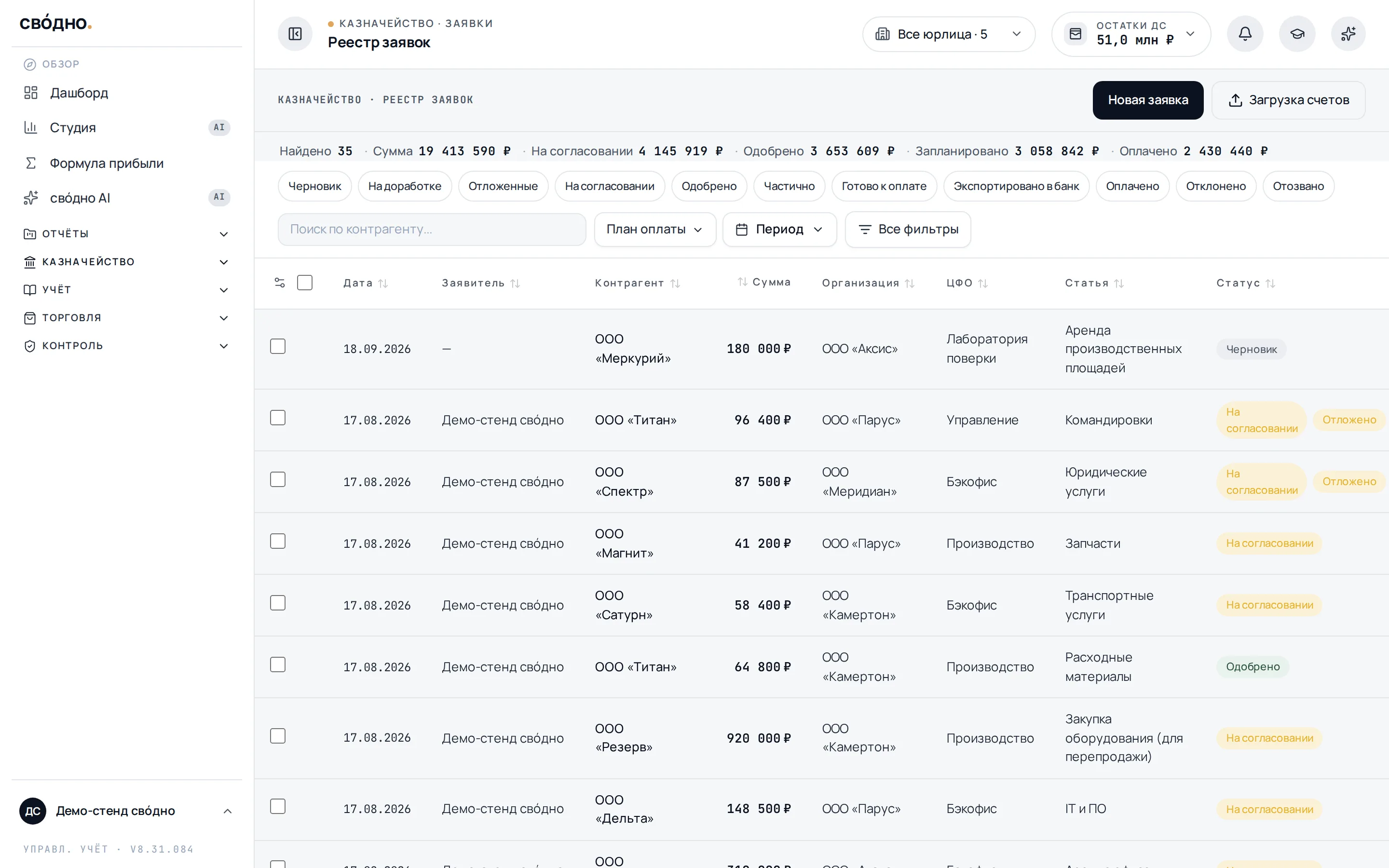
Заявка на оплату это просьба заплатить, которая проходит путь от «нам выставили счёт» до «деньги ушли», собирая по дороге визы тех, кто отвечает за эти деньги. Здесь разобрано, из каких стадий состоит этот путь, как настроить маршрут согласования под свою структуру, чем отличаются три способа оплаты и что делать, когда заявка застряла.
Что такое заявка на оплату
Заявка это просьба заплатить, которая проходит путь от «нам выставили счёт» до «деньги ушли». По дороге она собирает визы тех, кто отвечает за эти деньги, и в конце превращается в платёжку для банка.
Раздел «Казначейство» в меню собирает семь экранов. К оплате счетов относятся три:
- Заявки: реестр со всеми заявками, фильтрами и массовыми действиями.
- Очередь: то, что ждёт решения лично от вас, с бейджем-счётчиком в меню.
- Проверка контрагентов: должная осмотрительность, отдельная тема.
Рядом в том же разделе лежат Договоры, Займы, Платёжный календарь и Исполнение бюджетов. Календарь показывает те же заявки, только по датам, а не списком, и про него есть отдельный гайд.
Путь заявки
Наверху карточки идёт лента из шести вех:
Черновик → На согласовании → Одобрено → Готово к оплате → Выгружено в банк → Оплачено
Под ней подсказка «Следующий шаг:»: что должно произойти дальше и от кого это зависит.
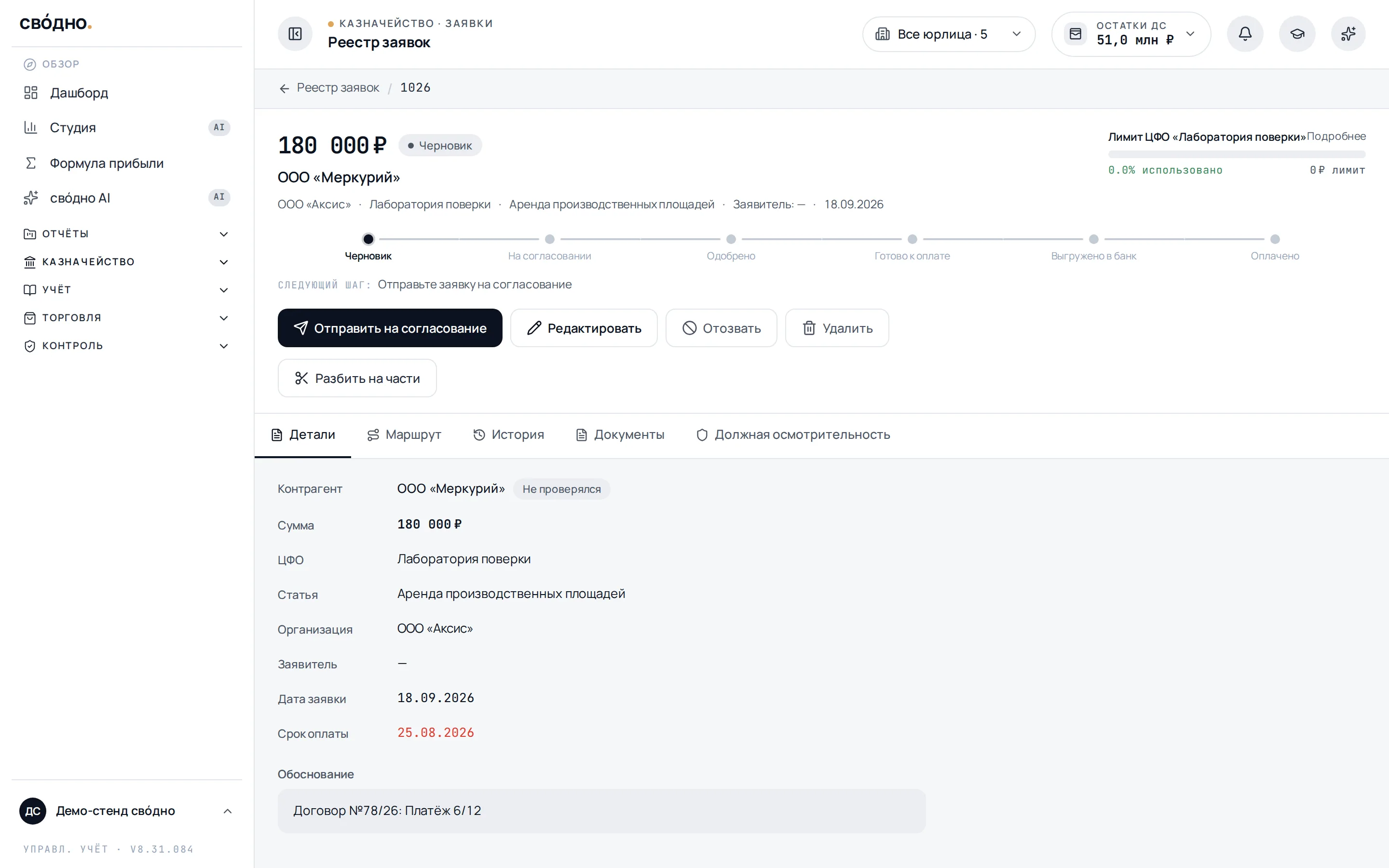
Кроме основного пути есть ответвления. На доработке значит, что вернули автору, Отклонено это отказ, Отозвано значит, что автор или админ забрал заявку, Частично что одобрили сумму меньше запрошенной. Ну и В архиве в самом конце.
Отдельно стоит «Отложено». Это не стадия, а отметка поверх «На согласовании»: решение есть, но не сейчас, с ожидаемой датой. Отложенные видны отдельной группой и в очереди, и в платёжном календаре.
Из двух состояний назад дороги почти нет. «Отклонено» это тупик: отклонённую заявку не переоткрыть, можно только отозвать и вернуть в работу черновиком. Из «Оплачено» тоже выходят единственным способом, отвязав операцию. Поэтому при отклонении свóдно показывает предупреждение «Отклонение необратимо», а при возврате на доработку пишет: «Начнётся новый раунд согласования».
Второе важнее, чем кажется: возврат на доработку обнуляет согласование. После повторной отправки заявка идёт с первого шага маршрута, и собранные визы не засчитываются. Если нужна мелкая правка у почти согласованной заявки, лучше отредактировать её, чем гонять по кругу.
Как завести заявку
Кнопка «Новая заявка» в реестре. Дальше два пути.
Загрузить счёт
Кнопка «Загрузить счёт для распознавания», а с телефона «Сфотографировать счёт». свóдно читает PDF, JPG, PNG и HEIC и сам достаёт поставщика с ИНН и КПП, его расчётный счёт, банк, БИК и корсчёт, номер и дату счёта, сумму и НДС.
Сумму всё равно проверьте глазами. Под полем будет честная подсказка: «Сумма распознана автоматически — проверьте перед сохранением» или «Не удалось уверенно распознать сумму — проверьте и введите вручную».
Ставку НДС свóдно не берёт из распознанного текста на веру, а пересчитывает по суммам счёта. Если одно с другим не сходится, заявка помечается как требующая проверки.
Счетов может быть сразу пачка. Страница «Загрузка счетов» принимает до 50 файлов за раз: PDF, JPG, PNG и WEBP, каждый до 10 МБ. На компьютере результаты видны в таблице, на телефоне в карточках.
Нажмите «Проверить и заполнить», чтобы открыть форму с распознанными полями. Исходный файл можно открыть рядом, он прикрепится к заявке при сохранении. Кнопка «К загруженным счетам» возвращает в список и сохраняет введённые правки, пока страница открыта. После сохранения черновика или отправки на согласование в списке появится ссылка на созданную заявку.
Если распознать счёт не удалось, нажмите «Повторить» или «Заполнить вручную». Загружать файл заново не нужно.
Если счёт с QR-кодом, есть кнопка «QR со счёта».
Заполнить руками
Минимум, без которого заявку не отправить: сумма, обоснование (не меньше 10 символов), организация-плательщик, контрагент и статья. Ставку НДС тоже придётся указать явно. Если по суммам счёта она не выводится, свóдно попросит: «Выберите ставку НДС — по суммам счёта она не определяется».
Пока обязательное не заполнено, кнопка отправки показывает, чего именно не хватает: «Заполните обязательные поля: …».
Полезные мелочи:
- Контрагент по ИНН. Введите ИНН, и свóдно подтянет название из реестра ФНС и сохранит
контрагента. Не нашёл: «ИНН не найден в реестре ФНС — введите название вручную».
- Реквизиты запоминаются. Счёт получателя из распознанного счёта сохраняется в карточку
контрагента и в следующий раз подставится сам.
- Назначение платежа собирается само: «Оплата по счёту №… от …. В т.ч. НДС 22% — … руб.».
- Способ оплаты бывает «Безналичный» и «Из кассы». От него зависит, чем заявка
закончится: файлом для банка или кассовой операцией.
ЦФО, статью, проект и юрлицо свóдно за вас не угадывает, выбирайте сами. Зато к ним привязаны бюджеты: прямо в форме появятся виджеты «Лимит ЦФО» и «Бюджет по статье» с остатком и строкой «Остаток после:». Видно, во что обойдётся именно эта заявка.
Превышение бюджета заявку не блокирует. Оно влияет на другое: шаг маршрута, который мог бы согласоваться автоматически, при превышении потребует живой визы.
Как уточнить назначение платежа
В карточке заявки найдите назначение перед обоснованием и нажмите «Изменить» рядом с полем «Назначение платежа». Уточните текст и нажмите «Сохранить». Финансист, финансовый директор, бухгалтер, владелец и администратор могут сделать это на любой стадии доступной им заявки, кроме оплаченных и архивных. В оплаченных и архивных заявках назначение доступно только для просмотра.
Автозаполнение из счёта сохраняется. Обоснование остаётся отдельным полем и в назначение не переносится. В истории видно, кто изменил текст и каким он был до и после правки.
Правка назначения не меняет сумму, реквизиты или согласование. Если платёжное поручение уже отправлено в банк, в нём останется прежний текст.
Маршрут согласования
Маршрут решает, кто и в каком порядке визирует. Он подбирается автоматически.
Как именно. Если вы выбрали активный маршрут вручную в поле «Маршрут согласования», будет он. Иначе свóдно проверяет активные маршруты сверху вниз в порядке списка: первый, чьи условия подошли, побеждает. Порядок меняется перетаскиванием. Если не подошёл ни один, берётся маршрут по умолчанию.
Условия пишутся по полям: Сумма, Тип платежа, Валюта, Организация, Статья, Банк-счёт, Контрагент, Тип контрагента, ЦФО. Сравнения обычные: равно, не равно, больше, меньше, в списке, в диапазоне. То есть «всё, что дороже 500 000 ₽ по юрлицу А» или «любая закупка по статье Б» это одно условие в одном маршруте, а не отдельный процесс.
Шаги маршрута бывают именные (конкретный человек) и ролевые (любой, у кого есть роль): Собственник, Директор, Финансовый директор, Финансист, Бухгалтер, Руководитель ЦФО, Администратор. Шаг умеет три вещи сверх обычной визы:
- ИЛИ: несколько альтернативных согласующих, достаточно любого.
- По ЦФО: «Визирует руководитель ЦФО заявки», то есть конкретный человек зависит от самой
заявки.
- Эскалация: шаг не согласуется автоматически, если превышен процент бюджета ЦФО.
Есть готовые шаблоны: «Один подписант · по умолчанию», «Главбух → Директор», «Бухгалтер → Финдир → Директор».
Автосогласование. Шаг может пропускаться сам: если сумма ниже заданного порога, если бюджет ЦФО использован меньше чем на N %, если контрагент не вызвал вопросов и если не сработала эскалация. В истории это видно как «Согласовано автоматически».
Должная осмотрительность в маршруте. Шаг умеет реагировать на проверку контрагента: требовать живую визу при жёлтой или красной зоне, а то и вовсе заблокировать платёж. В последнем случае заявка отклоняется сама с причиной «Платёж заблокирован: контрагент не прошёл должную осмотрительность».
Проверки контрагентов и годовые пакеты проверок можно оплатить в разделе «Подписка». Это доступно и клиентам, чьи лицензии оформляет интегратор: проверки они оплачивают напрямую в свóдно. Пакет модулей «Казначейство» подключают через интегратора.
Прежде чем включать маршрут в работу, его можно прогнать вхолостую. Кнопка называется «Симулировать», открывается окно «Тест-прогон маршрута», а запускает прогон кнопка «Запустить симуляцию». На выходе «Прогноз по шагам» и ответ «Авто-одобрена», «Требует согласования» или «Маршрут не найден».
Маршрут с заявками в работе можно удалить: он уйдёт в архив, а поданные заявки дойдут по его шагам. Правка шагов такого маршрута создаёт новую версию для следующих заявок.
Очередь: решения
Экран называется «Очередь согласования» и показывает то, что ждёт вас. Три группы: Просрочено, Ожидают решения, Отложено. Когда пусто, там написано «Всё согласовано». В шапке сразу видно счёт: сколько заявок на согласовании, сколько из них просрочено и сколько отложено.
Слева список, справа детали: контрагент, ЦФО, статья, обоснование, дата платежа, организация, счёт-основание, назначение, тип оплаты, счёт списания, автор, банк и БИК. Решения: Одобрить, Отклонить, Отложить, На доработку, Частично и Отозвать.
На телефоне набор короче. Свайп по карточке открывает три кнопки: Одобрить, Отложить, Отклонить. «На доработку», «Частично» и «Отозвать» остаются внутри самой заявки: откройте её и решайте там.
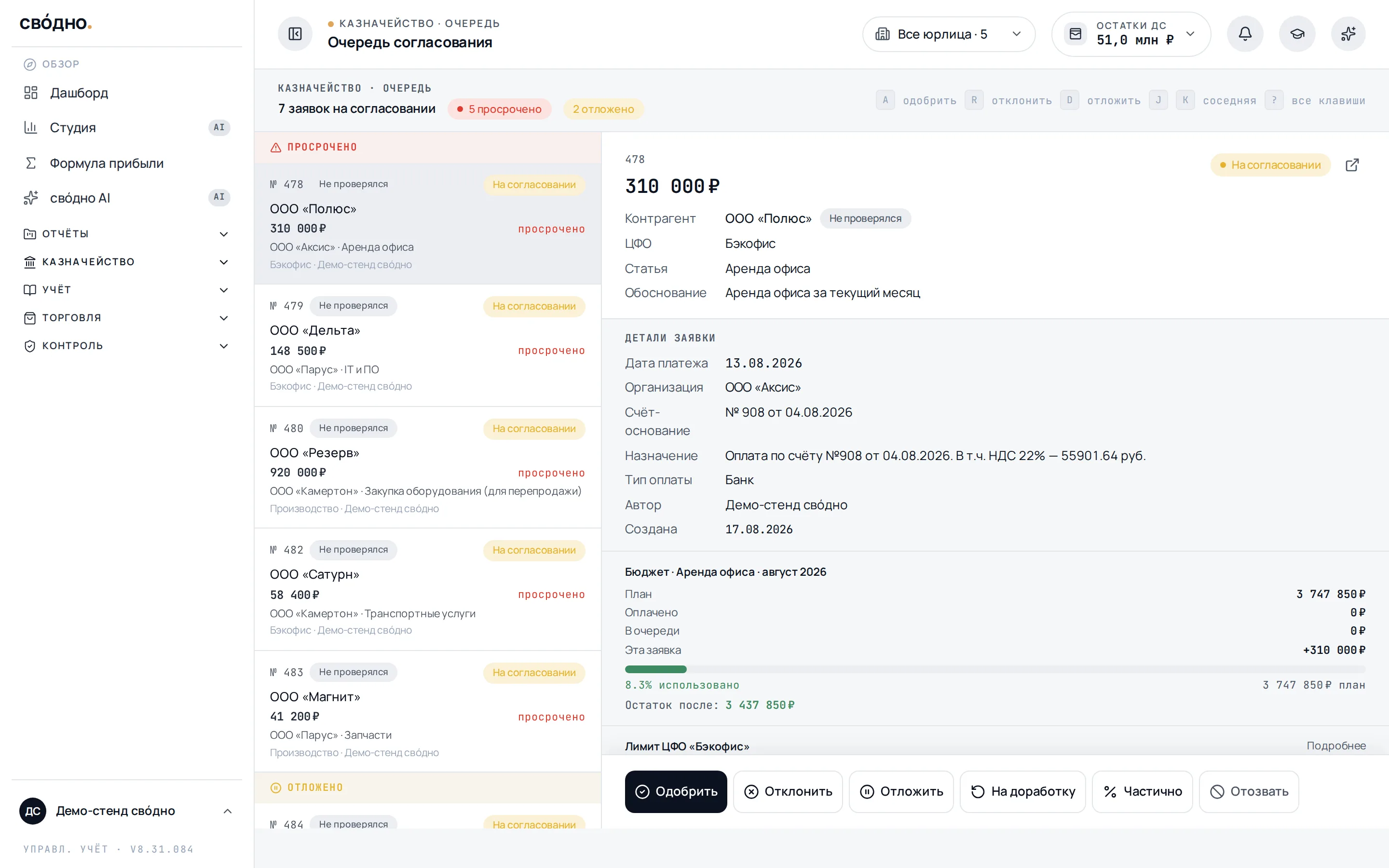
Если заявок много, быстрее с клавиатуры: A одобряет, R отклоняет, D откладывает, J и K перелистывают на соседнюю заявку. Клавиши подписаны прямо в шапке очереди, а «?» покажет весь список. Это про компьютер: на телефоне подсказки с клавишами нет, там работает свайп по карточке.
«Частично» это когда сумму урезают: заявка одобряется на меньшую сумму, и дальше по платёжному пути идёт именно она. Больше исходной поставить нельзя.
Очередь не даёт про себя забыть. С 8 до 20 по Москве раз в час приходит пуш «Ждут вашего согласования N заявок».
Оплата
Тут три разных механизма, и путать их не стоит.
1. Файл для банк-клиента, работает со всеми банками
«Сформировать платёжку» → «Скачать 1С (.txt)» или «Скачать XML». Дальше файл загружается в ваш банк-клиент:
- Сбер-Бизнес: «Документы» → «Импорт» → формат «1С»
- Альфа-Бизнес: «Платежи» → «Импорт из 1С»
- Точка / Т-Бизнес: «Платежи» → «Импорт файла» → выберите .txt
Заявка переходит в статус «Экспортировано в банк». После проведения платежа в банке вернитесь и нажмите «Отметить оплаченным».
Платёжки собираются и пачкой: отметьте заявки в реестре и нажмите «Сформировать платёжку (n)». Требования к пачке жёсткие, одно юрлицо и один счёт списания на всех. Заявки без реквизитов получателя свóдно покажет отдельно: «Без реквизитов получателя, не войдут ни в банк, ни в XML, ни в файл для 1С».
2. Отправка в банк на подпись, только Сбер и ВТБ
Кнопка «Отправить в банк на подпись»: платёжка уходит в банк напрямую, у ВТБ с подтверждением кодом из СМС. Дальше у платёжки своя жизнь: «Ждёт подписи», «Подписано в банке», «Исполнено».
Статус самой заявки при этом не меняется. Прямая отправка двигает платёжку, а не заявку. Заявку в «Оплачено» переводит либо ваша отметка, либо сопоставление с выпиской, о нём ниже. Это не ошибка, а устройство: банк может платёж и не провести.
Частые ответы банка: «Банк не принимает неподписанные платёжки. Используйте экспорт файла и загрузите его в банк-клиент», «Отправка в банк для этого счёта не настроена», «Время на ввод кода истекло. Отправьте платёжку заново».
3. Как платёж возвращается в заявку
Двумя способами:
- Вручную, кнопкой «Отметить оплаченным». Можно сразу привязать банковскую операцию из
выписки или, для наличных, создать кассовую.
- Автоматически: свóдно само сопоставляет заявки с операциями из выписки, при загрузке
новых операций и раз в час фоном. Аналитика заявки при этом переезжает в операцию, но только в пустые поля.
В карточке это видно строкой «Проведено в учёте» или «Ожидает проводки в учёте».
Куда заявки попадают дальше
В платёжный календарь, тремя непересекающимися слоями: запланированные к оплате, отложенные и «мягкие» (ждут согласования, но с указанным сроком оплаты). Отдельной страницы календаря в казначействе нет, всё в общем разделе «Календарь».
В бюджеты: одобренные и оплаченные заявки формируют факт по лимиту ЦФО и по бюджету статьи.
Что делать, если застряли
Заявки не видно в очереди у согласующего. Самая частая и самая молчаливая причина: у заявки не назначен маршрут или шаг маршрута сломан, например из маршрута удалили человека. Такая заявка просто не появляется в очереди, без всякого сообщения. Откройте её карточку, на вкладке «Маршрут» будет «Маршрут не назначен».
«У заявки нет маршрута согласования — назначьте маршрут». То же самое, но с другой стороны: подписать её сможет только владелец или администратор.
«Вы не являетесь согласующим шага N данной заявки». Сейчас очередь не ваша, идёт другой шаг.
«Укажите статью расходов перед отправкой на согласование» и «Укажите ЦФО: согласование этой заявки идёт через руководителя ЦФО»: маршрут подобрался, но ему не хватает данных, чтобы понять, кто должен визировать.
«Виза уже поставлена» значит, что вы уже голосовали в этом раунде.
«Редактирование запрещено в состоянии …». Через общую форму править можно черновик, заявку на доработке, одобренную и готовую к оплате. У одобренной список правок сужается: «У одобренной заявки нельзя менять сумму, контрагента, организацию, статью, ЦФО, проект, маршрут или валюту. Разрешено: счёт списания, назначение, срок оплаты». Логика простая: визу ставили под конкретные цифры. Для назначения действует отдельная правка в карточке: финансист, финансовый директор, бухгалтер, владелец и администратор могут уточнить его на любой стадии доступной им заявки, кроме оплаченных и архивных.
Удалить заявку можно только в черновике, на доработке, отклонённую или отозванную. Остальное отзывается.
Не выгружается в банк. свóдно назовёт причину прямым текстом: «Не выбран расчётный счёт плательщика», «Расчётный счёт плательщика неактивен», «Добавьте счёт в карточку контрагента», «У контрагента несколько счетов — выберите счёт», «Наличную заявку нельзя выгрузить в банк», «У счёта списания не заполнены реквизиты для экспорта в банк: …». Последнее лечится в карточке расчётного счёта, а не в заявке.
«Заявка закрыта, документы добавить нельзя»: к оплаченной, отозванной и архивной заявке файлы не прикладываются.
Кто что может
| Что | Кому |
|---|---|
| Видеть казначейство | всем, кроме роли «Гость» |
| Заводить, править, отправлять, отзывать заявки | владелец, админ, финдиректор, директор компании, финансист, бухгалтер, сотрудник, руководитель ЦФО |
| Одобрять, отклонять, возвращать, отмечать оплату | владелец, админ, финдиректор, директор компании |
| Выгружать в банк и отправлять на подпись | плюс финансист и бухгалтер |
| Настраивать маршруты | владелец, админ, финдиректор |
Отдельной роли «казначей» нет, это сочетание «выгрузка в банк» и «отметка оплаты».
Роль «Сотрудник» это чистый заявитель: заявки и договоры, никаких отчётов. Ею и заводят тех, кто приносит расходы.
Кто какие заявки видит, настраивается на карточке сотрудника: все, только свои или свои и своего ЦФО. Одно исключение железное: согласующий всегда видит заявку, которую должен подписать, в каком бы режиме видимости он ни был.
Принцип «четырёх глаз». Если он включён в настройках казначейства, автор не может сам подтвердить собственную заявку, даже имея на это право. Нужен второй человек.
Частые вопросы
Что происходит с визами после возврата заявки на доработку?
Начинается новый круг согласования с первого шага. После исправления заявка проходит маршрут заново, чтобы согласующие видели актуальную сумму, дату и реквизиты.
Можно вернуть в работу отклонённую заявку?
Продолжить согласование той же заявки нельзя. Но её можно отозвать, а затем нажать «Вернуть в работу»: заявка станет черновиком, её можно поправить и отправить заново, согласование начнётся с первого шага. Создавать новую заявку с нуля не нужно.
Как выбирается маршрут, если подходят несколько правил?
Сначала выбирается маршрут с большим числом совпавших условий. При одинаковой специфичности выигрывает маршрут с меньшим числом приоритета.
Экспорт платёжки в банк означает, что деньги уже списаны?
Нет. Статус «Экспортировано в банк» не является оплатой. Оплаченной заявка станет после подтверждённого платежа или отметки об оплате.
Можно изменить назначение у оплаченной заявки?
Нет. В оплаченных и архивных заявках назначение доступно только для просмотра. На остальных стадиях финансист, финансовый директор, бухгалтер, владелец и администратор могут уточнить его в доступной им заявке.

Ещё в рубрике «Возможности»
Остались вопросы?
Напишите в поддержку: ответим письмом или созвонимся и настроим вместе.