Пользователи, роли и права
Доступ в свóдно складывается из трёх вещей, и настраиваются они в разных местах: роли отвечают за то, что человек умеет делать, компании и ЦФО определяют, чьи цифры он при этом видит, а видимость заявок настраивается отдельно. Здесь разобрано, что даёт каждая из девяти ролей, как завести сотрудника и что делать, когда приглашение не дошло.
Видеоинструкция
Как пригласить сотрудника в сводно и назначить ему роль. 1:57, с субтитрами.
Коротко
Доступ в свóдно складывается из трёх вещей, и настраиваются они в разных местах:
1. Роли отвечают за то, что человек умеет делать. Настройки → Пользователи. 2. Компании и ЦФО определяют, чьи цифры он при этом видит. Там же, на карточке сотрудника. 3. Видимость заявок и договоров: все, свои или своего ЦФО. Тоже на карточке.
Поштучно права не раздаются, набор прав целиком определяется ролями. Если человеку чего-то не хватает, ему нужна другая роль, а не галочка.
Девять ролей
Ролей можно выдать несколько. У обычных рабочих ролей права складываются. «Сотрудник» и «Гость» ограничивают доступ по особым правилам, поэтому выдавайте каждую из них отдельно, без второй роли.
| Роль | Кому |
|---|---|
| Владелец | Полный доступ, включая управление другими владельцами |
| Админ | То же, но владельцев не трогает |
| Фин. директор | Отчёты, план, разметка, правила, источники, ручные синки и управление младшими ролями; без технических настроек учёта |
| Директор компании | Отчёты, план, разметка, справочники, ручные синки и договоры по своим юрлицам; без денежных KPI и настройки источников |
| Финансист | План, разноска, правила, синки, платёжки в банк |
| Бухгалтер | Справочники, разноска, синки, платёжки в банк |
| Руководитель ЦФО | Отчёты и заявки по своим ЦФО |
| Сотрудник | Только заявки на оплату и договоры, отчёты ему не видны вообще |
| Гость | Просмотр отчётов и исполнения бюджетов, заявок не видит |
Роль «Владелец» в одном месте подписана иначе. В матрице прав и в списке ролей она «Владелец», а в шагах маршрута заявки та же самая роль называется «Собственник». Это один и тот же человек и одно и то же право, просто две подписи.
Две роли стоит разобрать отдельно, их путают чаще всего.
«Сотрудник» это единственная роль без доступа к отчётам. В меню у него остаются ровно два пункта: заявки и договоры. Роль для тех, кто приносит расходы, а не смотрит цифры. Заявки он заводит, но не согласует.
«Гость» устроен наоборот: смотрит отчёты и не видит казначейство. Роль для того, кому показывают результат, а не кухню.
Кто какие роли раздаёт: владелец назначает любые, админ любые кроме владельца, финдиректор и директор компании только финансиста, бухгалтера, руководителя ЦФО и сотрудника. Кнопки недоступных ролей в интерфейсе неактивны. Последнего активного владельца снять нельзя.
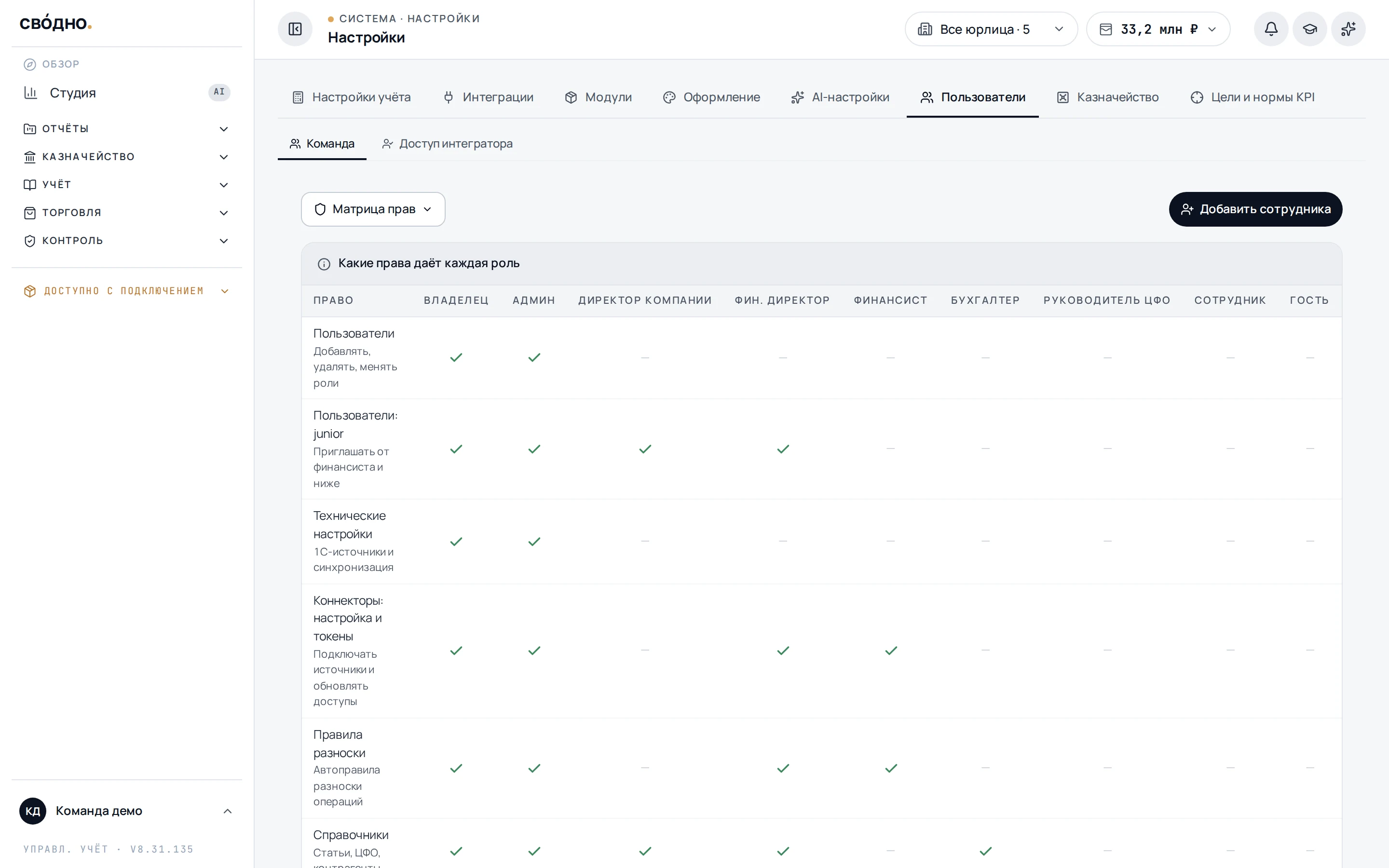
Посмотреть, что именно даёт каждая роль, можно не выходя с экрана. Кнопка «Матрица прав» над списком сотрудников разворачивает таблицу «право × роль».
В строке «Назначение платежа» указано отдельное право на правку текста в заявке. Оно есть у финансиста, финансового директора, бухгалтера, владельца и администратора. Эти роли могут уточнить назначение на любой стадии доступной им заявки, кроме оплаченных и архивных. В них назначение доступно только для просмотра. Права на остальные поля определяются отдельно.
Как добавить сотрудника
Кнопка «Добавить сотрудника». Дальше два сценария.
Если подключён Битрикс24, сотрудник выбирается из портала, доступ выдаётся сразу, без письма и без пароля. Человек заходит через свой Битрикс.
Обычный путь: email, ФИО (необязательно) и роли. свóдно создаёт запись со статусом «Приглашён» и отправляет письмо со ссылкой. Ссылку видно и в самом диалоге, её можно скопировать и передать в мессенджере, если так быстрее.
Пароль сотрудник задаёт сам, перейдя по ссылке. Пока он этого не сделал, вход в его аккаунт закрыт, и кнопки «включить доступ» на карточке нет. Включать нечего.
Приглашение живёт 14 дней. Напоминания отправляются на третий и десятый день после приглашения, то есть второй раз за четыре дня до конца срока. Если приглашение всё-таки сгорело, письмо об этом приходит владельцам.
Почему человек не получил письмо
Колонка «Приглашение» в списке сотрудников показывает судьбу письма, а не только факт отправки: «Ожидает», «Принято», «Истекло», «Не доставлено», «Адрес заблокирован». Наведите курсор, в подсказке будет подробность: поставлено в очередь, доставлено, открыто, помечено как спам, ошибка отправки.
Кнопка «Отправить повторно» гасит старое приглашение и выписывает новое на 14 дней. Чаще раза в минуту отправить не получится, свóдно попросит подождать.
А вот если адрес заблокирован почтовым сервисом, кнопка меняется на неактивную «Отправить нельзя». Дело не в одном письме: сервис получателя не пропускает на этот адрес вообще ничего, и повторная отправка не поможет. Остаётся передать ссылку вручную или завести человека на другой адрес.
Кто какие цифры видит
Роль отвечает за действия, а видимость настраивается отдельно, на карточке сотрудника. Она раскрывается кликом по строке.
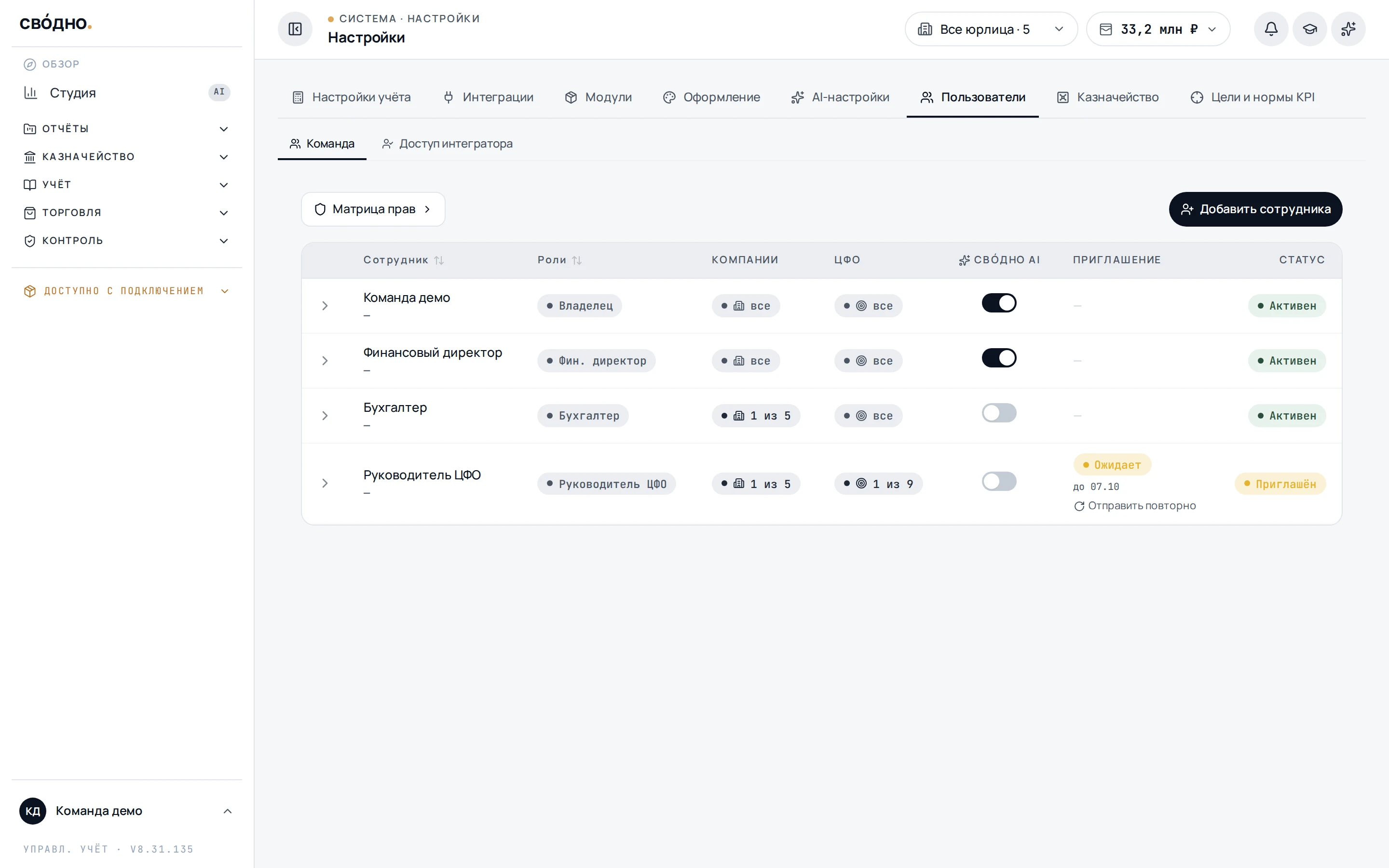
Доступ к компаниям. Список юрлиц группы. Пусто значит «все». Отметили одно, и человек видит только его данные во всех отчётах. Разделы, которые считаются по группе целиком (сверка ОСВ и контур подтверждения, политика признания и профиль учёта в настройках учёта, готовность методологии, незакрытые внутригрупповые перемещения, сравнение снимков), доступны только при доступе ко всем юрлицам.
Доступ к ЦФО. То же самое для центров финансовой ответственности. Пусто значит «все». Настройка нужна прежде всего роли «Руководитель ЦФО».
Видимость заявок и договоров. Три варианта: все, только свои, свои и своего ЦФО. Блок появляется, если у вас подключено казначейство.
Отдельно стоит знать: согласующий всегда видит заявку, которую должен подписать, в любом режиме видимости. Иначе маршрут согласования встал бы на первом же шаге.
Доступа «по проекту» у пользователя нет. Проект это ось разметки данных, а не ось доступа, ограничить человека проектом нельзя.
Доступ к свóдно AI
В списке сотрудников есть отдельная колонка «свóдно AI» с тумблером. Это не право из роли, а персональный доступ, и выдают его только владелец с админом.
Доступ интегратора
Интегратор это сертифицированный партнёр свóдно, который помогает с настройкой и сопровождением. В вашем кабинете он работает с правами владельца. Интегратор не может изменять владельца клиента или назначать роль «Владелец», но может приглашать сотрудников с другими ролями.
Выдаётся доступ на отдельной странице «Доступ интегратора» в настройках. Это не подвкладка «Пользователей», а свой раздел со своим заголовком. И только из реестра сертифицированных партнёров. Произвольный email туда не добавить. Отзывается кнопкой «Отозвать» в строке.
Главное: без записи в этом списке ни один интегратор в ваш кабинет не войдёт. Пустой список значит «никто».
Безопасность входа
Слишком много попыток входа. После пяти неудачных попыток свóдно просит пройти проверку «я не робот». После десятой вход блокируется на 15 минут, оставшееся время показывает таймер. Каждая следующая ошибка до сброса 30-минутного окна увеличивает срок блокировки, но не более чем до 24 часов. Успешный вход или сброс пароля обнуляют счётчик. Администратор снять такую блокировку не может, и не должен.
Активные устройства. В разделе «Профиль → Активные устройства» видно все браузеры и устройства, где открыт ваш свóдно, с временем последней активности. Любую сессию можно завершить по отдельности или все разом кнопкой «Завершить остальные». Устройство выкинет на страницу входа при следующем же запросе.
Это самопомощь: завершить чужие сессии администратор не может. Если сотрудник ушёл, правильное действие называется «Отключить доступ» и лежит на его карточке.
Частые вопросы
Человек не видит раздел меню.
Почти всегда дело в праве «Просмотр отчётов»: без него пропадают ДДС, ОПиУ, баланс, операции, разрезы, дебиторка и аудит-мост. Платёжный календарь и исполнение бюджетов закрывает отдельное право, зарплату своё.
Не видит вкладку в настройках.
«Настройки учёта» требуют права на справочники или правила разноски, «Интеграции» на настройку коннекторов, «Модули» открыты только владельцу и админу.
Не может отправить платёжку в банк.
Отправка в банк это отдельное право. Оно есть у финансиста, бухгалтера, финдиректора, директора компании, админа и владельца, то есть у всех, кто вообще работает с деньгами. Сверьтесь со строкой «Платёжки в банк» в матрице прав: она на том же экране и отвечает на этот вопрос точнее любого текста. Если у человека роль из списка, а кнопки нет, дело не в роли: проверьте, что юрлицо и счёт списания входят в его видимость.
Не видит вкладку «Ковенанты» в договоре.
Это отдельное право «Ковенанты» в матрице прав: условия банков и лизинга по договорам. Есть у владельца, админа, фин. директора, директора компании и финансиста. Сверьтесь со строкой «Ковенанты» в матрице прав, она на том же экране. Создавать и править ковенант позволяет другое право: то же, что и на сам договор.
Нужно выдать права «как у Иванова, но без зарплаты».
Так не получится: набор прав задаётся ролями целиком. Подберите роль, а видимость данных сузьте компаниями и ЦФО.
Как удалить сотрудника.
Удаления нет, есть «Отключить доступ». История его действий, заявки и визы остаются на месте, а войти он больше не может.
Можно выдать человеку несколько ролей?
Да, права обычных рабочих ролей складываются. «Сотрудника» и «Гостя» назначайте отдельно: это специальные ограничивающие роли.
Что означает пустой список компаний или ЦФО в карточке?
Пустой список означает доступ ко всем компаниям или всем ЦФО. Чтобы сузить видимость, явно отметьте разрешённые значения.
Что делать, если приглашение истекло?
Нажмите «Отправить повторно». Старое приглашение погасится, а новое будет действительно 14 дней. Повторную отправку можно запускать не чаще раза в минуту.
Бухгалтер не может изменить назначение платежа.
В оплаченных и архивных заявках назначение доступно только для просмотра. На остальных стадиях проверьте строку «Назначение платежа» в матрице прав и доступ сотрудника к заявке. Право есть у бухгалтера, финансиста, финансового директора, владельца и администратора. Доступ к остальным полям определяется отдельно; правка не изменит уже отправленное поручение в банке.

Ещё в рубрике «Возможности»
Остались вопросы?
Напишите в поддержку: ответим письмом или созвонимся и настроим вместе.