Распределение косвенных расходов по ЦФО
Инструмент «Распределения» в закрытии месяца переносит общие расходы компании (аренду, бухгалтерию, банк) на ЦФО или проекты по выбранной базе: по выручке, по ФОТ, поровну или по весам. Прогон можно запускать вручную или автоматически при закрытии периода.
У каждого направления бизнеса своя прибыль, но часть расходов общая: аренда офиса, зарплата бухгалтерии, банковское обслуживание. Инструмент «Распределения» в закрытии месяца переносит такие расходы на ЦФО или проекты по заданному правилу. Итог по компании не меняется, зато у каждого направления появляется честная прибыль с учётом его доли общих затрат.
Важно: распределение не создаёт новых расходов и не двигает итоги отчётов. Сумма просто переезжает с общей строки на выбранные ЦФО или проекты внутри того же месяца и той же статьи. Любой прогон можно отменить одной кнопкой.
Если по ходу что-то непонятно, напишите на support@svodno.ai или в чат кабинета свóдно.
Сколько времени займёт
5–10 минут на первое правило. Дальше распределение становится частью закрытия месяца: один клик «Прогнать» за период, а с включённым авто-прогоном и его делать не нужно.
Что понадобится
- Модуль «Закрытие месяца» (входит в Финдир-пак).
- Справочник ЦФО или проектов и разметка операций по ним (для баз «по выручке» и «по ФОТ»).
- Права на изменение справочников.
Кандидаты в правила
Правило можно не придумывать с нуля. свóдно смотрит шесть завершённых месяцев и ищет расходы на счетах 25, 26 и 44 без ЦФО или проекта. Кандидат должен иметь положительную месячную нетто-сумму хотя бы в четырёх месяцах. В блок попадают не больше десяти вариантов: выше стоят расходы с большим числом месяцев, затем с большей медианной суммой.
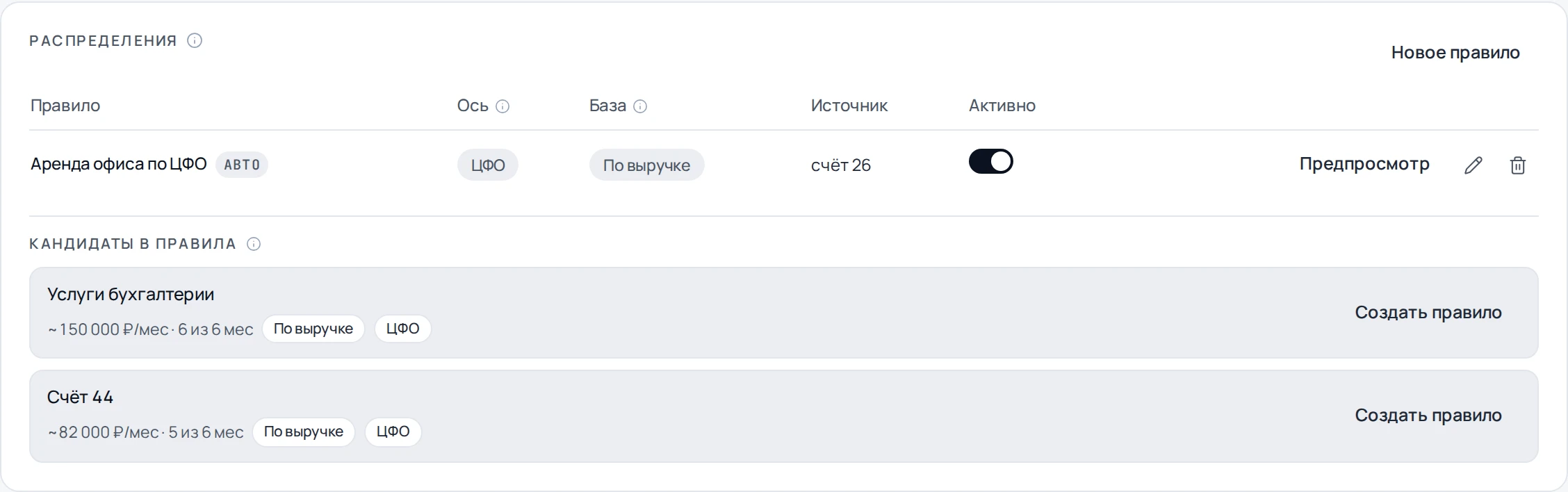
У каждого кандидата видно примерную сумму в месяц и то, как часто он встречается. Кнопка «Создать правило» открывает заполненную форму: источник, ось и база уже подобраны, авто-прогон включён. После сохранения активного правила кандидат исчезнет. Если правило выключить, он может появиться снова.
Шаг 1. Создайте правило распределения
- Откройте «Контроль → Закрытие» и найдите секцию «Распределения».
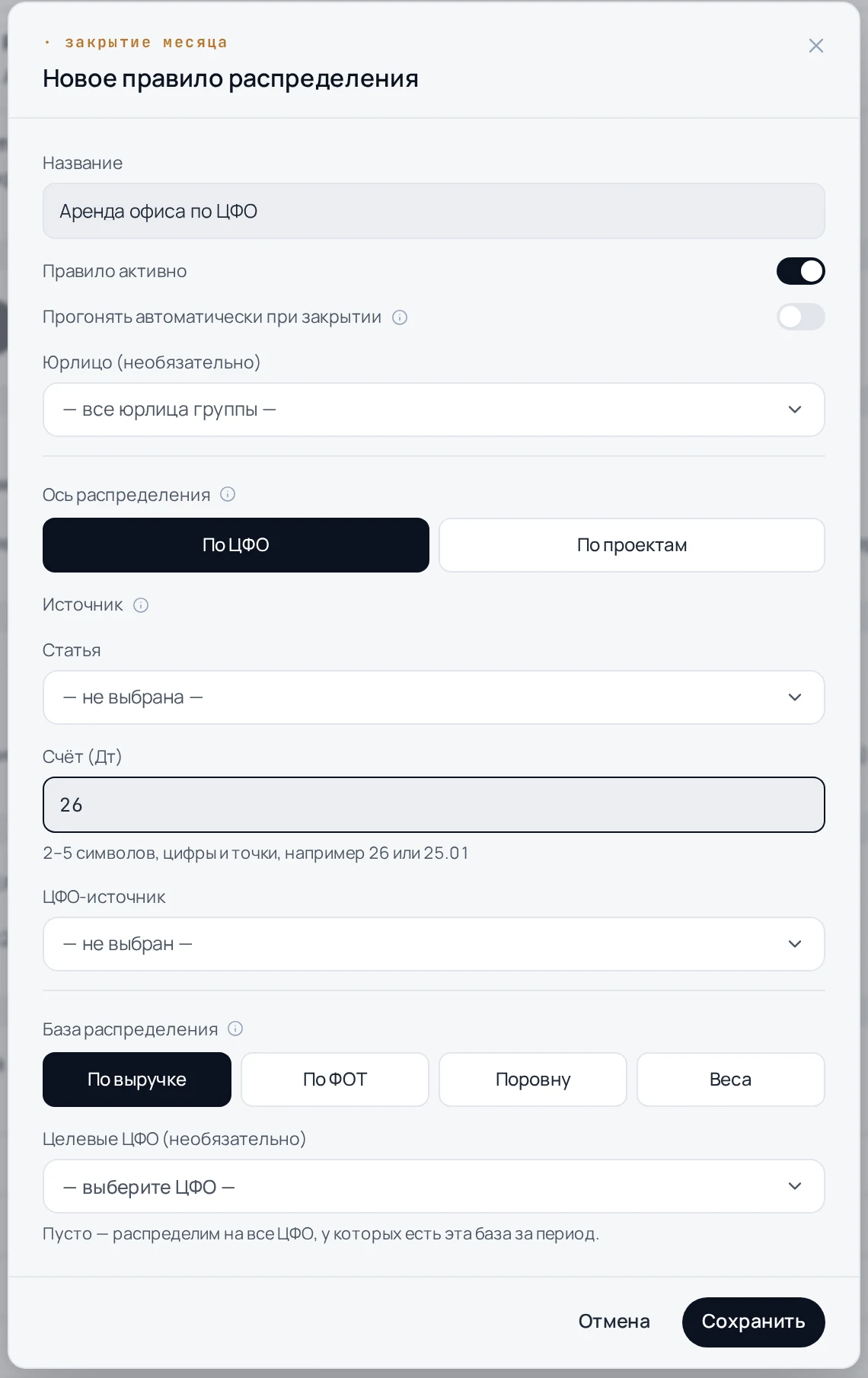
- Нажмите «Новое правило».
- Выберите ось распределения: «По ЦФО» или «По проектам». Если учёт по ЦФО в компании не ведётся, распределяйте по проектам: механика одинаковая, дальше в форме везде будут проекты.
- Укажите источник: статью, счёт или оба фильтра сразу. Например, можно выбрать статью аренды и счёт
26. Если заполнены оба поля, правило возьмёт только проводки, которые подходят одновременно по статье и счёту. Поле «ЦФО-источник» или «Проект-источник» обычно оставляют пустым, тогда правило берёт расходы без этого признака. - Выберите базу распределения: как делить сумму между направлениями.
- По выручке. Каждая цель получает долю пропорционально своей выручке за месяц. Подходит для большинства общих расходов.
- По ФОТ. Доли считаются по фонду оплаты труда. Логично для расходов, связанных с людьми: офис, кадры, обучение.
- Поровну. Сумма делится на равные части между выбранными целями.
- Веса. Доли задаёте сами: например, по занимаемой площади. Укажите вес для каждой цели, свóдно нормирует их в проценты.
Целевые ЦФО или проекты для баз «по выручке» и «по ФОТ» можно не указывать: распределение пойдёт на все цели с положительной базой за период. В форме завершённые проекты недоступны для ручного выбора. Но при автоматическом подборе по выручке или ФОТ статус проекта не проверяется, поэтому завершённый проект с положительной базой тоже может получить долю. Для баз «Поровну» и «Веса» прогон с завершённым проектом остановится с ошибкой.
Шаг 2. Проверьте предпросмотр
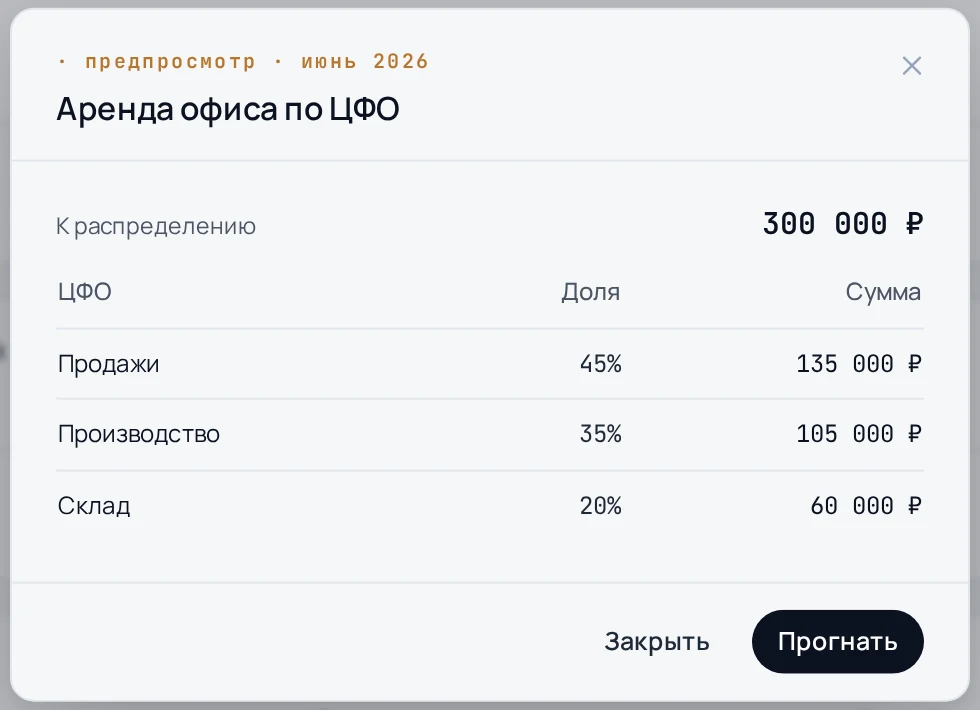
Нажмите «Предпросмотр» в строке правила. свóдно покажет сумму к распределению за месяц, доли по каждой цели и суммы в рублях. На этом шаге ничего не записывается: можно спокойно менять правило и смотреть, как меняются доли.
Шаг 3. Прогоните распределение
Кнопка «Прогнать» в окне предпросмотра переносит суммы в журнал. После подтверждения:
- в отчёте ОПиУ по ЦФО или проектам расход появится у целевых направлений;
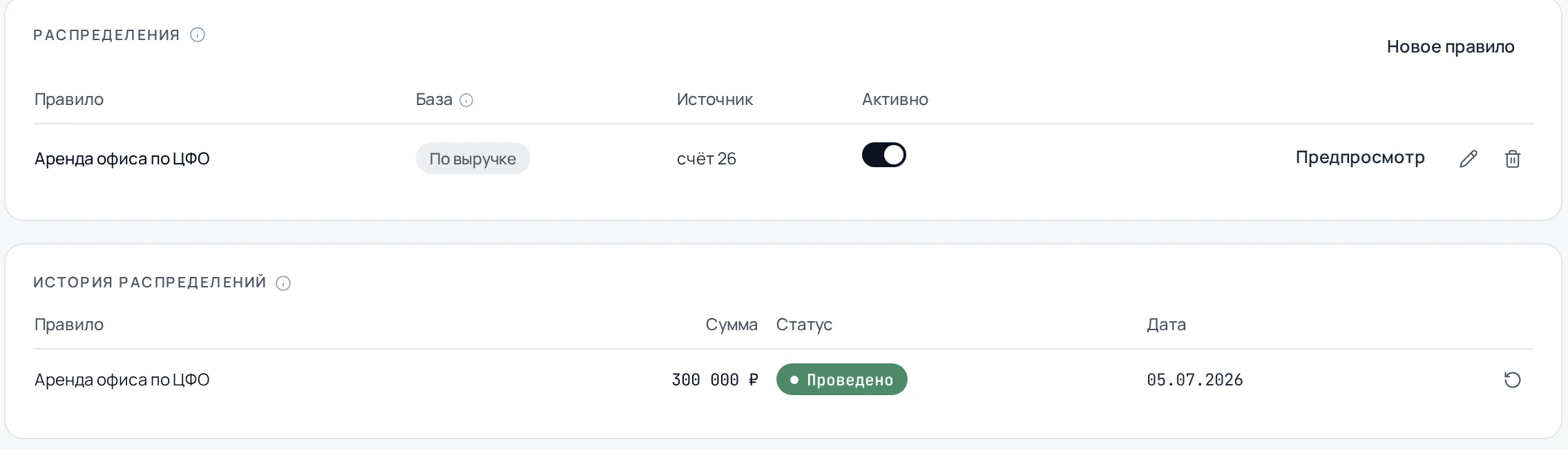
- в «Истории распределений» появится запись со статусом «Проведено»;
- шаг чек-листа «Распределения по ЦФО прогнаны» станет зелёным.
Прогон делается за конкретный месяц. В следующем месяце просто прогоните правило ещё раз: настраивать заново ничего не нужно.
Шаг 4. Включите авто-прогон, чтобы не запускать вручную
В правиле есть тумблер «Прогонять автоматически при закрытии». Когда вы нажимаете «Закрыть период», свóдно сначала запускает авто-правила без прогона за этот месяц и только потом пересчитывает чек-лист. Значит, проверка источников и разметки ещё не завершена в момент распределения.
Если отдельное авто-правило не сработало, закрытие не останавливается на этой ошибке. В чек-листе появится непройденный шаг распределений, но он необязательный, и один этот статус не запрещает закрыть месяц. Перед подтверждением проверьте шаг.
Если нужно переиграть: сторно
В «Истории распределений» у каждого проведённого прогона есть кнопка сторно. Она удаляет строки распределения из журнала, отчёты возвращаются к состоянию «до». После сторно правило можно поправить и прогнать заново.
В закрытом периоде прогон и сторно заблокированы: сначала переоткройте период на странице закрытия.
Как распределения участвуют в закрытии месяца
В чек-листе закрытия есть шаг «Распределения по ЦФО прогнаны». Он работает так:
- правил нет: шаг помечен «не требуется» и не мешает закрытию;
- правила есть, но прогона за месяц не было: шаг «не готово», рядом кнопка «Исправить»;
- все активные правила прогнаны: шаг «готово».
Шаг показывает, какие правила ещё не прогнаны. Он необязательный: статус «не готово» предупреждает о неразнесённых расходах, но не блокирует закрытие месяца.
Частые вопросы
Итоги ОПиУ изменятся после распределения?
Нет. Сумма переносится между ЦФО или проектами внутри той же статьи и того же месяца. Итог по компании остаётся тем же до копейки, меняется только разрез по направлениям.
У нас нет ЦФО, только проекты. Подойдёт?
Да. В правиле выберите ось «По проектам»: источник, цели и доли будут считаться по проектам. Механика та же, что и для ЦФО.
Какую базу выбрать?
По выручке подходит для большинства общих расходов. По ФОТ берите для затрат, связанных с людьми. Поровну удобно, когда направлений мало и они сопоставимы. Веса нужны, когда доли известны заранее, например по занимаемой площади.
Можно ли не прогонять вручную каждый месяц?
Да. Включите «Прогонять автоматически при закрытии». При закрытии свóдно запустит правило перед пересчётом чек-листа. Если прогон завершится ошибкой, шаг распределений станет красным, но закрытие не заблокируется.
Можно ли отменить прогон?
Да, кнопкой сторно в истории распределений. Строки удаляются из журнала, отчёты возвращаются к состоянию «до». После этого правило можно прогнать заново.
Почему предпросмотр пишет, что базы для распределения нет?
По выбранной базе нет данных за месяц: например, выручка не размечена по ЦФО или проектам. Выберите другую базу или проверьте разметку операций.
Что будет, если период уже закрыт?
В закрытом периоде прогон и сторно заблокированы. Сначала переоткройте период на странице закрытия, затем вносите изменения.
Откуда берутся кандидаты в правила?
свóдно анализирует шесть завершённых месяцев и ищет расходы на счетах 25, 26 и 44 без ЦФО или проекта. Нужны положительные нетто-суммы хотя бы в четырёх месяцах. Показываются до десяти лучших кандидатов. Подсказка скрывается только при активном правиле и может вернуться после его выключения.

Ещё в рубрике «Возможности»
Остались вопросы?
Напишите в поддержку: ответим письмом или созвонимся и настроим вместе.