Подключение Ozon к свóдно по API
После подключения синхронизация с Ozon запускается каждые четыре часа: финансовые данные на каждом запуске, остатки и цены не чаще раза в 20 часов. Из них свóдно строит аналитику маркетплейса и ОПиУ по кабинету.
После этой настройки синхронизация с кабинетом Ozon по умолчанию запускается каждые четыре часа. Продажи, начисления и комиссии загружаются на каждом запуске, остатки и цены не чаще одного раза в 20 часов. Из этих данных свóдно строит аналитику маркетплейса, отдельный ОПиУ по кабинету и сверку с отчётом Ozon о взаиморасчётах. Ручные выгрузки из личного кабинета не нужны.
Важно: ключ Seller API, который вы создаёте, работает только на чтение (роль Admin read only). свóдно видит заказы, финансы и остатки, но не может менять цены, карточки или заказы в вашем кабинете. Отозвать доступ можно в любой момент.
Если по ходу что-то непонятно, напишите на support@svodno.ai или в чат кабинета свóдно.
Доступ к Ozon: карточка коннектора и эта инструкция видны на любом тарифе. Для подключения и аналитики по данным нужен активный пакет «Торговля» — купленный отдельно или включённый в тариф. Если пакета нет, при выборе коннектора свóдно покажет ссылку на пакет. Если пакет закончится, существующее подключение и загруженные данные сохранятся, а синхронизация приостановится до возобновления доступа.
Сколько времени займёт
5–10 минут. Всё делается в двух окнах: кабинет продавца Ozon (там вы создаёте ключ) и свóдно (туда вы Client ID и ключ вставляете). Программист не нужен.
Шаг 1. Создайте ключ Seller API в кабинете Ozon
- Зайдите в кабинет продавца на seller.ozon.ru под пользователем с правами администратора.
- Откройте «Настройки» → «API ключи».
- Нажмите «Сгенерировать ключ» и выберите тип Seller API. Роли Admin read only достаточно, она даёт только чтение.
Шаг 2. Скопируйте Client ID и ключ
После создания Ozon покажет два значения:
- Client ID: числовой идентификатор вашего кабинета.
- API-ключ, длинная строка. Ключ показывается только один раз, скопируйте его сразу: позже посмотреть нельзя, можно лишь создать новый.
Шаг 3. Реклама Ozon (по желанию)
Расходы на продвижение живут в отдельном Performance API Ozon (performance.ozon.ru) со своей парой ключей. Если хотите видеть в свóдно рекламные расходы и ДРР по кампаниям:
- В кабинете Ozon откройте Performance API и создайте пару Client ID + Client Secret.
- Эти два значения понадобятся на следующем шаге, в необязательных полях формы.
Без них подключение работает: продажи, комиссии и остатки приходят и без Performance API. Реклама просто добавит раздел расходов на продвижение.
Шаг 4. Вставьте ключ в свóдно
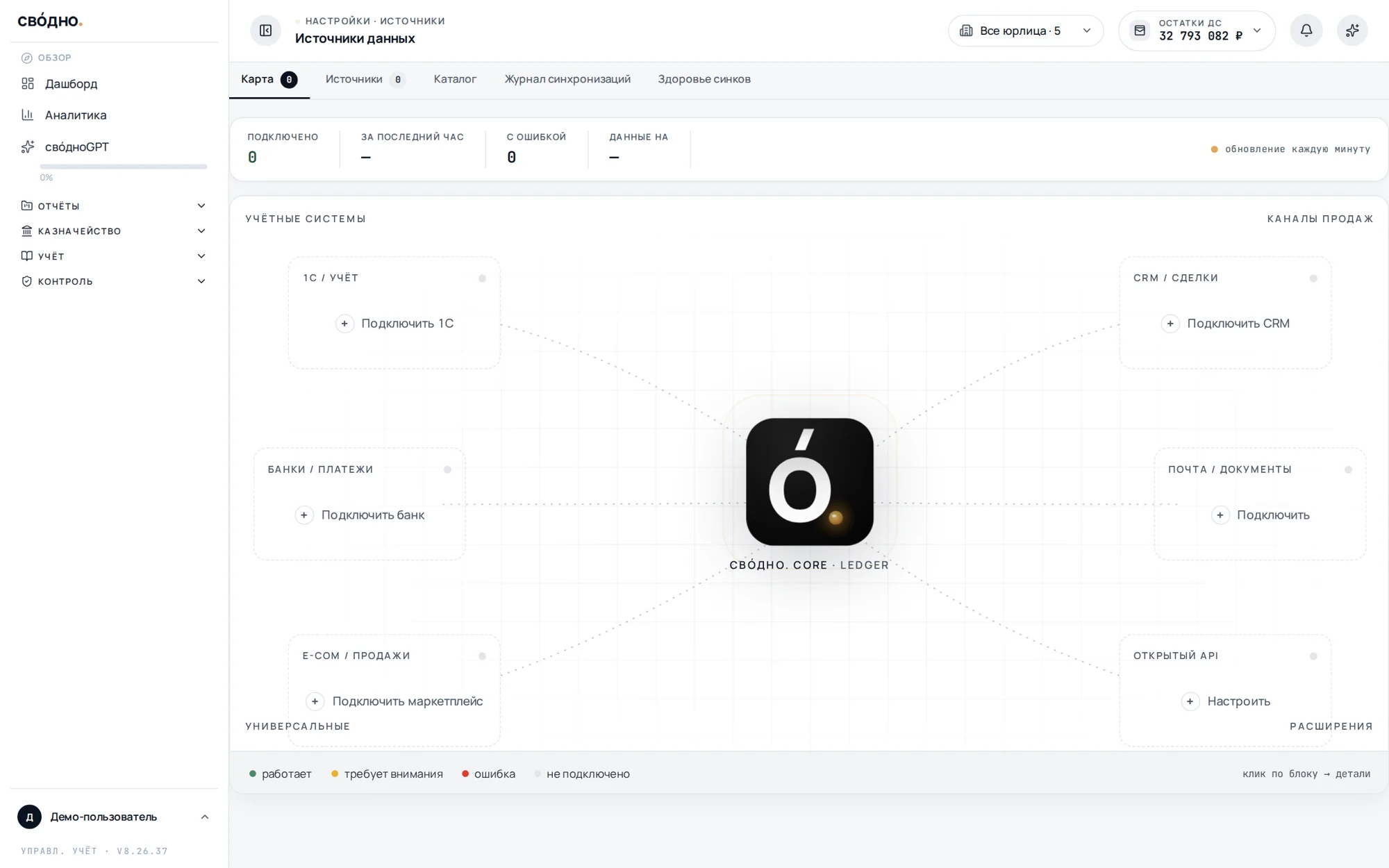
- В свóдно откройте «Настройки → Интеграции → Каталог» и найдите карточку «Ozon» (категория «e-com / Продажи» или через поиск).
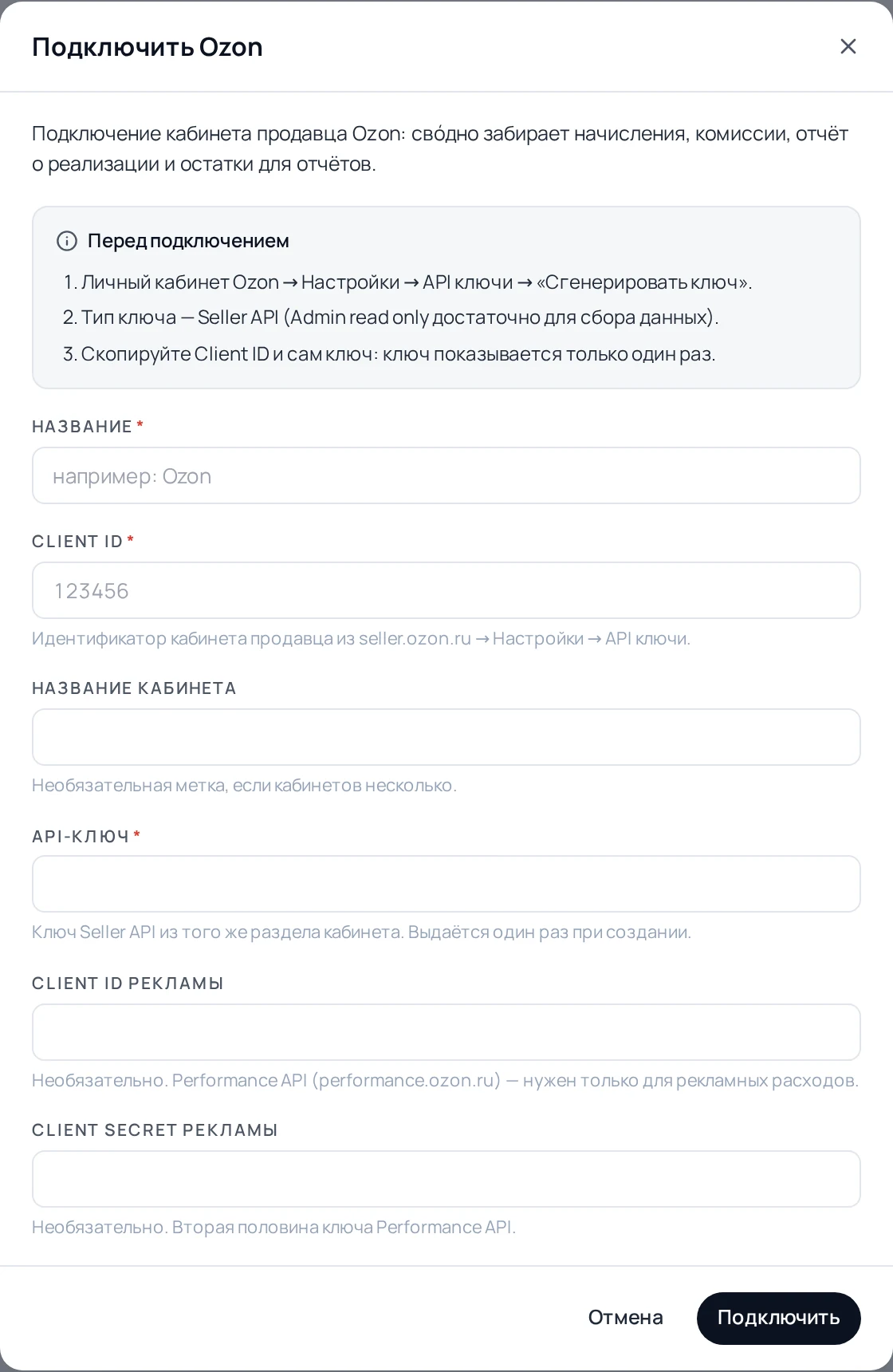
- Заполните поля: Название (например, «Ozon, основной кабинет»), Client ID и API-ключ из Шага 2. Если подключаете рекламу, впишите Client ID рекламы и Client Secret рекламы в необязательные поля.
- Нажмите «Подключить».
Что будет дальше
- свóдно сохранит подключение. Ключ проверится не в эту секунду, а на первой синхронизации либо по кнопке проверки связи. Первый заход забирает 90 дней истории.
- Дальше свóдно загружает продажи, начисления и комиссии каждые четыре часа. Остатки, цены и аналитика идут своим ритмом, примерно раз в сутки: они меняются медленнее, а каждый запрос расходует лимит кабинета.
- Из них строятся аналитика маркетплейса (продажи, воронка, остатки), отдельный ОПиУ по кабинету и сверка отчёта Ozon о взаиморасчётах с данными, которые собрало свóдно.
- А вот в общие ДДС и ОПиУ компании эти цифры напрямую не идут. Там движение денег видно так, как оно дошло до расчётного счёта: выплатой от Ozon из банковской выписки. Разложить её по товарам и комиссиям помогает как раз аналитика кабинета.
Несколько кабинетов Ozon? Подключите каждый отдельным ключом, свóдно объединит их в единую картину рядом с Wildberries, банками и 1С.
Частые вопросы
Вы получите доступ к моему кабинету Ozon?
Только на чтение. Ключ Seller API с ролью Admin read only позволяет свóдно видеть заказы, финансы и остатки, но не даёт менять цены, карточки товаров или заказы. Создавать платежи он тоже не может.
Как отозвать доступ?
В кабинете Ozon: «Настройки» → «API ключи» → удалите ключ. свóдно сразу перестанет получать данные. Или отключите интеграцию в свóдно: «Настройки → Интеграции → Источники».
Ключ показался только один раз, я его не сохранил.
Ничего страшного, создайте новый ключ в том же разделе кабинета Ozon и вставьте его в свóдно. Старый удалите.
Реклама Ozon обязательна?
Нет. Рекламные ключи (Performance API) необязательны. Без них подключение работает: приходят продажи, комиссии и остатки. Реклама добавляет раздел расходов на продвижение и ДРР по кампаниям.
Как часто обновляются данные?
Продажи, начисления и комиссии каждые четыре часа. Остатки, цены и аналитика примерно раз в сутки. Ozon ограничивает частоту запросов, поэтому свóдно забирает данные порциями.
У нас несколько кабинетов Ozon.
Подключите каждый отдельным ключом. свóдно покажет их вместе, рядом с другими маркетплейсами, банками и 1С в единой картине группы.
Где хранится ключ?
В зашифрованном виде, в отдельной защищённой колонке базы свóдно. Ключ шифрования в самой базе не лежит, поэтому по одному только дампу его не прочитать. Все запросы идут по HTTPS, а у ключа только права на чтение.
Какой пакет нужен для подключения?
Пакет «Торговля»: он открывает подключение Ozon и аналитику по данным. Карточка коннектора и инструкция видны на любом тарифе. Пакет можно купить отдельно или получить с тарифом, в который он включён.

Ещё в рубрике «Интеграции»
Остались вопросы?
Напишите в поддержку: ответим письмом или созвонимся и настроим вместе.